


三种方法教你快速搞定mp4转换成mp3音频的方法



将MP4视频文件转换成MP3音频文件是一个常见的需求,无论是为了提取视频中的背景音乐,还是为了在其他设备上更方便地播放音频内容,以下简鹿办公将详细介绍几种常用的转换方法。
方法一:使用专业转换软件
推荐软件:简鹿音频格式转换器
步骤:
下载并安装软件:
首先,从官方网站下载并安装“简鹿音频格式转换器”。打开软件后,在主界面中找到“视频转音频”功能选项,点击进入。
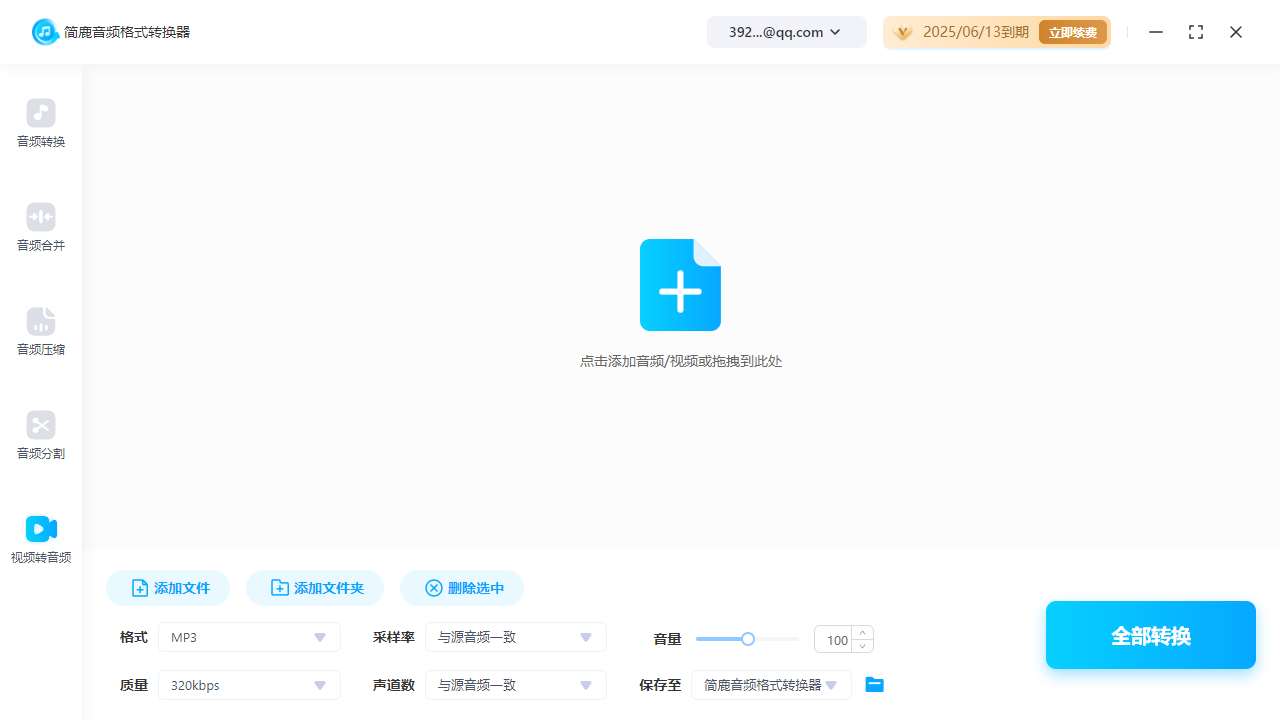
点击“添加文件”按钮,选择要转换的MP4视频文件。支持批量添加,提高处理效率。在输出格式中选择“MP3”,并可以根据需要调整音频的参数,如比特率、采样率等。
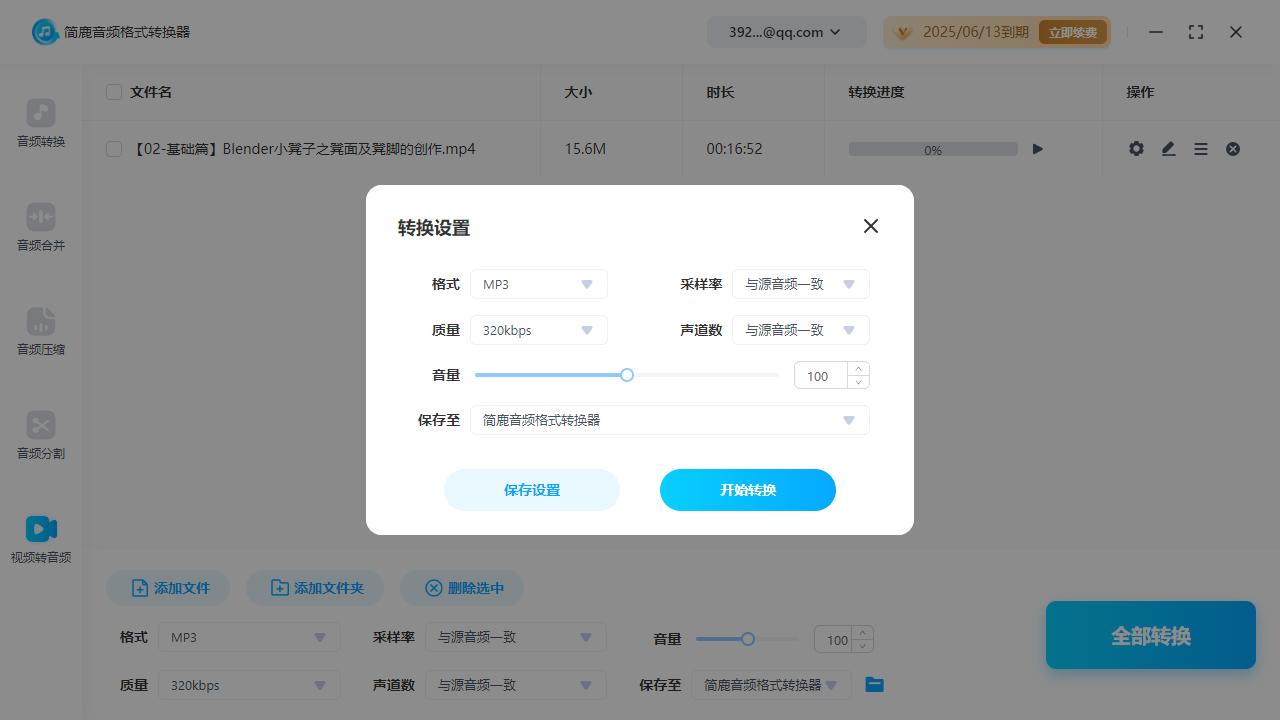
设置好输出目录后,点击“全部转换”按钮,等待转换完成。转换完成后,软件会自动打开输出目录,方便查找转换后的MP3文件。
方法二:使用在线转换工具
推荐工具:Convertio
步骤:
打开浏览器,访问Convertio的官方网,在网站中选择“视频转换器”。
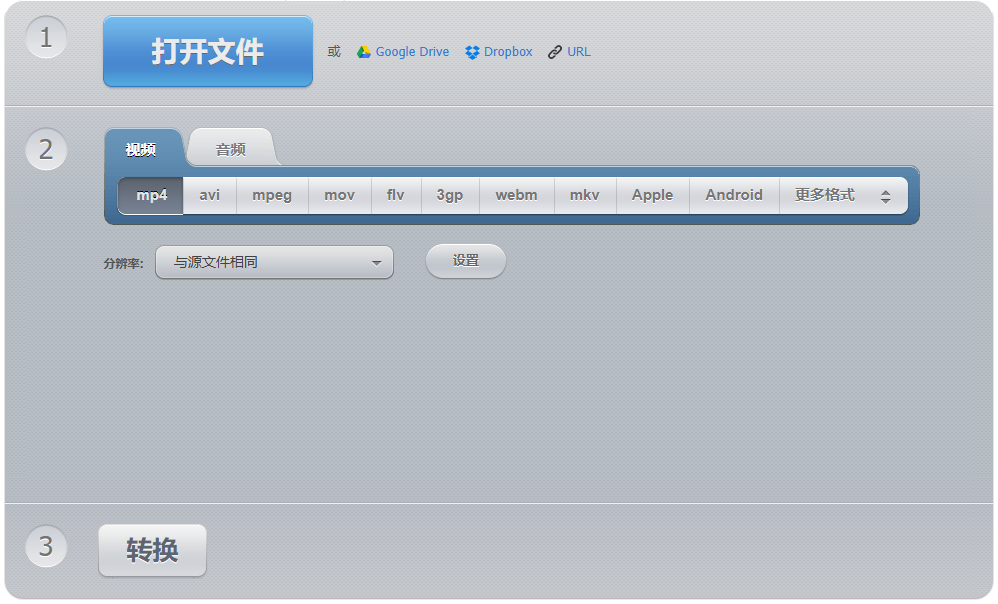
点击“打开文件”按钮,从电脑中选择要转换的MP4视频文件并上传。在输出格式菜单中选择“MP3”。点击“转换”按钮,等待转换完成。转换完成后,可以直接下载转换后的MP3文件到电脑。
其他推荐工具
Zamzar:同样是一款知名的在线文件转换服务,支持多种格式的转换,操作简便。
方法三:使用命令行工具(适合高级用户)
推荐工具:FFmpeg
步骤:
根据您的操作系统,从 FFmpeg 的官方网站下载并安装 FFmpeg。
在 Windows上,可以打开命令提示符(CMD)或 PowerShell;在 Mac 或 Linux 上,打开终端。
使用 FFmpeg 的命令行语法来执行转换。例如,ffmpeg -i input.mp4 -vn -ar 44100 -ac 2 -ab 192k -f mp3 output.mp3,其中 input.mp4 是原始视频文件,output.mp3 是转换后的音频文件。
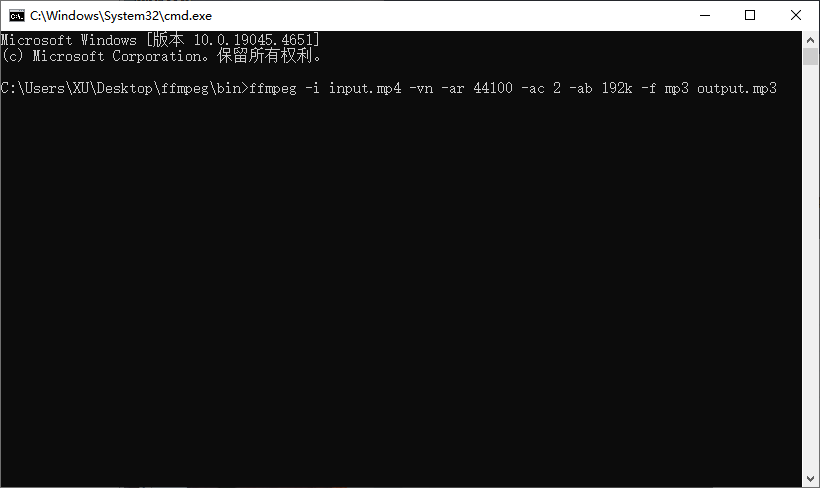
-i 表示输入文件,-vn 表示禁用视频输出,-ar 设置音频采样率,-ac 设置音频声道数,-ab 设置音频比特率,-f 指定输出格式。
注意事项
转换过程中可能会遇到格式不兼容或编码问题,请根据实际情况选择合适的转换工具和方法。在线转换工具虽然方便快捷,但需要注意文件的安全性和隐私性,避免上传敏感或重要文件。
通过以上方法,您可以轻松将MP4视频文件转换成MP3音频文件,满足不同的使用需求。













