


手把手教你用 VideoProc Converter AI 将 TS 文件转为 MP4



我们有时会遇到 .ts(MPEG-TS)格式的视频文件。这种格式常见于网络直播、电视录制或某些设备导出的视频流,虽然稳定性高,但并不适合日常播放或上传平台使用。
本文将带你使用一款功能强大、操作简单的视频转换工具 —— VideoProc Converter AI,将 .ts 视频文件快速转换为更通用、兼容性更强的 .mp4 格式,即使是电脑小白也能轻松完成!
一、什么是 VideoProc Converter AI?
VideoProc Converter AI 是由 Digiarty 推出的一款专业级视频转换与编辑软件,支持 Windows 和 macOS 系统。它具有以下特点:
支持几乎所有主流视频格式(包括 TS、MKV、AVI、MP4 等)
提供硬件加速技术,转换速度快
内置视频剪辑、合并、调整分辨率等功能
操作界面简洁直观,适合新手用户
二、准备工作
下载并安装 VideoProc Converter AI,准备好你要转换的 .ts 视频文件。
三、详细操作步骤:TS 转 MP4 教程
步骤 1:打开 VideoProc Converter AI
启动软件后,你会看到主界面有多个功能选项,包括【视频】、【下载】、【DVD】等。
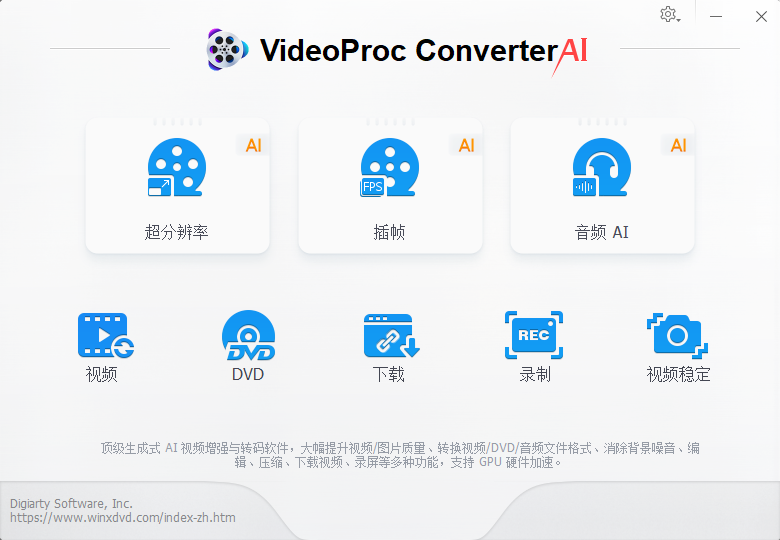
点击【视频】功能模块,准备开始视频转换。
步骤 2:添加 TS 视频文件
在软件界面中央,你会看到一个大按钮写着 “+ 视频” 或 “+ 音乐”。
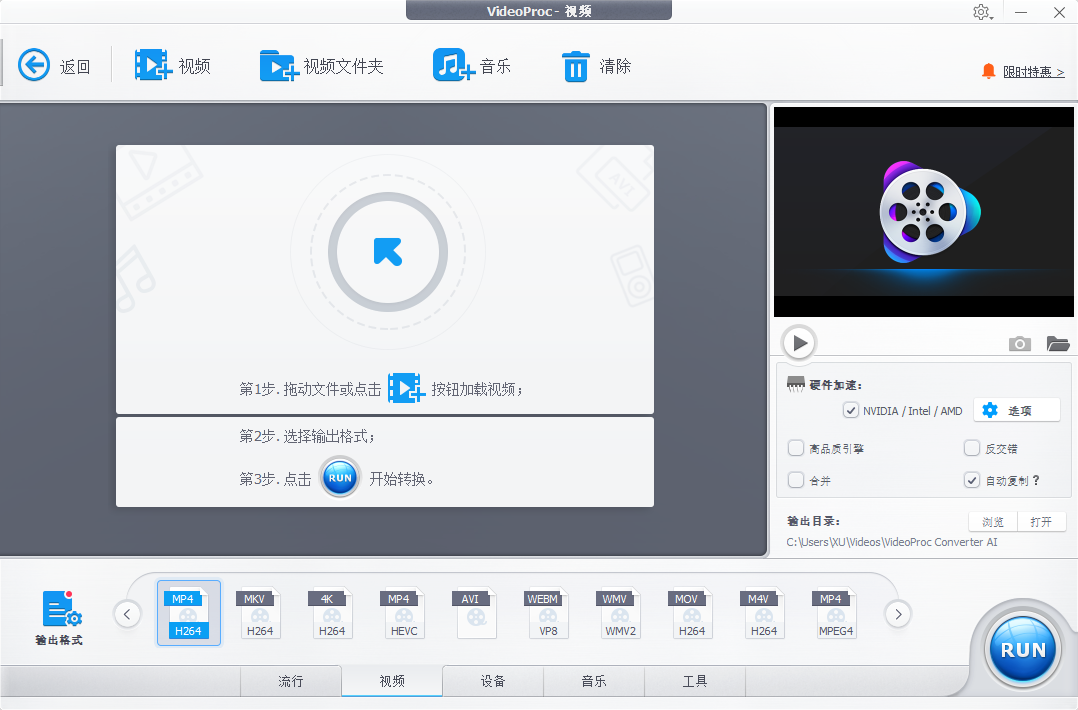
点击 “+ 视频”,弹出文件选择窗口,找到你本地的 .ts 文件,可以选择单个或多个文件进行批量转换。添加完成后,文件会出现在下方的列表中。
步骤 3:设置输出格式为 MP4
在文件列表中,找到你刚刚添加的 .ts 文件。点击该文件右侧的 “目标格式” 列下的当前格式(如可能是原格式)。
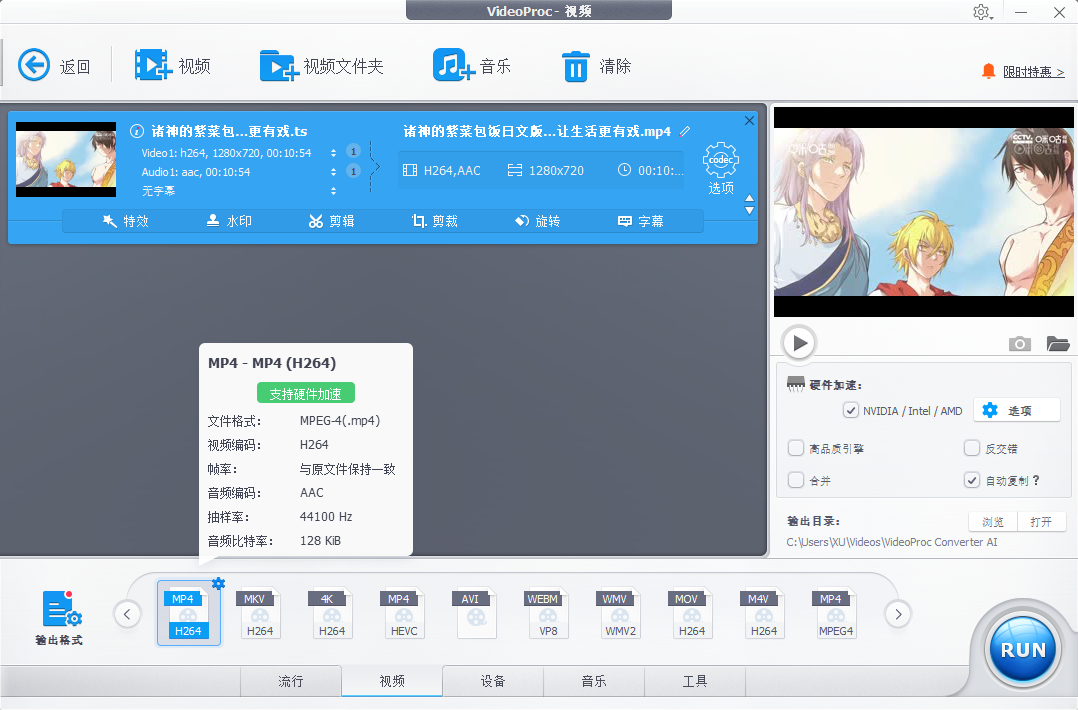
弹出格式选择窗口,在搜索框中输入 MP4,然后从推荐列表中选择合适的 MP4 编码格式(推荐使用 H.264 + AAC)。
步骤 4:设置输出目录
点击右下角的 “浏览” ,选择一个你希望保存转换后文件的文件夹。建议选择 C 盘以外的分区,避免占用系统空间。
步骤 5:开始转换
确认所有设置无误后,点击右下角的 【RUN】 按钮,程序将开始转换你的 .ts 文件为 .mp4 格式。转换时间取决于文件大小和电脑性能,通常几分钟内即可完成。

转换完成后,软件会提示你转换成功,并显示文件所在目录。你可以点击 “打开文件夹” 查看转换后的 .mp4 文件,双击即可用任意播放器播放。













