


mp4音频怎么转换成mp3音频,两种视频转换音频的方法教程



在日常生活中,我们常常需要将视频文件中的音频提取出来并转换成更常用的音频格式,比如从 MP4 格式转换为 MP3 格式。本文将介绍两种方法来完成这一任务:一是通过用户友好的简鹿音频格式转换器,二是利用强大的命令行工具 FFmpeg。
方法一:使用简鹿音频格式转换器
简鹿音频格式转换器是一款易于使用的软件,可以帮助您轻松地将 MP4 视频文件中的音频转换为 MP3 格式。以下是具体步骤:
1、首先,在您的电脑上打开简鹿音频格式转换器应用程序。在主界面中找到并选择“视频转音频”选项。点击“添加文件”按钮,然后浏览您的计算机以找到想要转换的MP4视频文件。您可以一次性添加多个文件进行批量处理。
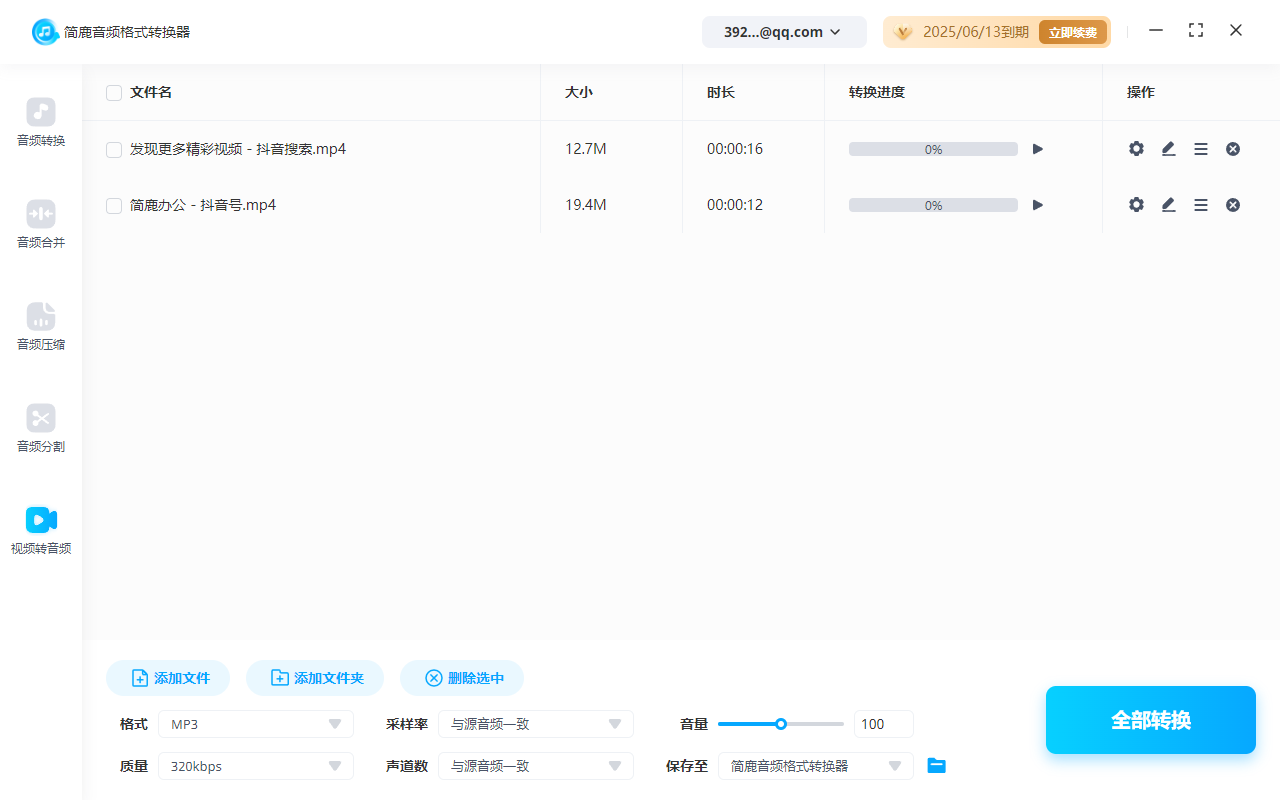
2、在添加了视频文件之后,您会看到一个设置选项,允许您指定输出音频的格式。在这里选择“MP3”作为目标格式。

确认所有设置无误后,点击“全部转换”按钮,软件就会自动开始处理选定的视频文件,并将其音频部分提取出来保存为 MP3 格式。转换完成后,您可以在指定的输出目录中找到新生成的 MP3 文件。
方法二:使用 FFmpeg 进行音频提取
对于那些喜欢使用命令行工具或者希望获得更高灵活性的用户来说,FFmpeg 是一个非常好的选择。下面是如何使用它来从 MP4 文件中提取音频并转换为 MP3 格式的简单指南:
1、如果您还没有安装 FFmpeg,请访问其官方网站下载适合您操作系统的版本并按照说明进行安装。打开命令提示符(Windows)或终端(macOS/Linux),确保可以通过命令行访问 FFmpeg。
2、假设您的 MP4 文件名为 example.mp4,要将其音频提取并转换为 MP3 格式,可以使用如下命令:
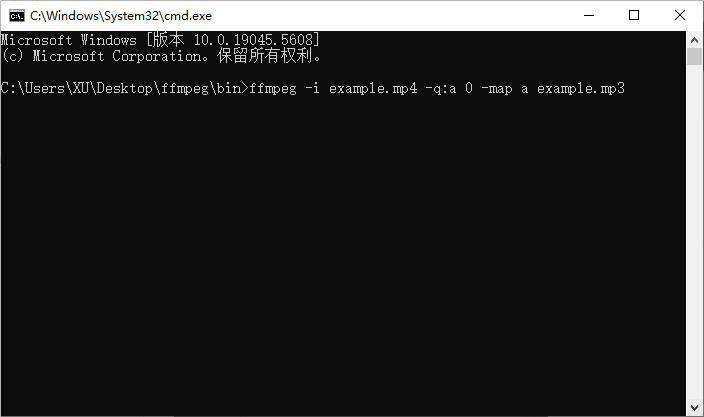
ffmpeg -i example.mp4 -q:a 0 -map a example.mp3
这里,-i example.mp4 指定了输入文件,-q:a 0 设置了最高质量的音频输出,-map a 告诉 FFmpeg 只提取音频流,最后 example.mp3 是输出文件名。
执行上述命令后,FFmpeg 将会处理您的请求并将结果保存到指定位置。无论您选择哪种方式,都能有效地将 MP4 中的音频转换为 MP3 格式,满足不同的需求和偏好。希望这篇教程能帮助您顺利完成音频格式转换的任务。













