


使用简鹿格式工厂将TS视频转换为MP4详细步骤


 Win下载
Win下载
 Mac下载
Mac下载
TS(Transport Stream)是一种常用于高清电视广播和蓝光光盘的视频格式。虽然TS格式提供了高质量的视频体验,但由于其对播放设备的要求较高,很多时候我们需要将其转换为更通用的 MP4 格式,以便在各种设备上播放。本教程将指导你如何使用“简鹿格式工厂”这款软件,将TS视频文件转换为 MP4 格式。
第一步:下载与安装简鹿格式工厂
访问简鹿格式工厂的官方网站或通过其他可信来源下载该软件。
根据你的操作系统选择相应的版本(Windows 或 Mac),下载安装包。运行安装程序,并按照提示完成安装。
第二步:启动软件并选择视频格式转换功能
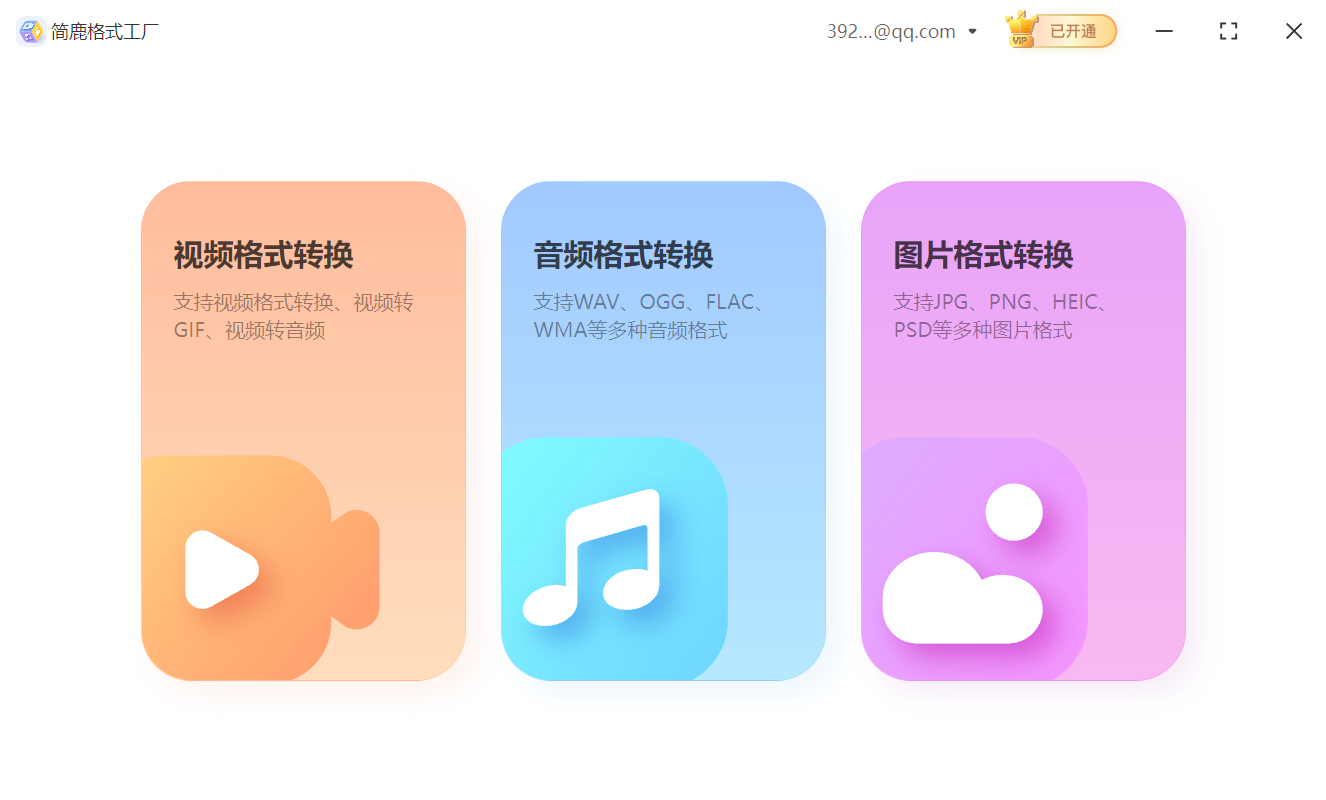
安装完成后,启动简鹿格式工厂。在主界面上选择“视频格式转换”功能选项。
第三步:添加 TS 视频文件
在视频转换界面,点击“添加文件”按钮。浏览你的计算机,找到你想要转换的 TS 视频文件,选中后点击“打开”按钮将其添加到转换队列中。

如果有多份 TS 文件需要转换,可以重复上述步骤添加多个文件。
第四步:设置输出格式为 MP4
在添加了 TS 文件之后,找到并点击“输出格式”选项。从下拉菜单中选择 MP4 作为输出格式。

你还可以进一步调整视频的质量、分辨率、比特率等参数,以适应你的具体需求。对于大多数用户而言,默认设置已经足够。
第五步:选择输出路径
在转换设置界面,指定转换后的 MP4 文件保存的位置。通常,软件会有一个“输出路径”选项,点击该选项并选择你希望存放文件的文件夹。
第六步:开始转换
当所有设置都已完成并且确认无误后,点击“开始转换”按钮。简鹿格式工厂将开始处理你添加的所有 TS 文件,并将其转换为 MP4 格式。转换的时间取决于文件的大小和复杂程度以及你的计算机性能。

第七步:查找转换后的MP4文件
转换完成后,前往之前指定的输出路径查看新生成的MP4文件。用媒体播放器播放转换后的文件,以确认转换的质量是否满足要求。
小贴士
在转换过程中,请确保计算机连接稳定,避免因断电或软件异常退出而导致转换失败。
如果转换过程中出现错误或问题,检查源文件是否损坏或格式是否受支持。
如果需要批量转换大量文件,可以考虑使用批量处理功能,提高效率。
通过上述步骤,你可以使用简鹿格式工厂将TS视频文件转换为MP4格式,从而在更多设备上播放你的视频内容。如果在使用过程中遇到任何问题,可以参考简鹿格式工厂的帮助文档或联系官方客服获得技术支持。












