


电脑上怎样更好地压缩视频?使用 VideoProc Converter AI 还是...



我们常常会遇到视频文件过大、不方便传输或上传的问题。这时,压缩视频就成为了一个非常实用的操作方式。本文将教你如何在电脑上使用 VideoProc Converter AI 高效、高质量地压缩视频。
VideoProc Converter AI 是一款功能强大且操作简单的视频处理软件,支持多种格式转换、剪辑、加速、降噪和压缩等操作。它尤其适合需要对高清甚至4K视频进行压缩的用户,同时能较好地保留画质。
视频压缩教程(以 Windows 系统为例)
步骤一:打开 VideoProc Converter AI
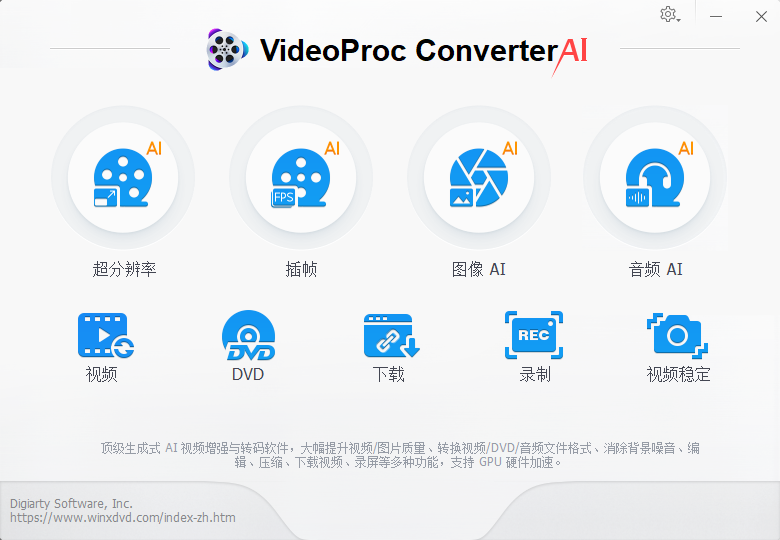
下载并安装好 VideoProc Converter AI。打开软件后,在主界面选择【视频】功能模块。
步骤二:添加视频文件
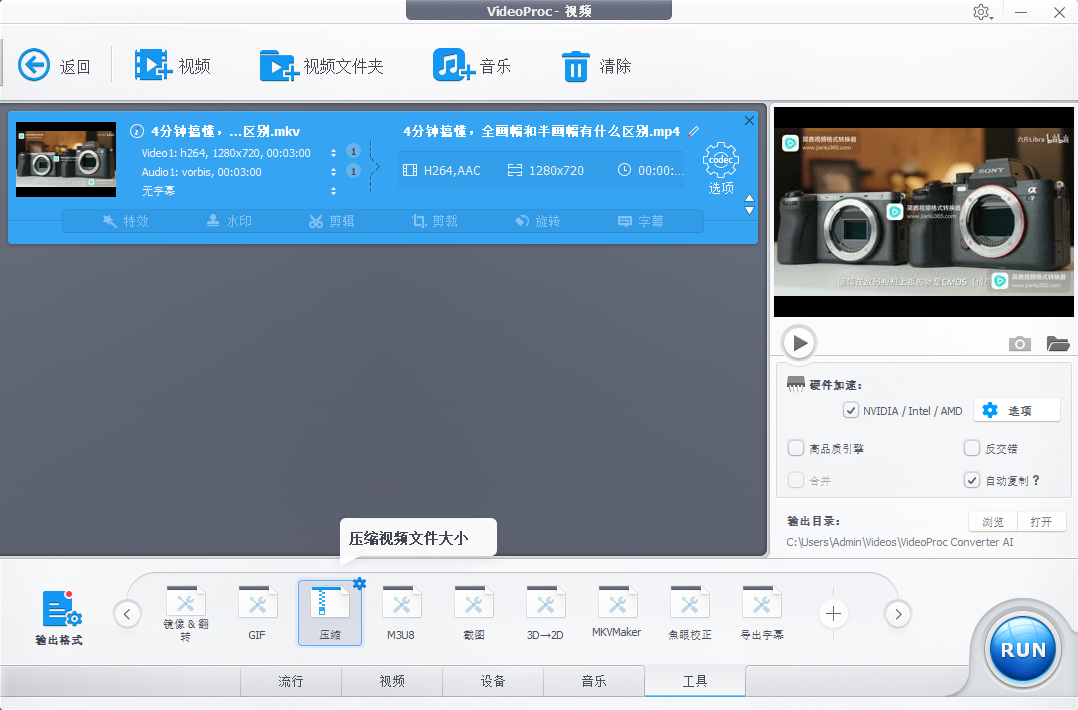
点击【+ 视频】按钮。在弹出的窗口中选择你要压缩的视频文件,点击【打开】即可导入。

步骤三:进入压缩设置
导入成功后,在输出格式区域下方找到【工具】选项。点击【工具】,在下拉菜单中选择【压缩】。然后点击压缩选项中的 齿轮图标(⚙️),进入详细的压缩设置界面。
步骤四:调整压缩参数
在压缩设置界面中,你可以根据自己的需求进行以下设置:

压缩比例:默认为 70%,可根据需要调高或调低,数值越小体积越小但画质也会有所下降。
画面大小(分辨率):可以降低视频分辨率来进一步减小体积,例如从 1080p 改为 720p。
视频格式:推荐选择 MP4 格式,兼容性强且压缩率较高。
建议:
如果你希望保持清晰度又想缩小体积,建议压缩比例设为 60%~70%;
若需极致小体积,可适当降低分辨率。
确认设置无误后,点击【完成】返回主界面。
步骤五:开始压缩视频
回到主界面,确认所有设置已正确配置。点击右下角的【RUN】按钮,软件将开始压缩视频。压缩过程通常较快,具体时间取决于视频大小和电脑性能。
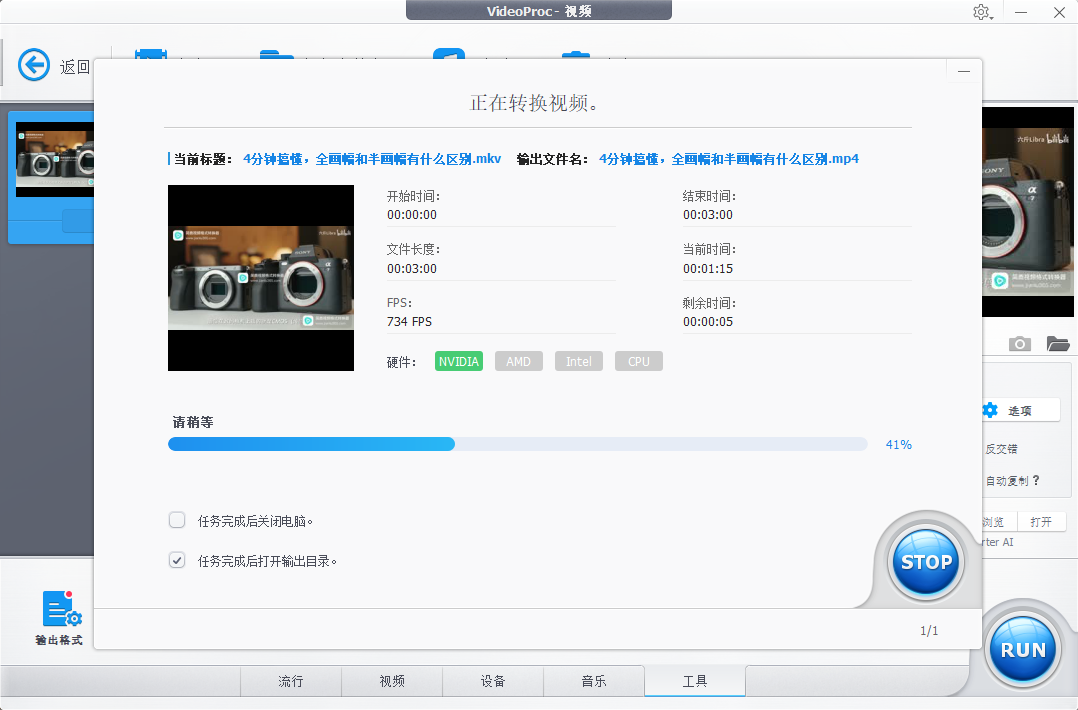
压缩完成后,软件会提示你压缩成功。点击【打开目标文件夹】查看压缩后的视频文件。可以对比原始视频与压缩后的视频,在画质与体积之间取得最佳平衡。
其他视频压缩工具
除了使用上面的视频压缩工具外,我们还可以使用简鹿视频格式转换器,它是一款支持 Windows 和 Mac 系统的视频处理工具,它提供了常见的视频转换、视频压缩、视频提取音频以及视频转 GIF 等功能。

通过 VideoProc Converter AI,你可以轻松地在电脑上压缩视频,不仅操作简单,还能灵活调节压缩参数,满足不同场景下的需求。无论是为了节省存储空间,还是方便分享上传,这都是一款值得推荐的视频压缩工具。













