


如何将 Excel 只读模式改为可编辑模式?轻松解除只读模式限制



在使用 Excel 打开某些文档时,可能会遇到文件自动以“只读模式(Read-Only Mode)”打开的情况。此时你无法直接对内容进行修改,必须先解除只读状态才能进入编辑模式。
本文中简鹿办公将以 Windows 版 Microsoft Excel 为例,手把手教你如何将一个只读的 Excel 文件更改为可编辑状态。
一、Excel 为什么显示为只读模式?
Excel 文件进入只读模式的原因可能有以下几种:
文件属性中设置了“只读”;
文件是从网络或邮件中下载的,系统出于安全考虑默认锁定;
多人协作时被设置为共享只读;
模板文件(如 .xltx)本身是不可编辑的格式。
虽然有些情况下可以另存为副本进行编辑,但如果你希望彻底关闭“建议只读”的提示并让文件正常可编辑,就需要手动更改其保存设置。
二、取消 Excel 只读模式的详细步骤
步骤1:用只读模式打开文件
双击打开 Excel 文件,如果看到右上角显示 “只读” 字样,说明该文件是以只读模式打开的。
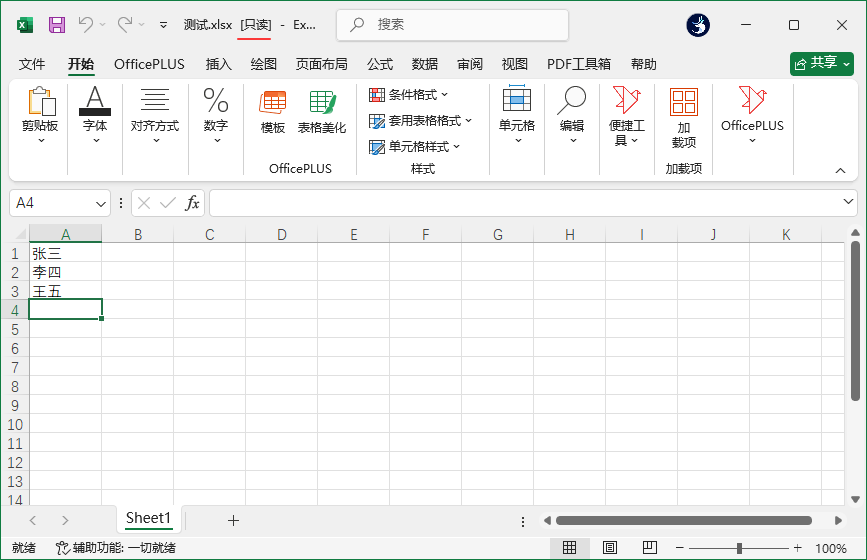
⚠️ 注意:即使你点击“启用编辑”,有时仍然无法完全去除只读标志,需要从文件设置中彻底取消。
步骤2:点击【文件】→【另存为】
在顶部菜单栏中点击 “文件”,然后选择左侧的 “另存为” 选项。
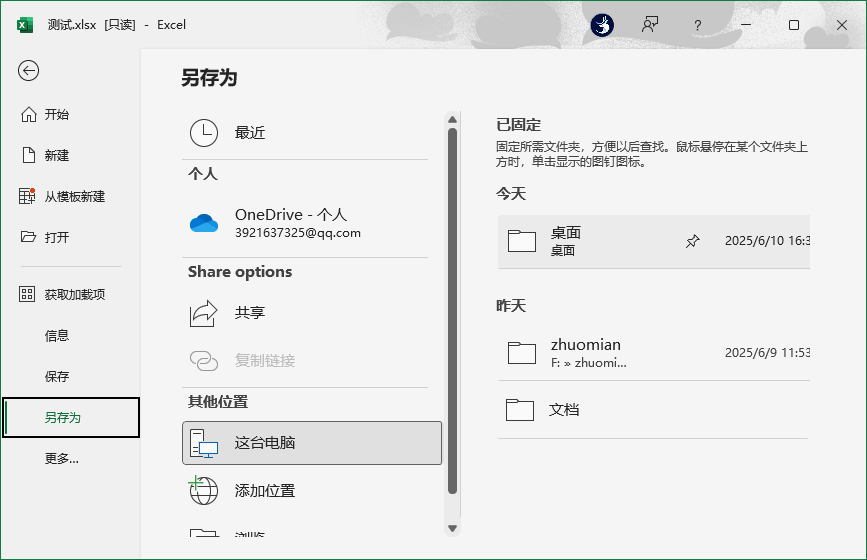
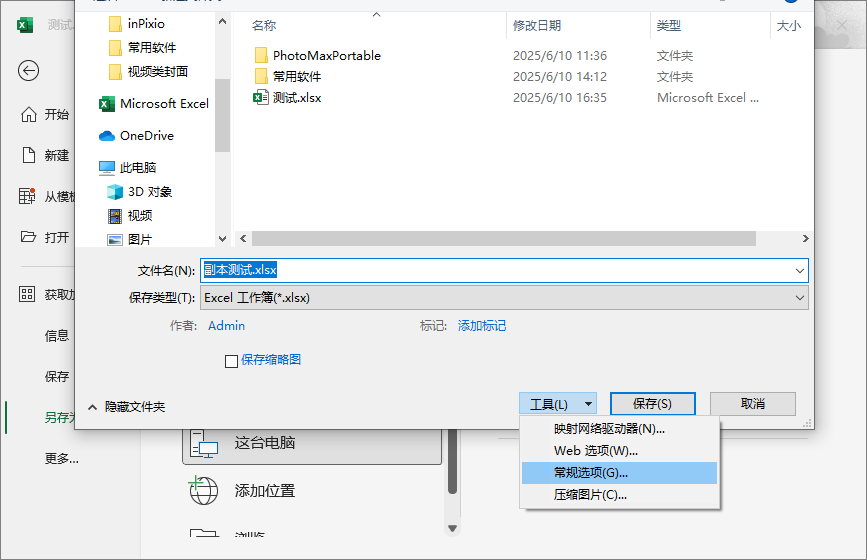
步骤3:打开“工具”下拉菜单,选择“常规选项”
在“另存为”窗口中,找到右侧 “工具”按钮旁边的下拉三角形图标(通常位于“保存”按钮旁边),点击它,然后选择 “常规选项”。
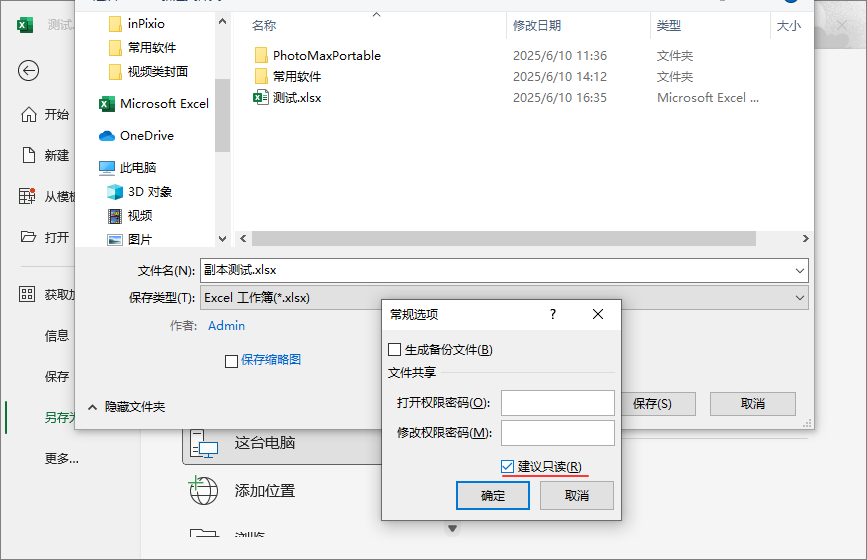
步骤4:取消勾选“建议只读”
弹出“常规选项”窗口后,请将 “建议只读”前的勾选取消,然后点击 “确定”。
步骤5:保存文件
回到“另存为”界面,点击 “保存” 按钮。此时,新的文件将不再带有“建议只读”属性。
✅ 如果你希望覆盖原文件,可以选择“保存到原路径”;如果你想保留原始只读文件,也可以另存为新文件名。
步骤6:重新打开文件即可编辑
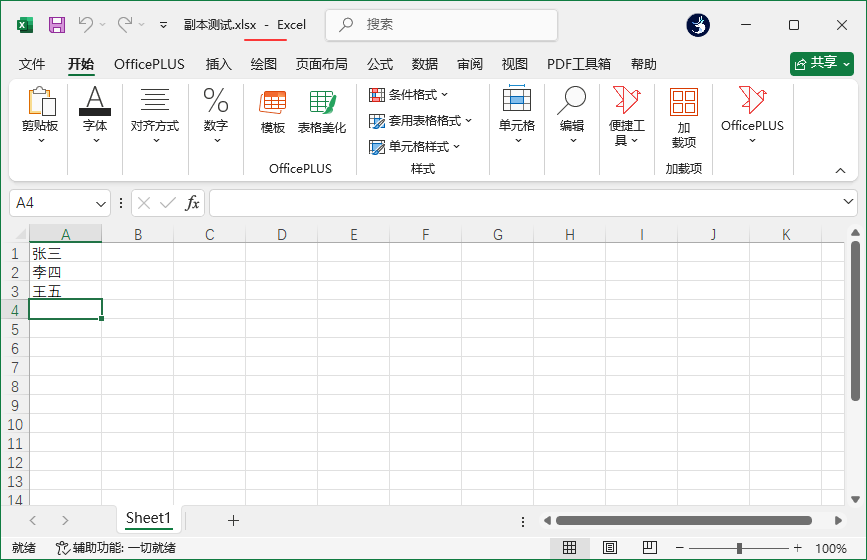
关闭当前文档后重新打开刚刚保存的文件,你会发现它已经不再显示“只读”字样,并且可以直接进行编辑操作了!
三、总结
通过以上几步操作,你可以轻松地将原本只能查看的 Excel 只读文件转换为可编辑模式。关键在于:
在“另存为”时找到“常规选项”;
取消“建议只读”勾选;
重新保存并打开文件。
这个方法适用于大多数 Excel 版本,包括 Excel 2010、2013、2016、2019 以及 Microsoft 365。如果你经常需要处理他人发送的 Excel 文件,掌握这项技能将大大提高你的办公效率!更多关于电脑办公方面的小技巧请持续关注简鹿办公吧。












