


魔影工厂怎么转换MP3为其他音频格式?图文教程手把手教你操作



我们经常会遇到音频格式不兼容的问题,比如有些手机只支持M4A格式,而你的音乐库中却全是MP3。这时候,魔影工厂就派上大用场了!它不仅是一款强大的视频转换工具,也支持多种音频格式的相互转换。
本文将以“将MP3转为M4A格式”为例,手把手教你如何使用魔影工厂完成音频格式转换,即使是电脑小白也能轻松上手!
一、为什么选择魔影工厂?
魔影工厂不仅仅是一个视频转换器,它的音频转换功能也非常实用:
支持多种音频格式:MP3、AAC、OGG、AC3、WMA、RA、MKA、M4A等
操作简单,界面清晰
可批量处理音频文件
提供基本参数设置选项,满足不同需求
二、详细步骤教程(以 MP3 转 M4A 为例)
第一步:打开魔影工厂
双击桌面上的“魔影工厂”图标,启动软件。进入主界面后,你会看到左侧有一个功能列表。
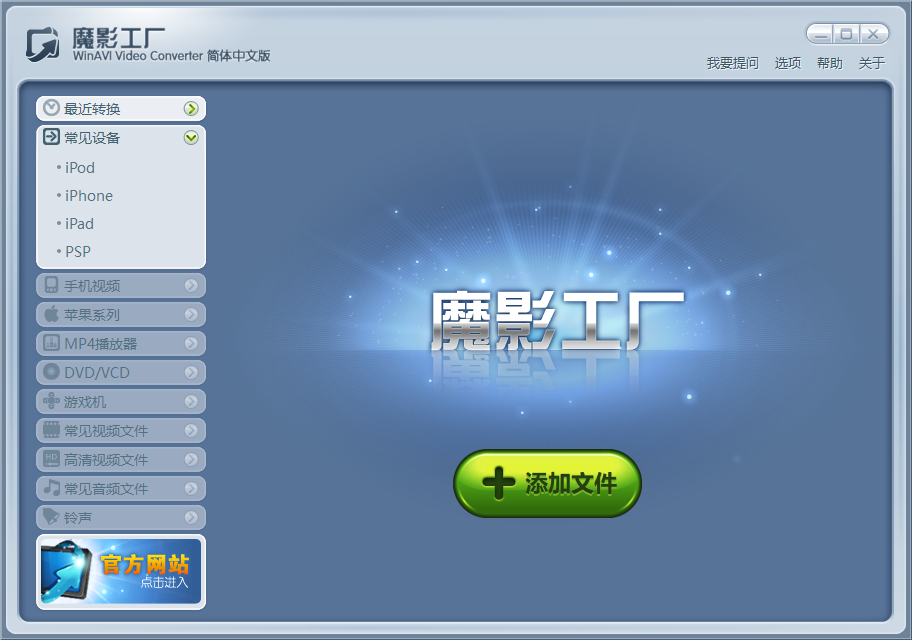
第二步:选择音频输出格式类型
在左侧的功能列表中,找到 【常见音频文件】 并点击展开。
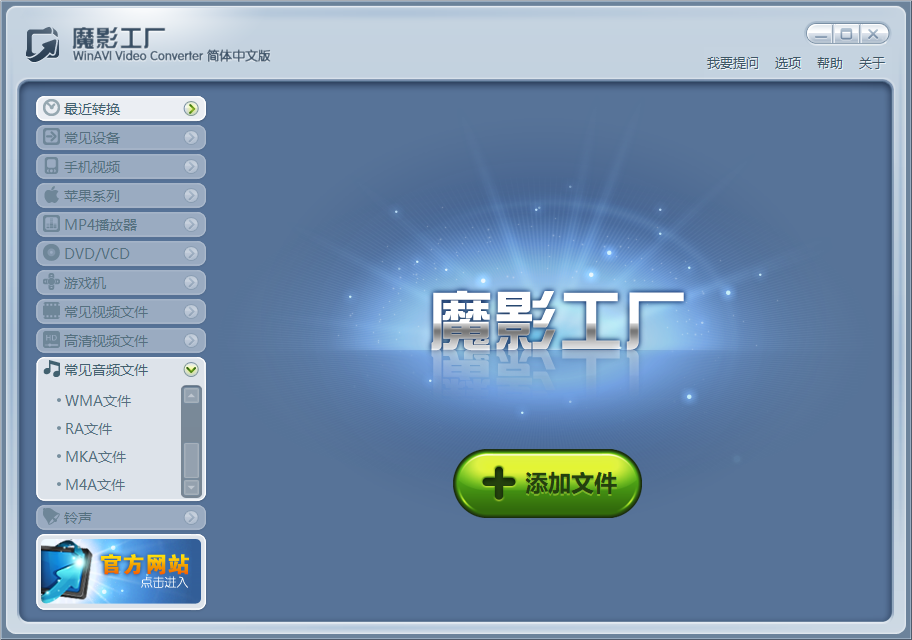
在下拉菜单中,你可以看到提供的音频格式选项,包括:
MP3文件
AAC文件
OGG文件
AC3文件
WMA文件
RA文件
MKA文件
因为我们想把 MP3 转成 M4A,所以选择 【M4A文件】。
第三步:添加要转换的MP3音频文件
点击右侧界面上的 【添加音频】 或者直接点击 【M4A文件】 后面的按钮,会弹出一个文件选择窗口。
在这里,你可以:
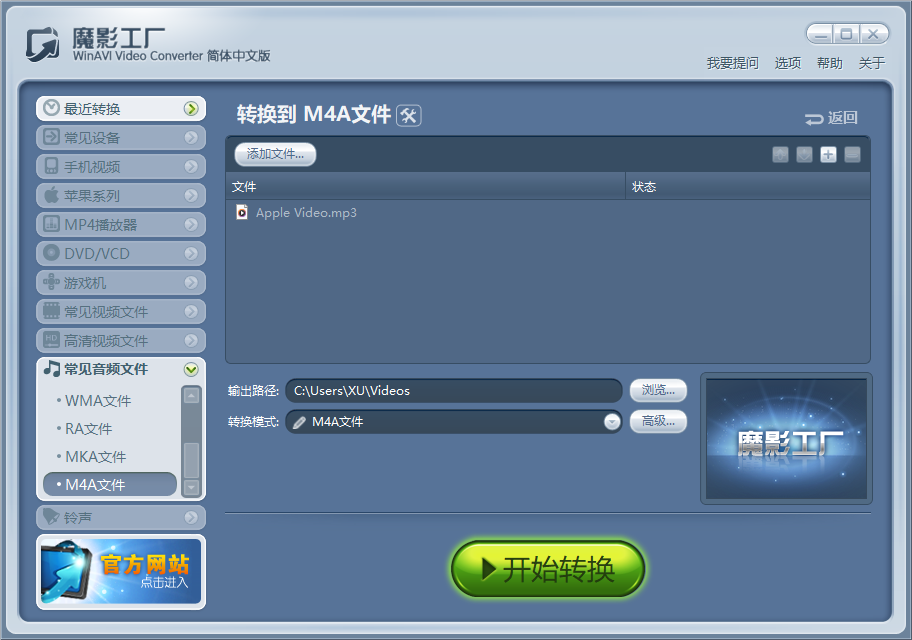
单选或多选多个MP3文件添加完成后,音频会自动出现在下方的“转换任务列表”中
第四步:设置输出路径和转换模式
设置输出路径:点击 【输出目录】 按钮,选择你想保存转换后的M4A文件的位置。
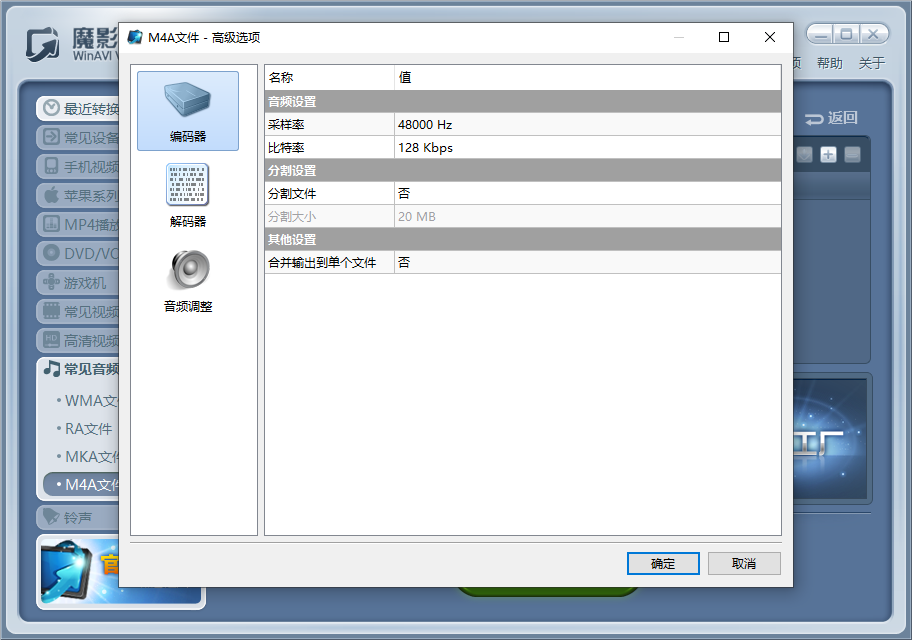
如果你有特殊需求,也可以点击 【高级】 进行自定义设置(如编码器、解码器和音频调整等)
✅ 温馨提示:如果你不确定怎么设置,建议使用默认配置,已经能满足大多数播放设备的需求。
第五步:开始转换
确认所有设置无误后,点击主界面上的 【开始转换】 按钮,软件就会开始处理你的音频文件了。转换过程中,进度条会显示当前进度和预计剩余时间。
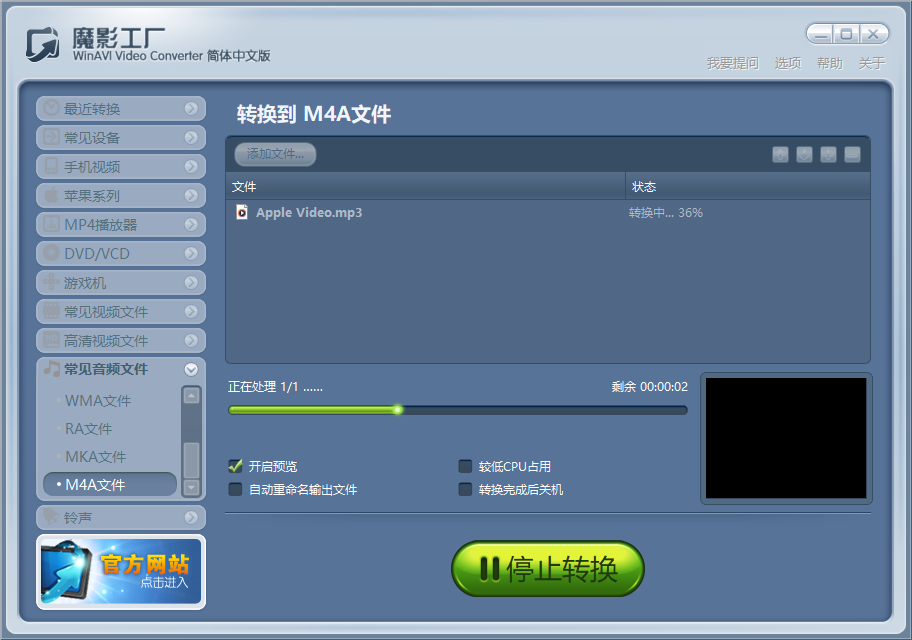
转换完成后,软件会自动弹出提示窗口。你可以点击 【打开目录】,快速跳转到保存位置,找到你刚刚转换好的M4A文件。
三、总结
通过以上几个简单的步骤,你就可以轻松地使用魔影工厂将MP3音频文件转换为M4A格式。无论你是想让音频更适配手机播放,还是为了上传平台格式要求,这个方法都非常实用。
下次如果需要将MP3转成其他格式(如AAC、WMA、OGG等),操作方式也是一样的,只需在左侧选择对应的输出格式即可。













