


如何批量给文件名加相同后缀?试试简鹿文件批量重命名这个小工具



办公、学习或整理资料时,我们经常会遇到需要统一修改多个文件名称的情况。比如,要给一批文件统一加上特定的后缀,以便区分用途或分类管理。这时候,手动一个一个改名显然效率太低,而使用“简鹿文件批量重命名”软件就能轻松搞定!
下面,我们就来手把手教你如何使用这款工具,批量为文件名添加相同的后缀。
一、下载并打开简鹿文件批量重命名软件
首先,请确保你已经在电脑上安装了“简鹿文件批量重命名”软件。安装完成后,双击桌面图标打开软件。
二、选择“文件重命名”功能
进入软件主界面后,你会看到多个功能选项。找到并点击 “文件重命名” 功能模块,进入重命名设置页面。
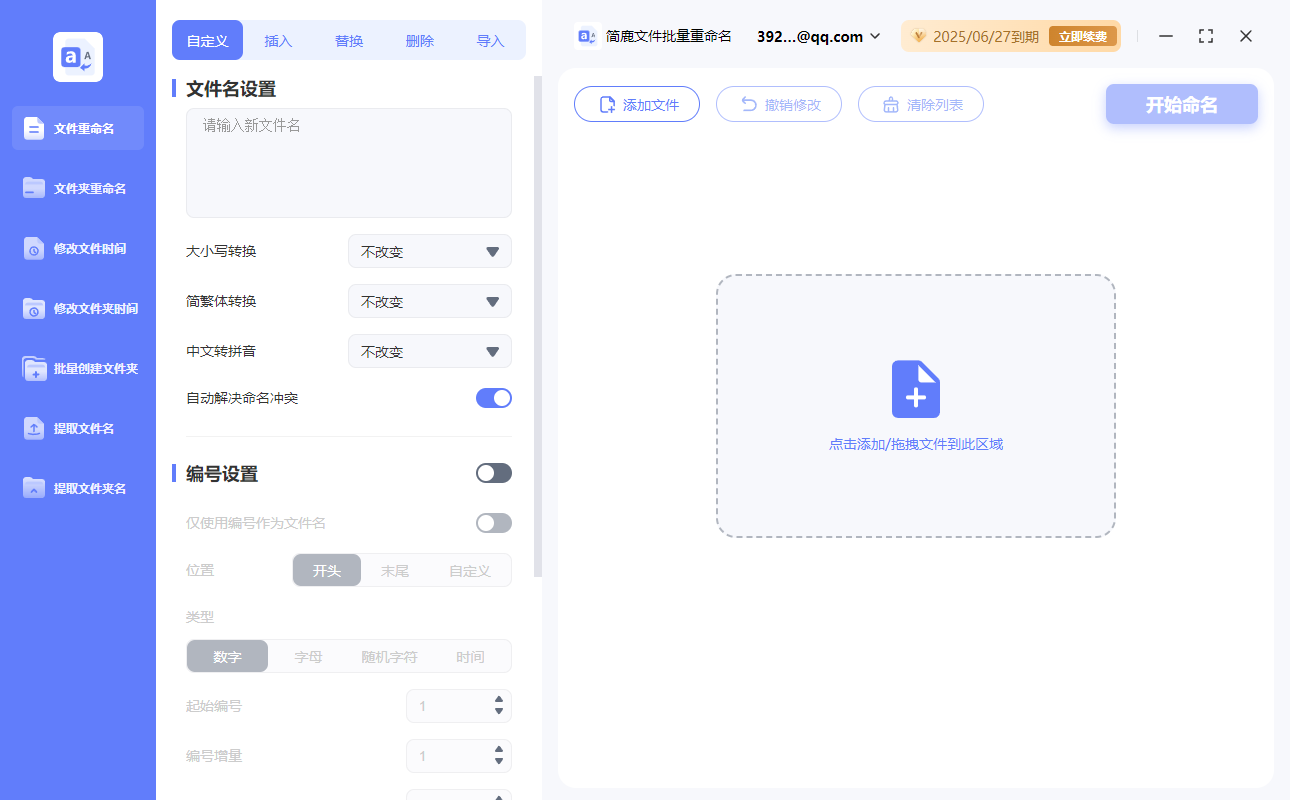
三、添加需要重命名的文件
点击界面上的 “添加文件” 按钮,将你需要处理的文件一次性导入到软件中。
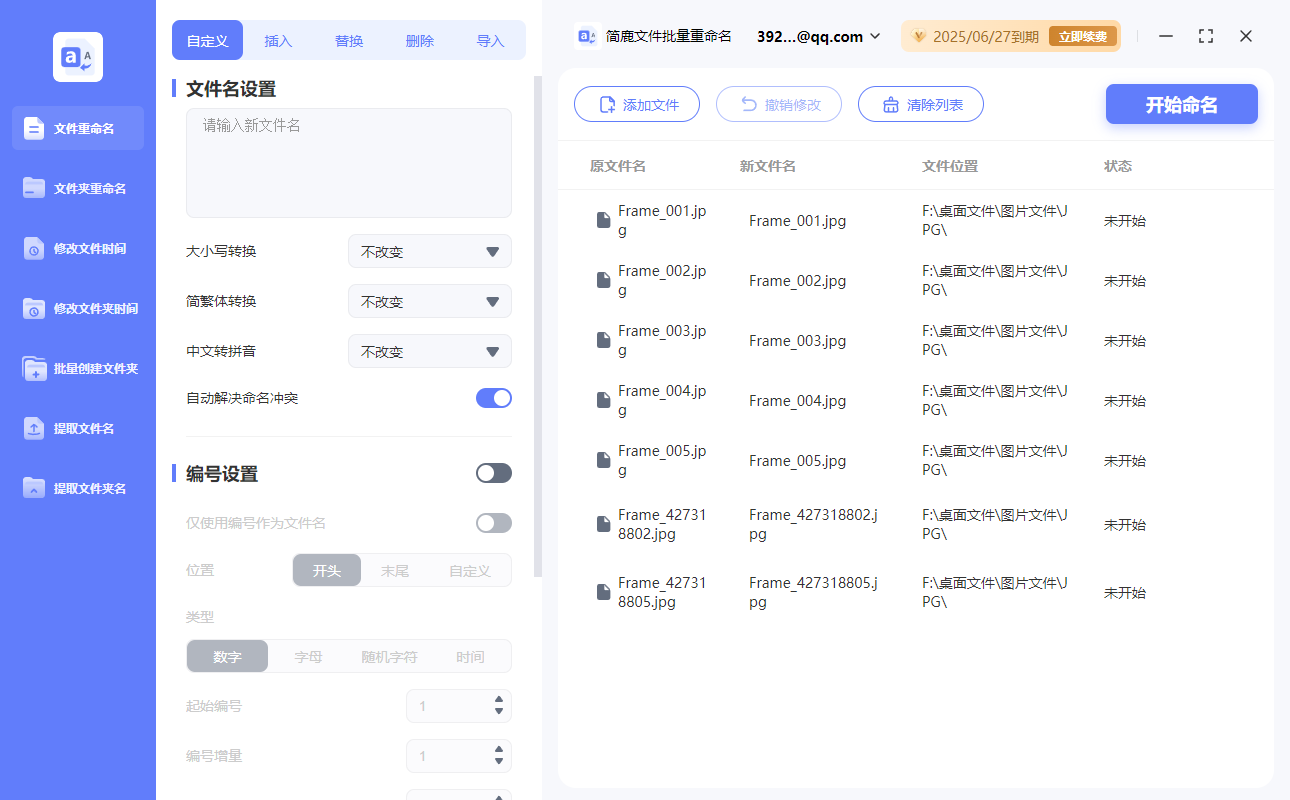
✅ 支持多种格式文件:文档、图片、视频、音频等都可以进行批量操作。
四、启用“后缀名设置”并输入新后缀
在“自定义”设置区域中,找到 “后缀名设置” 选项,并将其勾选启用。
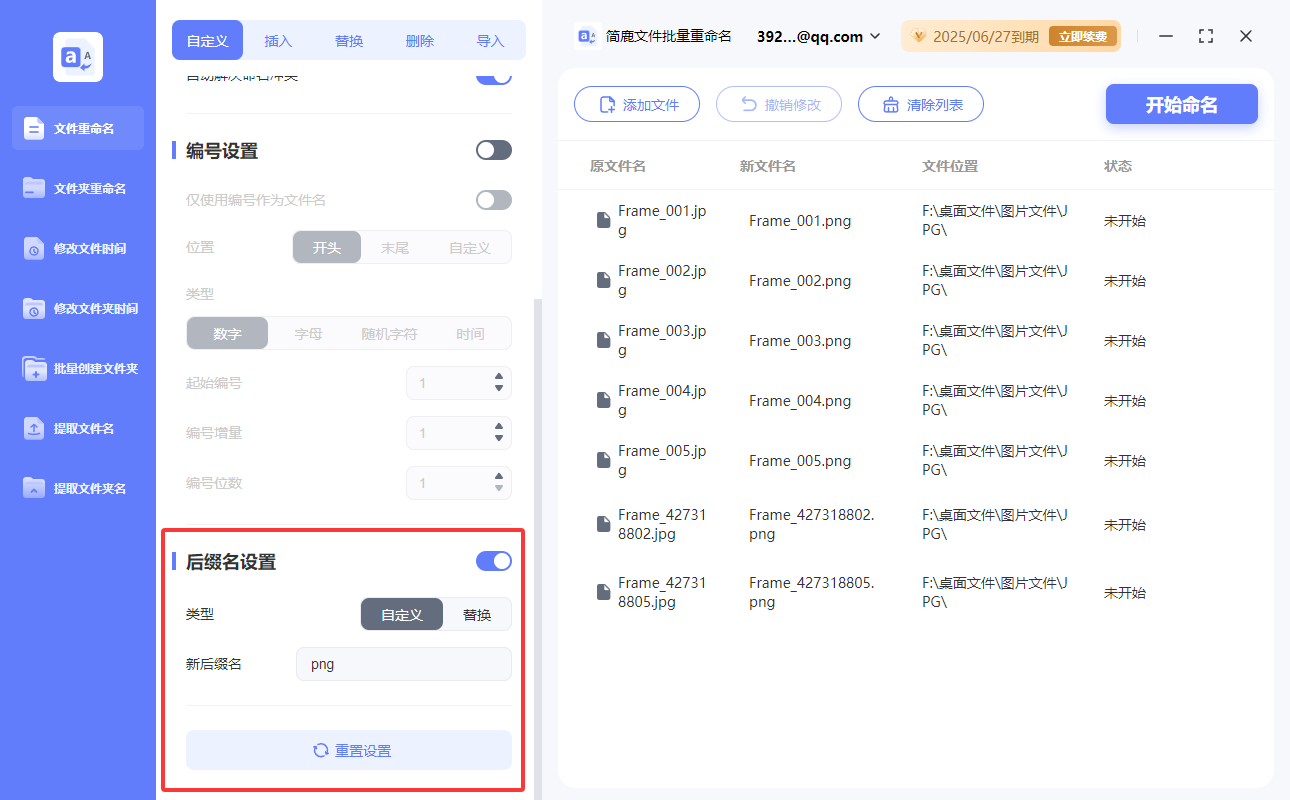
然后,在 “新后缀名” 的输入框中,输入你想统一添加的后缀内容,例如:png,注意,不需要输入 . 即可。这样,所有选中的文件都会在原文件名的基础上,自动加上你设定的后缀。
五、预览并开始重命名
在正式执行前,建议先查看一下右侧的“重命名预览”,确认效果是否符合预期。确认无误后,点击 “开始命名” 按钮,软件就会快速帮你完成批量重命名啦!
⚠️ 小贴士:不要随意更改文件后缀(扩展名)
在重命名文件时,有一点非常重要:不要随意更改文件的扩展名(也就是文件类型后缀,如 .docx、.jpg、.mp4 等)。
比如:
把 报告.docx 改成 报告.txt,会导致文件无法正常打开。
把 照片.jpg 改成 照片.png,并不会真正改变图片格式,反而可能造成一些工具无法正确识别。
如果你只是想修改文件名中的文字部分或添加说明信息,只需改动文件名主体,保留原有的扩展名不变。












