


Audacity 如何将音频转为 MP3 格式?只需要简单几步就能搞定



Audacity 是一款跨平台开源音频编辑软件,除了剪切、合并、降噪、回声等编辑能力,也可以把音频导出为 MP3 格式。最新版本已更新到 Audacity 4.0,界面基于 Qt 重构,菜单和导出窗口与旧版相比有明显变化,但导出 MP3 的基本流程仍然一致。
一、下载并安装 Audacity
前往 Audacity 官网下载最新版本,根据系统选择 Windows、macOS 或 Linux 版本。安装完成后打开软件。
二、导入音频文件
打开 Audacity 后,可点击菜单栏「文件」→「打开」,选择需要转换的音频文件;导入后,可以在时间线上看到音频波形。
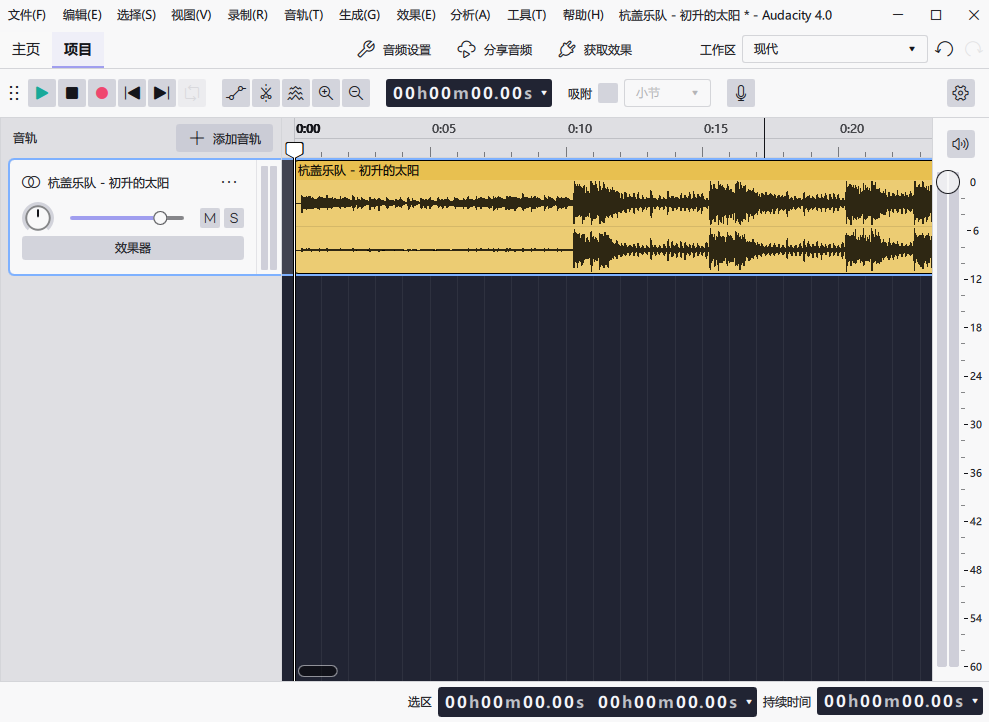
三、导出为 MP3 格式
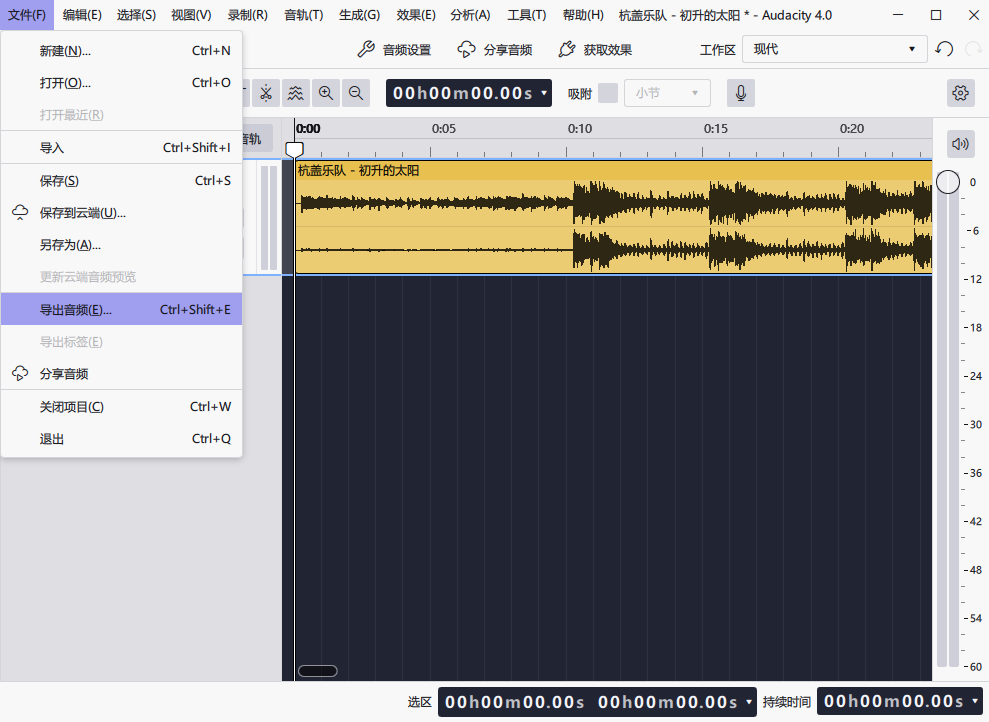
点击菜单栏「文件」→「导出」→「导出音频」。
在导出窗口中,将文件格式选择为 MP3,设置文件名和保存位置。根据需要调整比特率、采样率、通道模式等参数。
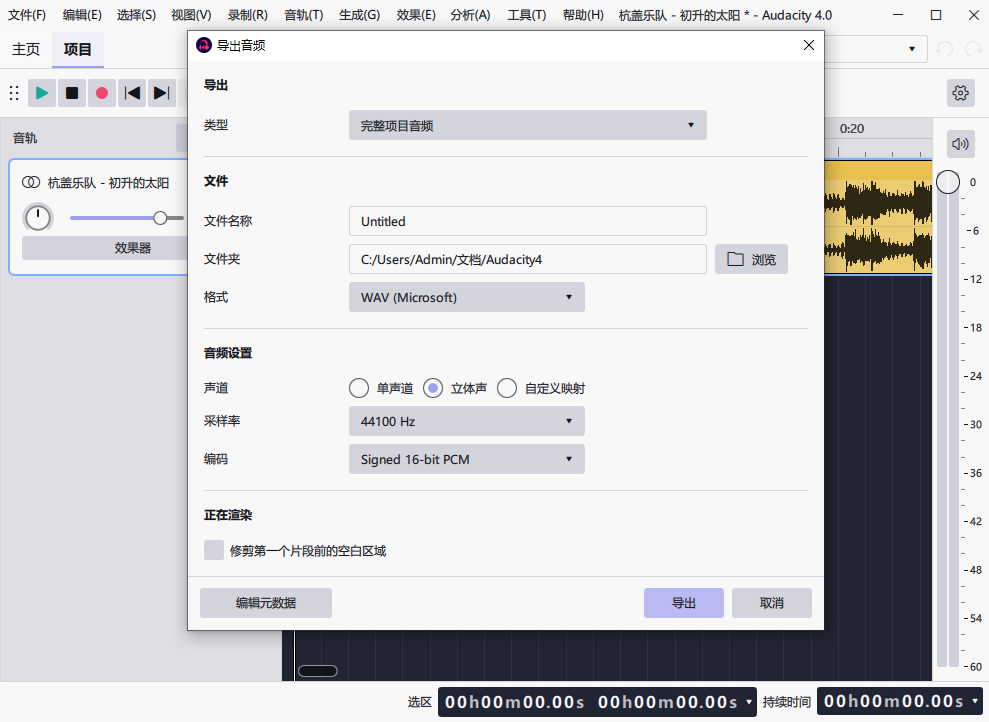
如果是多轨项目,Audacity 通常会提示将轨道混合为单声道或立体声文件,点击确认即可。
四、常见问题
1. 导出时没有 MP3 选项怎么办?
Audacity 导出 MP3 需要 LAME 编码器或 FFmpeg 支持。较新版本可在「工具」→「插件管理器」中搜索并启用 LAME MP3 Exporter;也可以手动配置 LAME 库,或安装 FFmpeg 后在首选项中启用 FFmpeg 导入/导出器。
2. 导出的 MP3 无法播放或只有几 KB?
通常与采样率不一致有关。建议在导出前将项目采样率设置为 44100Hz,并在导出窗口中确认采样率设置。
3. 导出的 MP3 播放速度过快或过慢?
多半是采样率不匹配导致。将项目采样率改为 44100Hz 后重新导出,一般可以解决。
4. 导出的 MP3 没有声音或音量很小?
先检查系统播放器和输出设备是否静音,再回到 Audacity 确认音轨增益滑块是否位于 0 dB。如果增益被拉到左侧,导出文件可能会出现音量过低或无声。
5. 导出 MP3 文件体积比原文件大?
这通常是因为导出时使用的比特率高于原文件。MP3 属于有损压缩格式,重新编码时如果选择更高比特率,文件体积就会变大。
6. 导出失败或提示写入错误?
检查目标文件夹是否有写入权限,避免导出到只读目录或空间不足的磁盘。也可以尝试更换保存路径,或关闭可能拦截写入的安全软件。
如果只是想快速转换格式,Audacity 并不是最轻量的方案;但如果在转换前还需要剪辑、降噪、调整音量或合并音频,用 Audacity 导出 MP3 会更方便。













