


无法打开 Game Bar 录制电脑屏幕怎么办?详细修复文案看这里


 Win下载
Win下载

很多朋友想用 Windows 自带快捷键Win+G开启系统录屏、游戏录制工具 Game Bar,按下快捷键却毫无反应,无法弹出录制界面。出现该问题基本就三种原因:系统版本不兼容、Game Bar 组件未安装、功能被手动禁用,下面一步步彻底解决。
一、确认系统版本是否支持
Windows 自带 Game Bar 录屏工具仅支持 Windows 10 正式版、Windows 11 全版本。
Windows 7、Windows 8 等老旧系统原生不支持,无法使用 Win+G 录屏,只能更换系统或使用第三方录屏软件。低精简版、阉割版 Ghost 系统会直接删减该组件,同样无法使用,建议使用原版正规系统。
二、功能被禁用,最快一键开启
这是绝大多数用户打不开的主要原因,系统默认关闭了 Game Bar 快捷键权限。
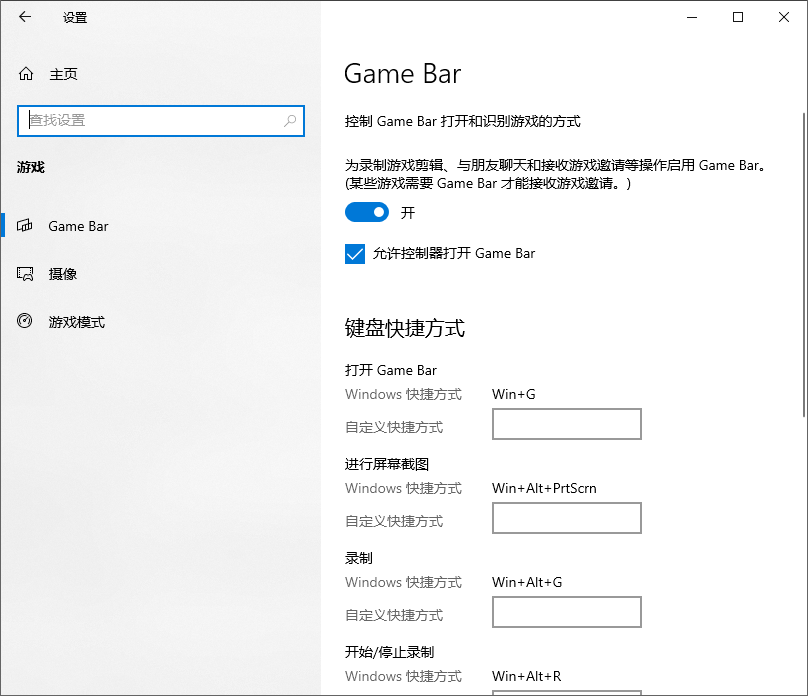
按下快捷键 Win + I 快速打开 Windows 系统设置
在设置页面点击 游戏 选项
左侧选择 Xbox 游戏栏(Game Bar)
把使用 Xbox 游戏栏打开游戏录制、聊天和截图的开关打开
开启后直接按下 Win+G 即可正常调出录屏面板
三、组件缺失 / 未安装,命令一键重装
部分精简系统、重装系统后缺少 Game Bar 组件,设置里也找不到开关,用 PowerShell 命令一键重装即可。
鼠标右键开始菜单,选择 Windows PowerShell (管理员) 或 终端 (管理员),复制粘贴下方完整安装命令,按下回车执行:
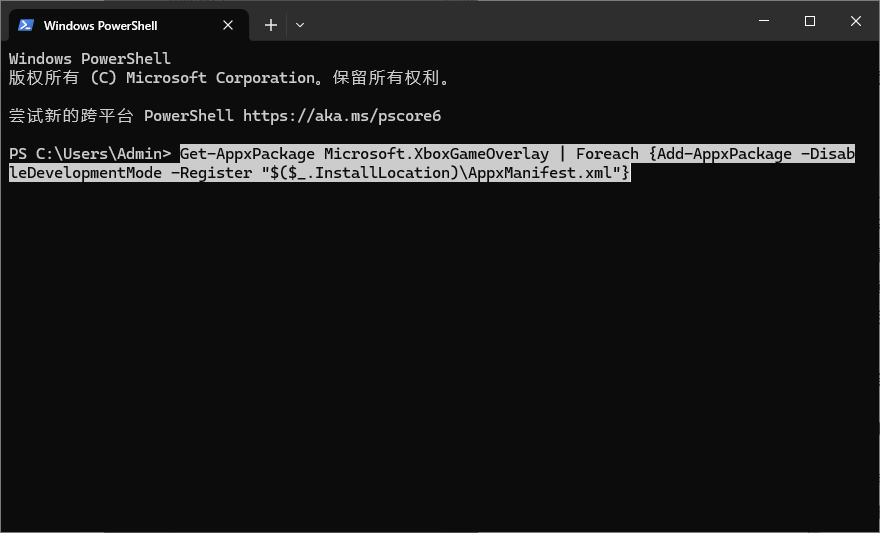
Get-AppxPackage Microsoft.XboxGameOverlay | Foreach {Add-AppxPackage -DisableDevelopmentMode -Register "$($_.InstallLocation)\AppxManifest.xml"}
命令执行完成无报错后,重启电脑,重启后进入游戏设置开启游戏栏,即可正常使用 Win+G 调出。
四、显卡硬件加速权限排查
打开设置 → 游戏 → 屏幕录制,开启后台录制、录制音频相关权限以及更新英伟达 / AMD / 核显官方显卡驱动,老旧显卡驱动会拦截 Game Bar 调用。
五、快捷键冲突修复
如果电脑安装了游戏助手、键盘改键软件、键鼠驱动,会占用 Win+G 快捷键。暂时关闭改键工具、游戏管家,再次按下 Win+G 测试即可恢复正常。
按照以上步骤操作,就能百分百解决 Win+G 打不开 Windows 自带录屏 Game Bar 的问题。如果你不习惯使用该工具,你也可以通过使用简鹿电脑录屏大师轻松录制电脑游戏或电脑桌面上的任意区域。













