


电脑休眠时间怎么设置?Windows 10/11 系统详细教程来了!



使用电脑的过程中,合理设置休眠时间不仅可以帮助我们节省电能、延长硬件使用寿命,还能提升系统的响应效率。尤其是在使用笔记本电脑时,良好的电源管理尤为重要。
本文将以 Windows 10 和 Windows 11 系统 为例,手把手教你如何设置电脑的屏幕关闭时间和进入休眠的时间,让你轻松掌握电源管理技巧!
什么是休眠?
“休眠”是操作系统提供的一种节能模式,它会将当前运行的数据保存到硬盘中,然后完全关闭电源。与睡眠不同的是,休眠状态下几乎不耗电,适合长时间离开电脑时使用。
方法一:通过“设置”调整休眠时间(推荐)
Windows 10 / Windows 11 操作步骤:
点击【开始菜单】→ 打开【设置】(齿轮图标)选择【系统】→ 找到并点击【电源和电池】(或“电源”),在右侧找到【屏幕和睡眠】设置项;
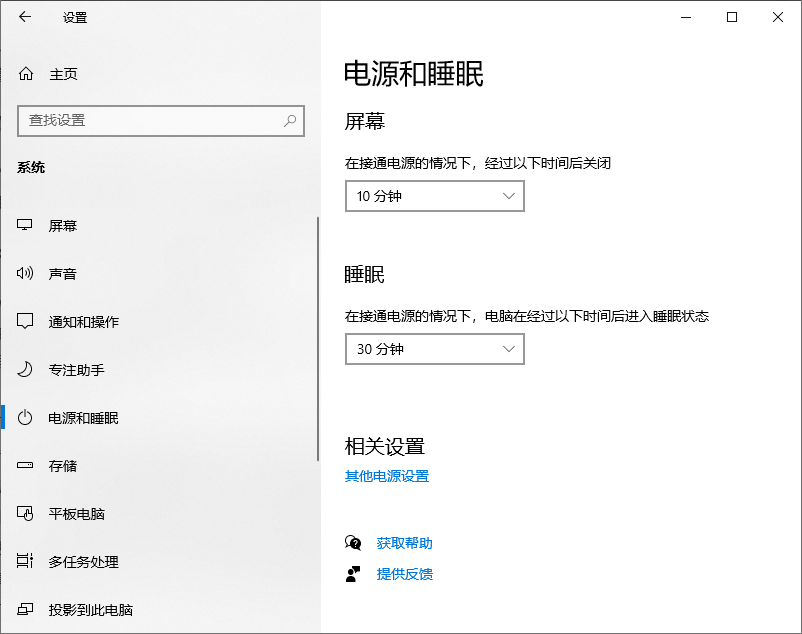
设置以下两个选项:
使用电池时:设置屏幕关闭时间与电脑进入睡眠的时间
接通电源时:设置插着电源时的屏幕关闭与睡眠时间
💡 示例:你可以设置“使用电池时,5分钟后关闭屏幕,10分钟后进入睡眠”。
方法二:通过“控制面板”设置更详细的休眠选项
如果你需要设置进入休眠(Hibernate)而不是睡眠(Sleep),就需要使用更高级的电源设置。
步骤如下:
打开【控制面板】(可以在搜索栏输入“控制面板”打开),进入【硬件和声音】→【电源选项】;在当前使用的电源计划右侧点击【更改计划设置】,再点击【更改高级电源设置】;
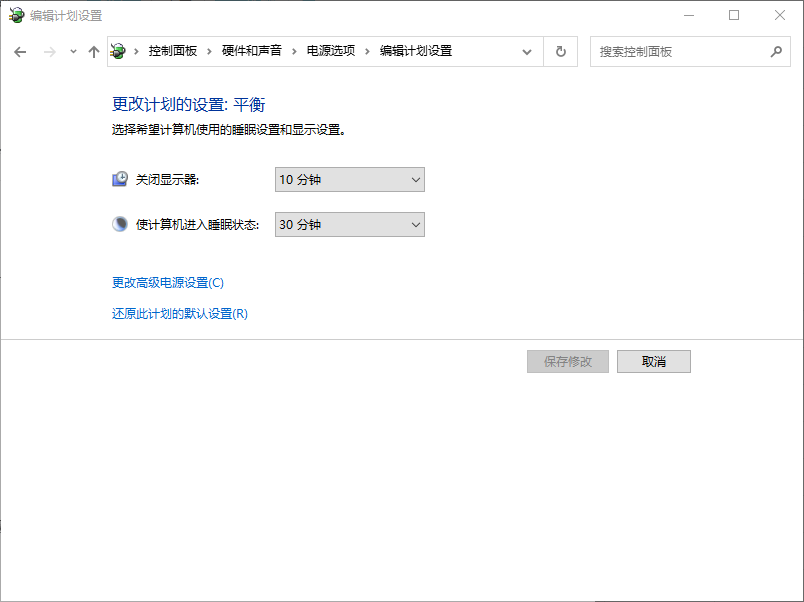
在弹出的窗口中展开【睡眠】选项:
可以设置:
睡眠后:多久后进入睡眠状态
休眠后:多久后从睡眠切换为休眠(需系统支持)
设置完成后点击【应用】→【确定】
方法三:开启休眠功能(默认可能被关闭)
有些电脑系统默认关闭了“休眠”功能,你需要手动启用它:
以管理员身份打开【命令提示符】(可在搜索栏输入“cmd”→右键选择“以管理员身份运行”)
输入以下命令并按下回车:
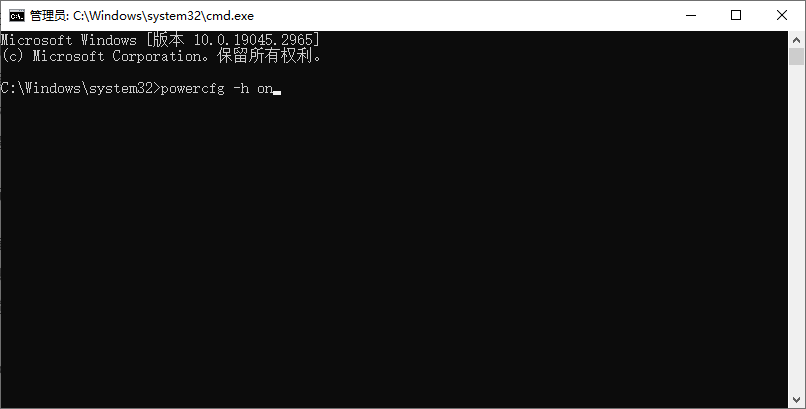
powercfg -h on
成功开启后,你就可以在电源选项中设置休眠时间了。
总结
合理设置电脑的休眠时间不仅有助于节能,也能保护设备安全。无论是使用 Windows 10 还是 Windows 11,都可以通过“设置”或“电源选项”来轻松调整屏幕关闭、睡眠与休眠的时间。
希望这篇教程能够帮助你更好地管理电脑的电源设置,让使用体验更加高效、环保!












