


用 GifCam 录制 MP4 视频?原来 GIF 工具也能导出高清视频


 Win下载
Win下载

提到 GifCam,很多人第一反应是“那个小巧好用的 GIF 录制工具”。没错,它以轻量、无广告、操作简单著称,常被用来录制屏幕上的小动画、操作演示或表情包。但你可能不知道 GifCam 不仅能录 GIF,还能直接导出 MP4 格式的视频!
虽然它不是专业的视频录制软件,但对于录制短时间、高清晰度的屏幕片段(比如几秒到一分钟的操作演示),GifCam 完全够用,而且生成的 MP4 文件体积更小、画质更清晰,还支持在手机和网页上流畅播放。
下面我们就来一步步教你如何用 GifCam 录制并保存为 MP4 视频。
一、下载并运行 GifCam
GifCam 是一款绿色单文件软件,无需安装。你可以从其官网(如 http://blog.bahrani.tech/gifcam/)或可信软件站下载最新版。下载后双击运行即可,界面简洁直观。
二、设置录制区域
打开 GifCam 后,你会看到一个半透明的窗口。
拖动边框调整录制区域大小,覆盖你想要录制的屏幕内容(比如某个软件窗口、游戏画面或网页操作)。可点击 【录制】按钮旁边的 【FPS】 设置帧率(建议 15–30 FPS,平衡流畅度与文件大小)。
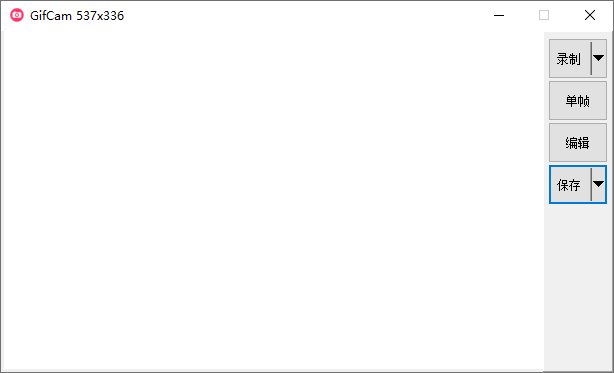
注意:GifCam 适合录制较短的片段(一般建议不超过 1 分钟)。长时间录制可能导致内存占用过高或卡顿。
三、开始录制并导出为 MP4
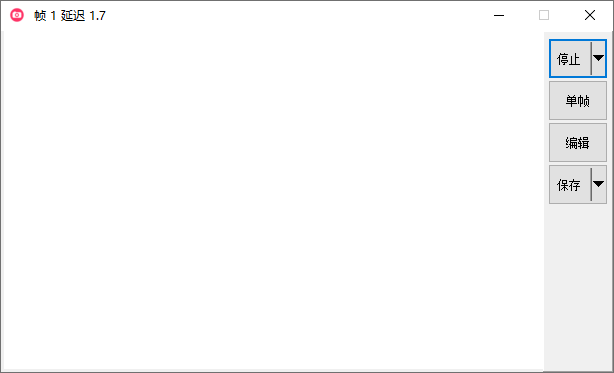
调整好区域后,点击 【录制】 按钮开始录制,录制过程中可随时点击 【停止】 停止。录制完成后,不要直接点“保存”!
而是点击 【保存】按钮右侧的小三角下拉箭头,在弹出的菜单中,选择 【导出到 MP4】。
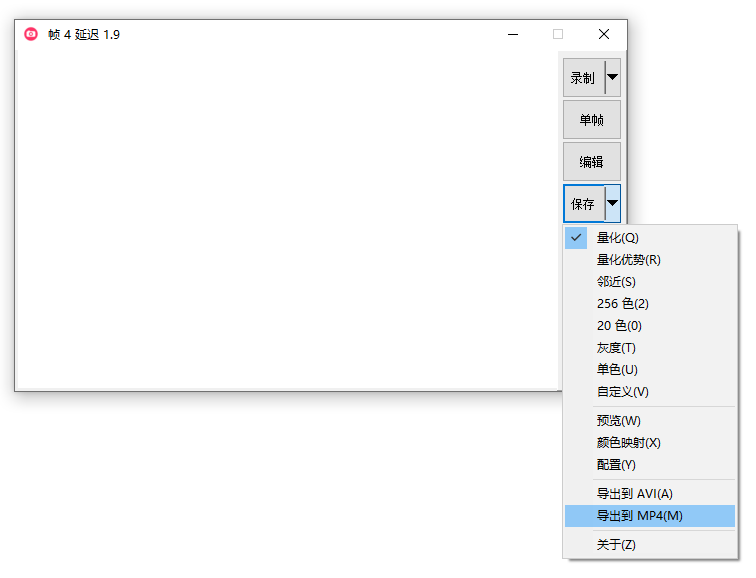
系统会自动调用内置的视频编码器(基于 FFmpeg),将录制内容保存为标准的 .mp4 文件,兼容性极佳。
四、小贴士
首次导出 MP4 时,GifCam 可能会提示下载额外的编码组件(如 ffmpeg.exe),按提示操作即可(通常只需一次)。MP4 格式比 GIF 体积小得多,且支持更高画质和音频(不过 GifCam 不支持录制系统声音或麦克风,仅录画面)。
如果你需要录制带声音的完整视频、长时间课程、游戏实况等,建议使用专业录屏软件。
专业需求?试试简鹿电脑录屏大师
如果你经常需要录制带声音的教学视频、会议、游戏或直播内容,GifCam 就不够用了。这时可以考虑功能更全面的专业工具,比如 简鹿电脑录屏大师。
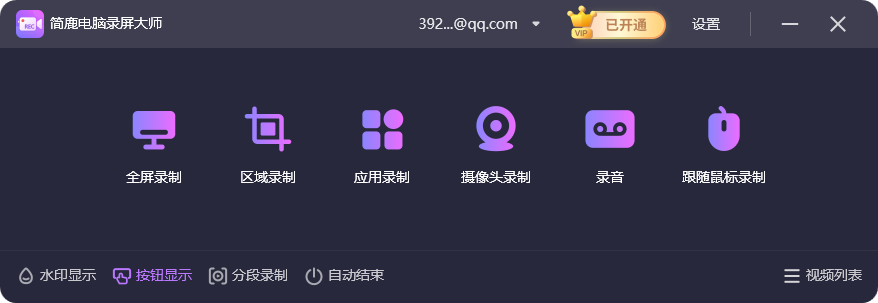
它支持:
高清全屏/区域录制
同时录制系统声音 + 麦克风
添加摄像头画中画
实时标注、光标高亮
多种格式输出(MP4、AVI、MOV 等)
对于办公、教学、内容创作者来说,是更高效的选择。
GifCam 虽小,却藏有大招,用它录制短小精悍的 MP4 视频,既方便又高效。下次需要快速分享一段操作演示时,不妨试试这个隐藏功能!而当需求升级,别忘了还有像简鹿录屏大师这样的专业工具为你保驾护航。













