


使用 Attribute Changer 来批量修改 MP3 修改时间教程



在日常整理音乐文件时,我们有时会遇到 MP3 文件的修改时间显示混乱的问题。例如,从不同设备中导出的音频文件,它们的“修改时间”可能各不相同,看起来非常杂乱。这时候,如果我们想让这些文件的时间统一起来,就可以借助一个简单好用的小工具 —— Attribute Changer 来完成。
这篇教程将一步一步带你使用 Attribute Changer,让你轻松批量修改多个 MP3 文件的“修改时间”,非常适合需要整理大量音乐文件的朋友。
什么是“修改时间”?
每个电脑上的文件都有三个常见的时间信息:
创建时间(就是这个文件第一次出现的时间)
修改时间(就是这个文件最后一次被改动的时间)
访问时间(就是你最后一次打开或查看这个文件的时间)
我们今天要修改的是“修改时间”,也就是系统默认显示的那个时间。
操作步骤:批量修改 MP3 文件的“修改时间”
第一步:打开 Attribute Changer 软件
双击桌面上或者安装目录中的程序图标,启动这个软件。
第二步:拖入你要处理的文件夹
在软件界面中,直接把包含 MP3 文件的整个文件夹拖到 Attribute Changer 的主窗口里。
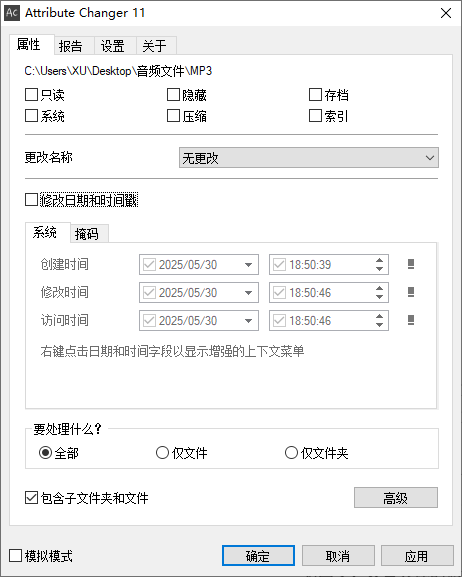
如果你还想包括这个文件夹里面的其他小文件夹里的 MP3 文件,请勾选下方的:“包含子文件夹和文件”;这样就能一次性选中所有你想修改时间的 MP3 文件了。
第三步:启用“修改时间”功能
在功能选项中找到并勾选:“修改日期和时间戳”,然后点击右边的 “设置” 按钮,进入详细设置页面。
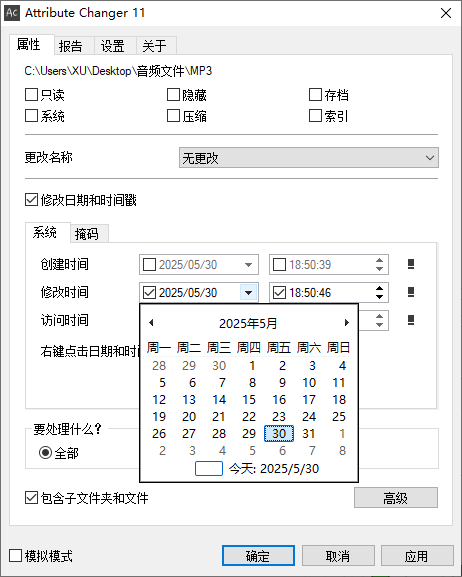
第四步:设置具体的修改时间
在弹出的设置窗口中,你可以看到三个时间选项:
创建时间
修改时间 (这是我们重点要改的)
访问时间
勾选你想修改的时间类型,建议只修改“修改时间”。
接下来设置具体的时间:
年、月、日
时、分、秒
你可以选择一个统一的时间,比如 “2025年6月1日 12点00分00秒”,也可以根据自己的需要调整。设置完成后点击 “确定” 返回主界面。
第五步:执行修改操作
点击右下角的 “应用” 按钮。程序会开始批量处理你所选的 MP3 文件,并逐一修改它们的“修改时间”。完成后会弹出提示框,告诉你有多少个文件已经成功修改。
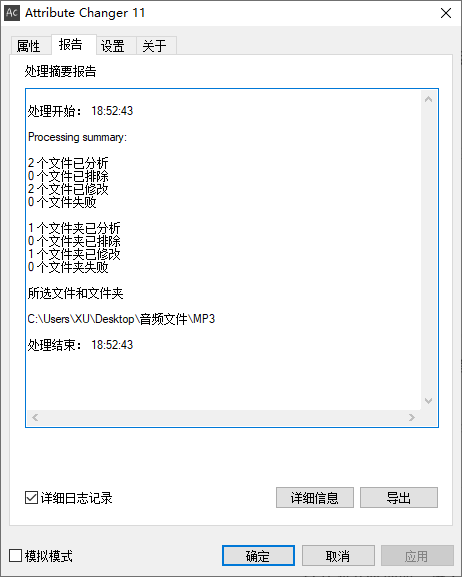
打开资源管理器,进入你的 MP3 文件所在的文件夹。右键点击其中一个 MP3 文件 → 选择“属性” → 切换到“详细信息”标签页。查看“修改时间”是否已经更新为你刚刚设置的时间。
通过 Attribute Changer 这个简单又实用的小工具,我们可以非常方便地对多个 MP3 文件进行“修改时间”的批量修改。这对于整理音乐库、恢复备份文件,或者制作统一格式的资料包都非常有帮助。
如果你经常需要处理文件属性,那么 Attribute Changer 是一个非常值得收藏的好工具!












