


如何修改视频编码格式?使用简鹿视频格式转换器轻松搞定!



在使用视频的过程中,你可能会遇到这样的问题:某个视频无法在特定设备上播放、上传平台提示不支持当前格式,或者希望减小文件体积以便分享。这时,修改视频的编码格式就变得非常关键。
本文将带你一步步了解如何使用简鹿视频格式转换器来修改视频的编码格式,让你轻松应对各种视频兼容性问题。
一、什么是视频编码格式?
简单来说,视频编码格式就是视频数据是如何被压缩和存储的。不同的编码格式有不同的特点:
H.264(AVC):应用广泛,兼容性强,适合大多数设备和平台。
H.265(HEVC):压缩率更高,在保持画质的同时能显著减小文件大小,适合高清视频。
MPEG-4:较老的编码格式,兼容性好但压缩效率不如H.264/265。
选择合适的编码格式,可以在画质、文件大小、兼容性之间取得平衡。
二、使用简鹿视频格式转换器修改编码格式教程
第一步:打开软件并选择“视频格式转换”
下载安装简鹿视频格式转换器后,双击打开程序。主界面会显示多个功能选项,点击【视频格式转换】进入相应模块。
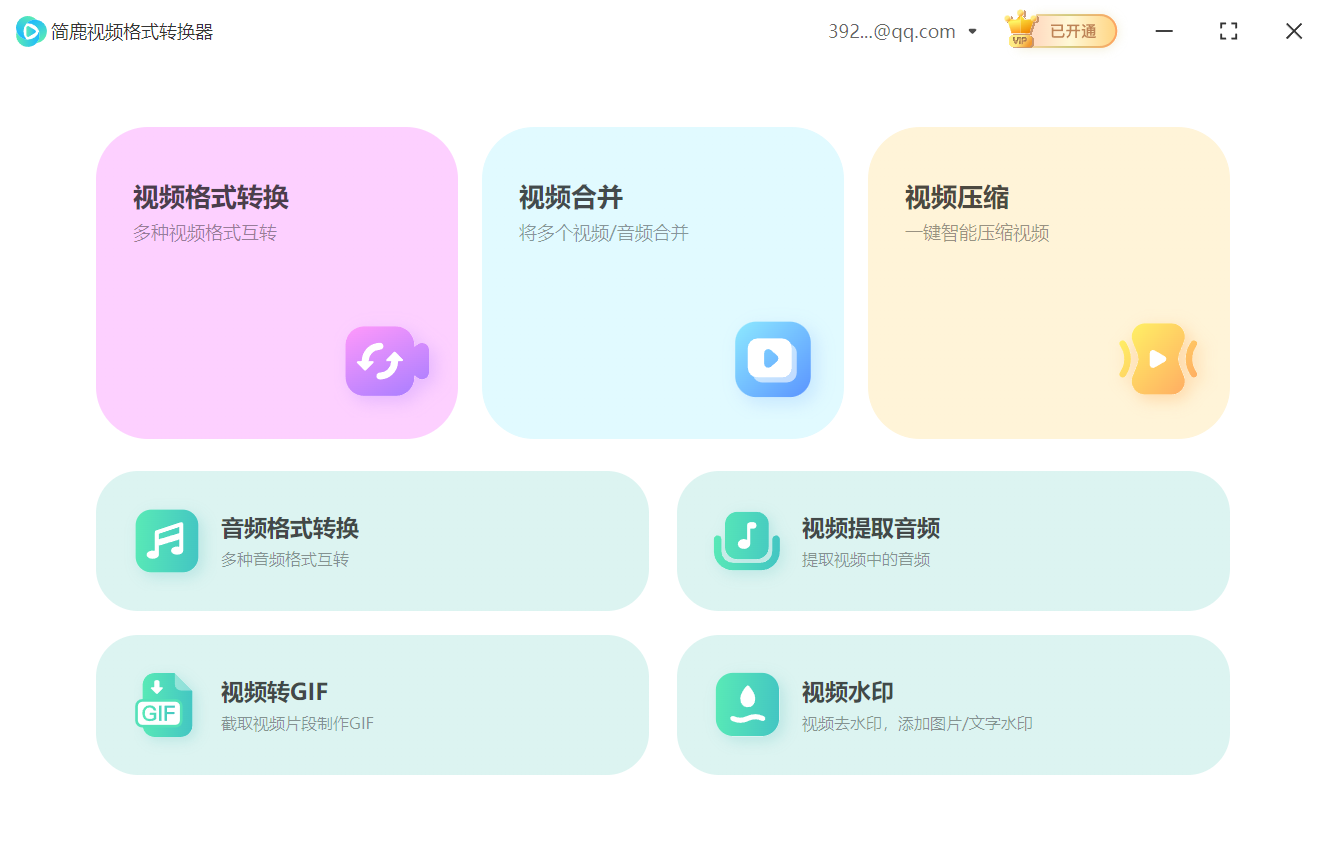
第二步:添加需要转换的视频文件
点击界面上的【添加文件】按钮,从电脑中选择你要修改编码格式的视频文件。你可以一次添加多个视频,软件支持批量处理,节省时间。
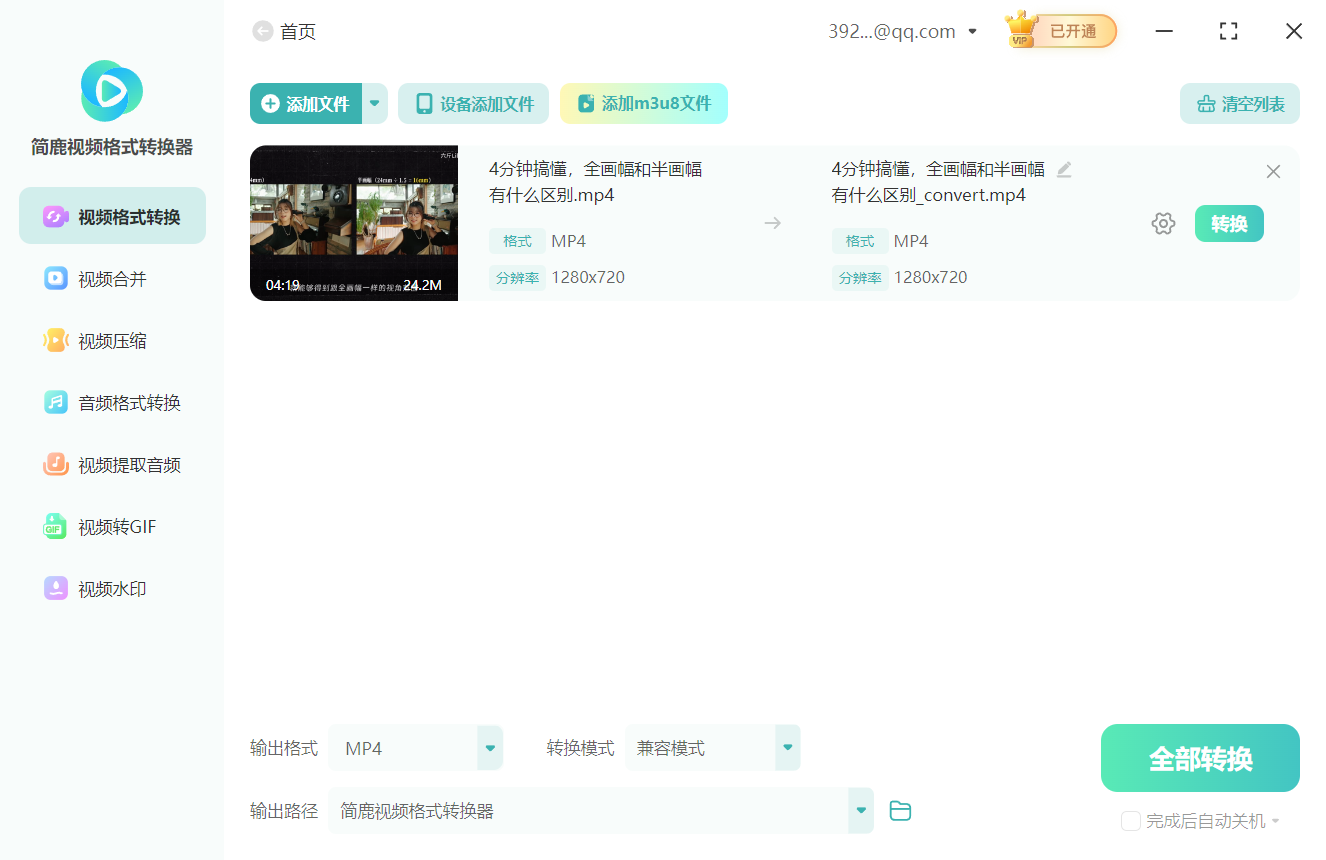
第三步:选择输出格式
在下方的【输出格式】下拉菜单中,选择你需要的封装格式(如 MP4、AVI、MKV 等),通常我们建议选择 MP4,因为它兼容性最好。
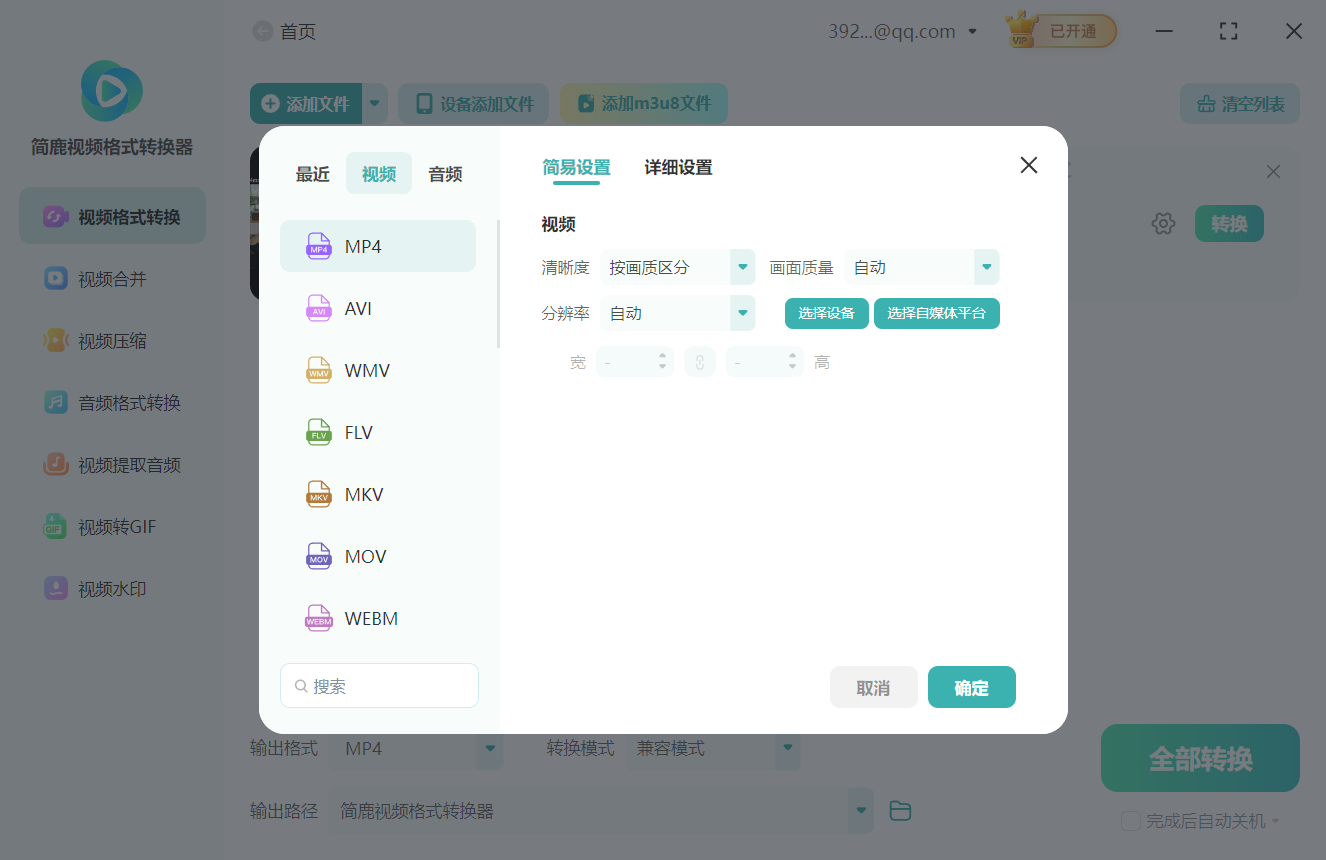
注意:虽然这里选的是“格式”,但真正决定编码方式的,是在下一步的“详细设置”里。
第四步:点击齿轮图标,进入详细设置
在视频文件列表中,找到右侧的齿轮图标,点击它,弹出“视频参数设置”窗口。在这里,你可以看到“视频编码”的选项,默认是【自动】,也就是由软件根据输出格式自动选择编码。
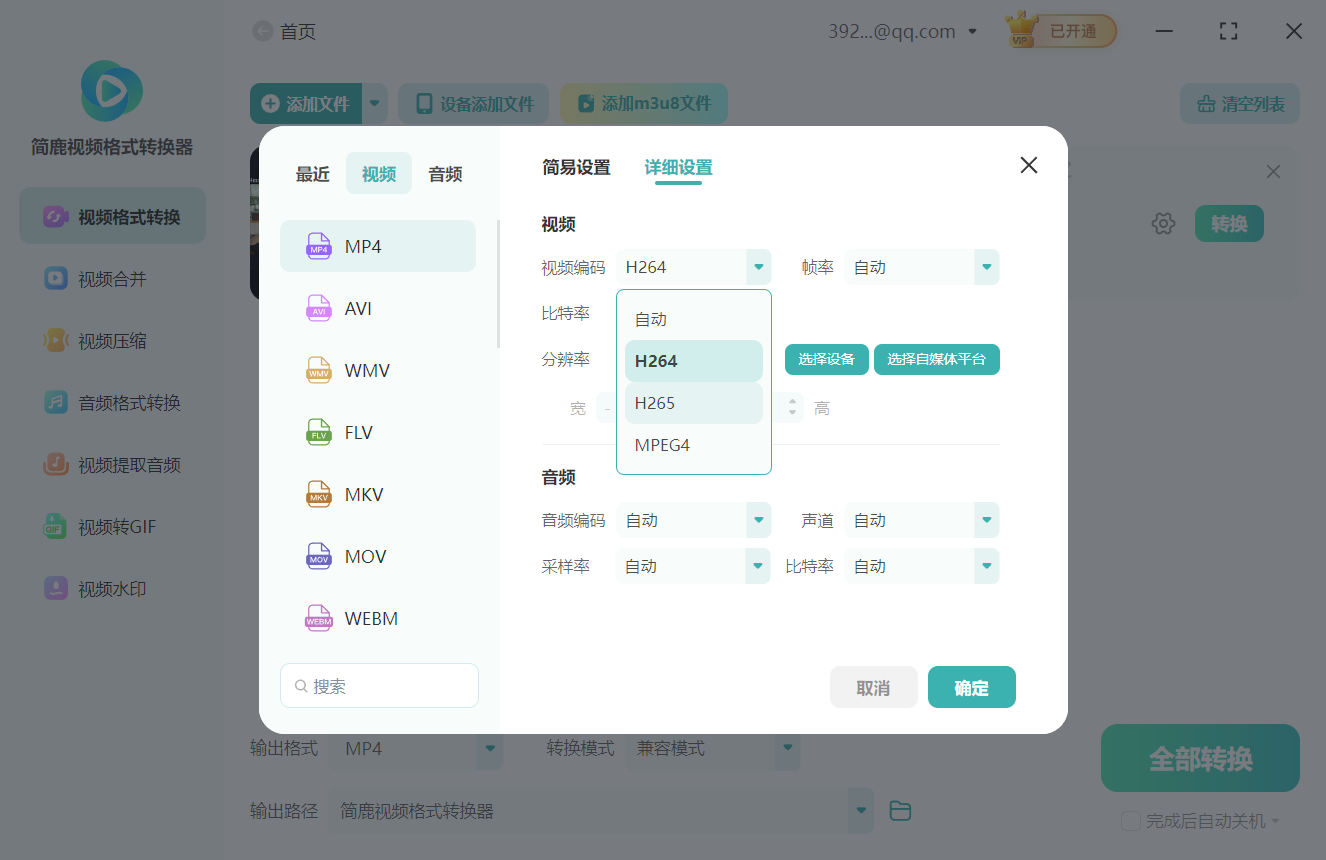
如果你想要手动指定编码格式,请点击【视频编码】下拉菜单,选择你想要的编码类型,例如:
H.264
H.265
MPEG-4
此外,你还可以设置分辨率、比特率、帧率等参数,以进一步优化视频质量和大小。
✅ 小贴士:
如果你想在手机或旧设备上播放,建议选择 H.264;如果追求更小的文件体积且设备支持,可以选择 H.265;若对兼容性要求高,可以使用 MPEG-4。设置完成后,点击【确定】返回主界面。
第五步:开始转换
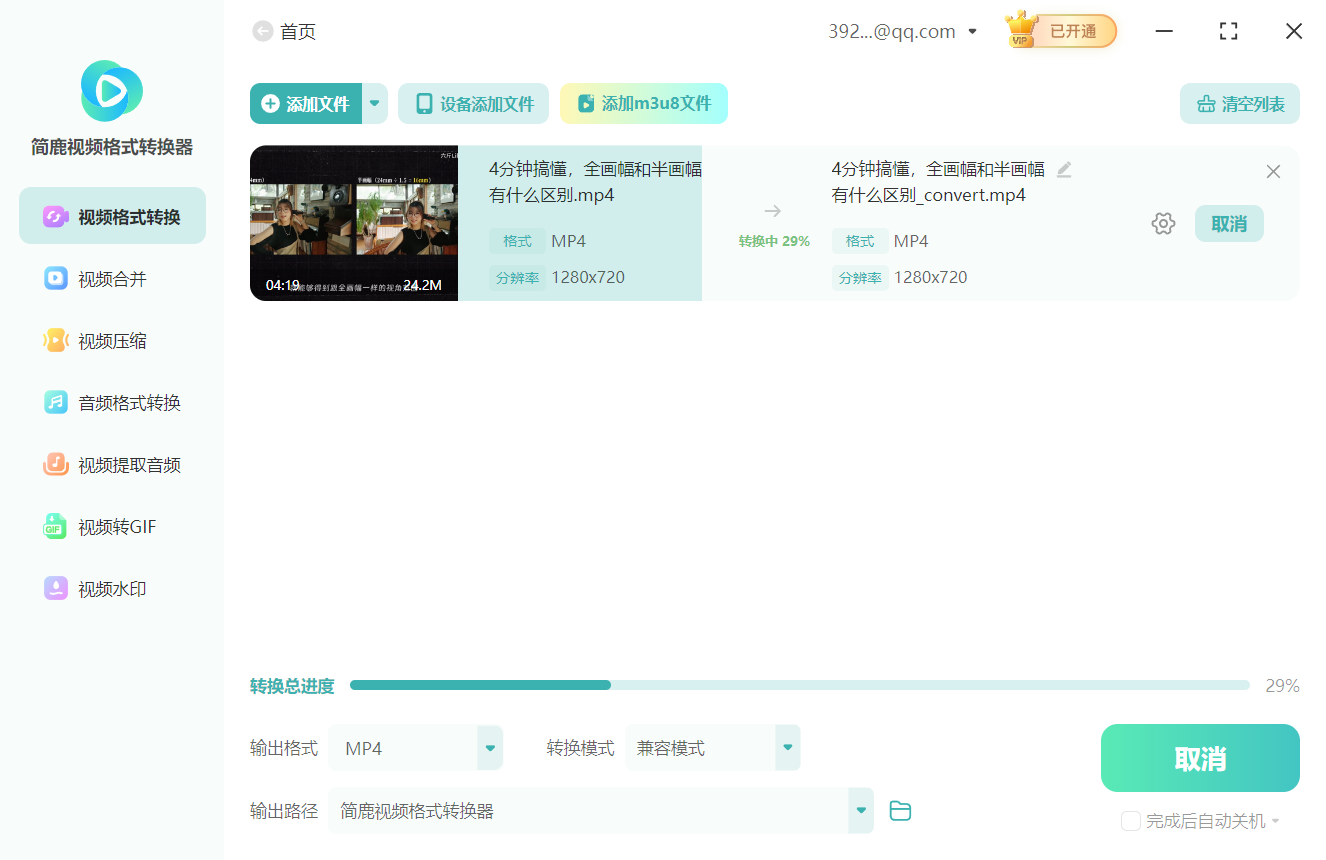
确认所有设置无误后,点击右下角的【全部转换】按钮,软件就会按照你设定的编码格式开始处理视频了。整个过程进度条实时显示,你也可以在任务结束后选择打开文件夹查看结果。
三、总结
通过以上几个简单的步骤,你就可以使用简鹿视频格式转换器轻松地修改视频的编码格式。无论是为了提高兼容性、减小文件体积,还是满足特定平台的上传要求,这个方法都能帮你快速达成目标。
现在你也掌握了修改视频编码的小技巧,快去试试吧!让视频适配更多设备和场景,变得更轻松!













