


Mac 与 Windows 用户如何轻松在 Photoshop 中打开 HEIC 文件


 Win下载
Win下载
 Mac下载
Mac下载
对于使用 iPhone 或 iPad 的用户来说,HEIC 格式早已不陌生。自 iOS 11 起,苹果便将其设为默认照片格式,凭借更小的体积和更高的画质赢得了青睐。然而,当需要将照片导入 Photoshop 进行专业编辑时,这种“高效”格式却常常带来兼容性的烦恼。
好消息是,Adobe 已经逐步解决了这个问题。最新版本的 Photoshop 已原生支持 HEIC 格式,但 Mac 和 Windows 用户的解决方案却大不相同。本文将为你提供一份详尽的跨平台操作指南,无论你是哪方用户,都能找到最适合自己的方法。
Mac 用户:在 Camera Raw 中开启支持
对于 Mac 用户而言,如果你的 Photoshop 版本较新,那么只需进行一个简单的设置,即可无缝打开 HEIC 文件。
打开 Photoshop,在顶部菜单栏点击编辑 > 首选项 > Camera Raw...。在弹出的 Camera Raw 首选项对话框中,切换到文件处理选项卡。
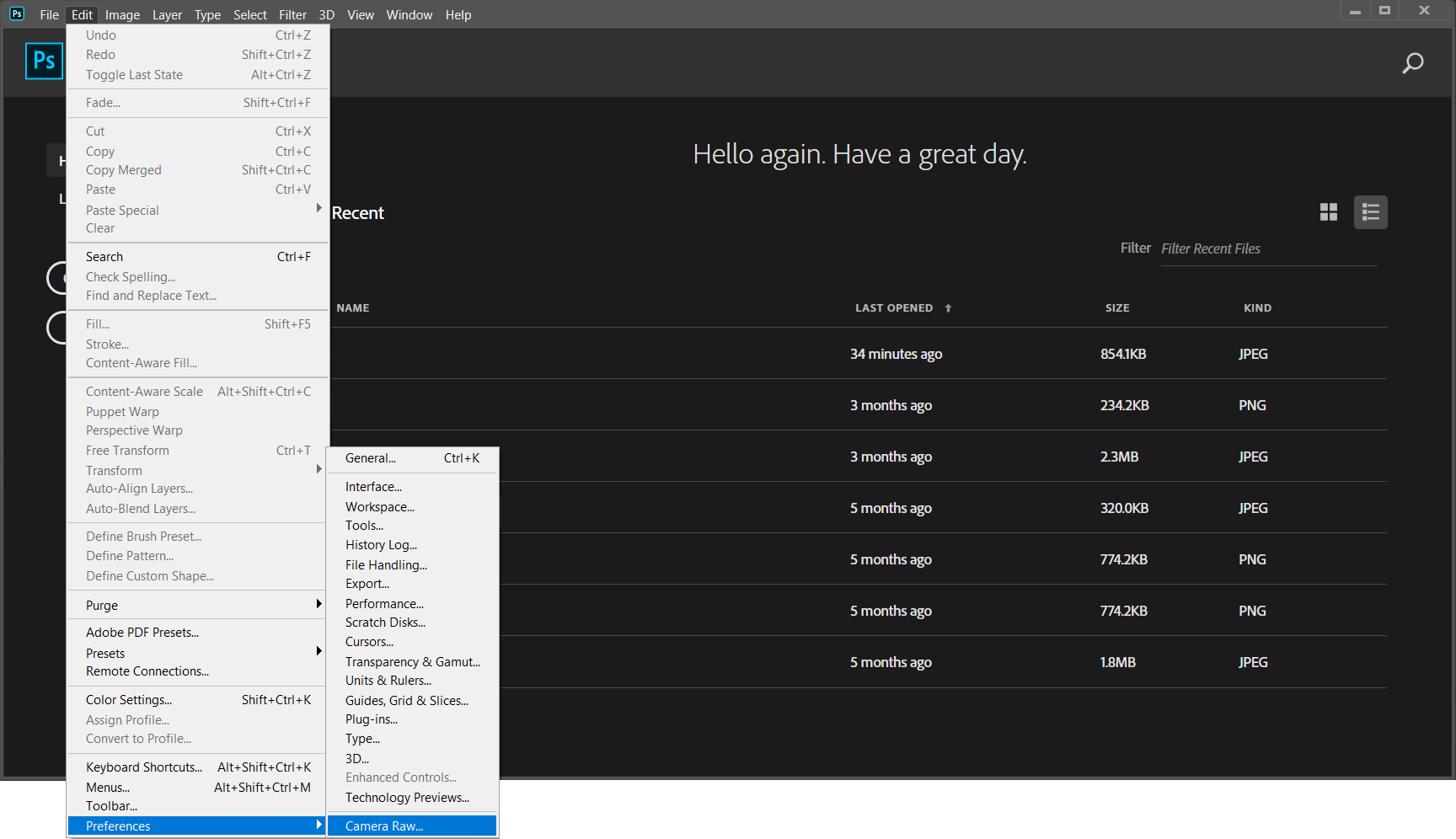
找到 JPEG 和 TIFF 处理部分。在 JPEG 的下拉菜单中,选择自动使用设置打开 JPEG 和 HEIC。
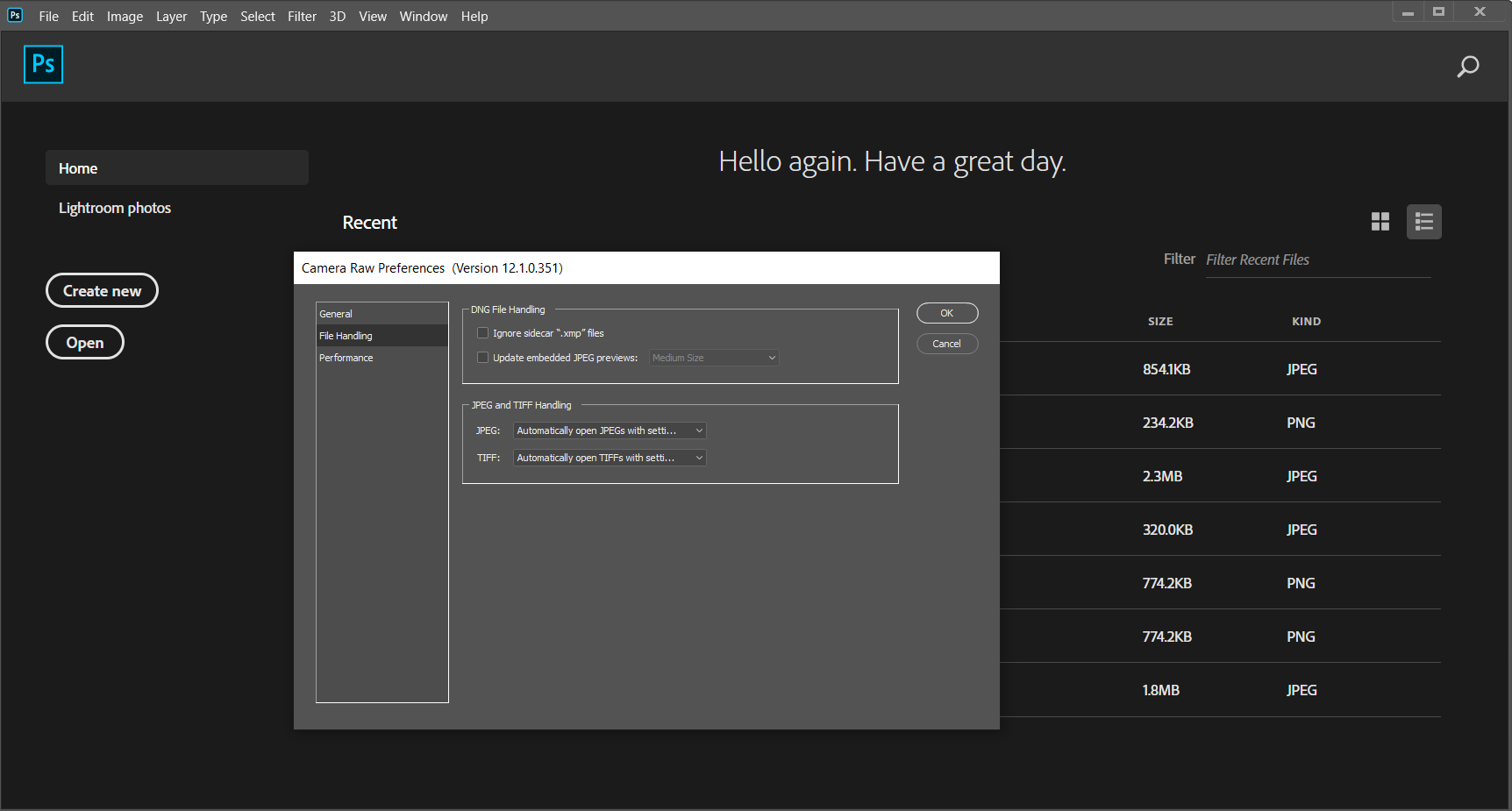
完成以上设置后,你就可以像打开普通 JPG 文件一样,直接在 Photoshop 中打开 HEIC 文件了,整个过程流畅无阻。
Windows 用户:两大解决方案任你选
Windows 10 系统本身并不原生支持 HEIC 格式,这使得在 Photoshop 中打开它变得复杂一些。不过,我们为你准备了两种可靠的解决方案。
方案一:安装系统级扩展(推荐)
这是最直接的方法,旨在从系统层面解决问题。
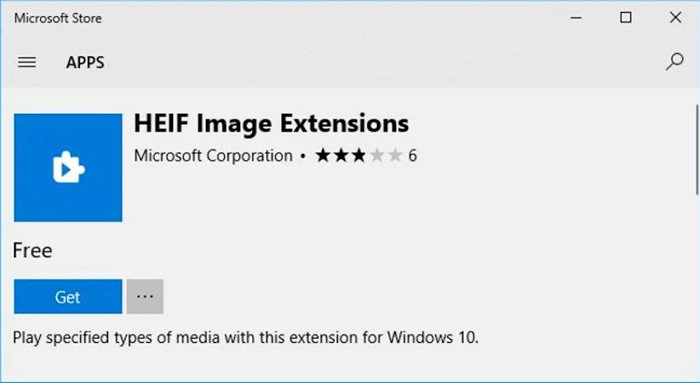
打开 Microsoft Store (微软应用商店),搜索并免费下载安装 HEIF 图像扩展。安装完成后,Windows 10 就能识别 HEIC 文件,Photoshop 通常也能顺利打开它们。
方案二:转换为 JPG 格式(通用备选)
如果你无法安装扩展,或者使用的是旧版 Photoshop,将 HEIC 转换为兼容性更广的 JPG 格式是万无一失的选择。
用 Windows 自带的 Photos (照片) 应用打开你的 HEIC 文件。点击右上角的 编辑和创建 > 编辑。进入编辑界面后,无需做任何修改,直接点击 保存副本。
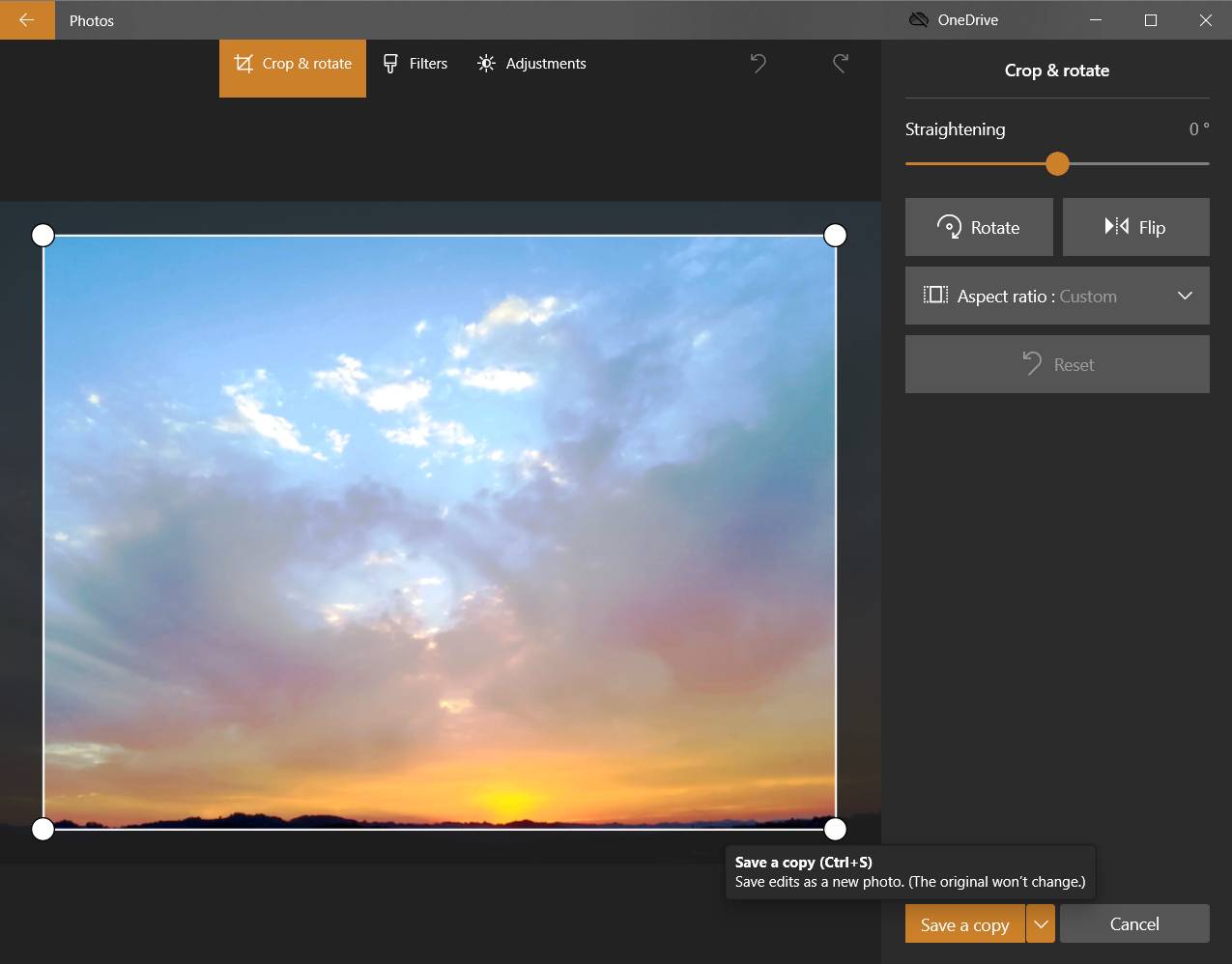
系统会自动将文件保存为一份新的 JPG 格式副本。现在,你就可以在 Photoshop 中毫无障碍地打开和编辑这张照片了。
如果你需要处理大量 HEIC 文件,逐个转换会非常耗时。此时,可以考虑使用在线批量转换工具,如简鹿格式转换工厂等,它们可以让你一次性转换多个文件,极大提升效率。

在 Photoshop 中打开 HEIC 文件不再是一个难题,Mac 用户只需在 Camera Raw 首选项中简单设置即可。Windows 用户优先推荐安装微软官方的 HEIF 扩展,或使用“另存为 JPG”的通用方法。
对于想要批量转换 HEIC 图像格式的用户来说,使用简鹿格式转换工厂是最好的选项了,软件支持 Windows 和 macOS 版本。












