


如何查看视频编码格式?一篇小白也能看懂的图文教程


 Win下载
Win下载
 Mac下载
Mac下载
在日常使用视频的过程中,你可能遇到过这样的问题:为什么有些视频在电脑上打不开?为什么上传到某些平台时提示“不支持该格式”?其实很多时候,这都和视频的编码格式有关。
那么,什么是视频编码?怎么查看一个视频用了什么编码格式? 这篇文章就来手把手教你,用最简单的方法查清视频的“身份信息”。
一、什么是视频编码?
你可以把视频理解成一堆数据,这些数据要被压缩存储起来,不然会非常大。而视频编码就是决定这些数据是怎么被压缩和解码播放的“规则”。
常见的视频编码有:
H.264(AVC):应用最广,兼容性最好
H.265(HEVC):压缩率更高,适合高清视频
MPEG-4:老一些的编码,依然广泛使用
VP9 / AV1:谷歌系常用,多用于流媒体
不同的设备、平台对编码的支持不同,所以了解视频的编码格式,有助于解决播放问题或进行格式转换。
二、如何查看视频编码格式?方法来了!
方法一:使用系统自带功能(Windows)
如果你是 Windows 用户,可以使用系统自带的方式快速查看。
步骤如下:
右键点击你要查看的视频文件;选择【属性】;切换到【详细信息】标签页;向下滚动,找到“视频编解码器”或“Video codec”这一项。
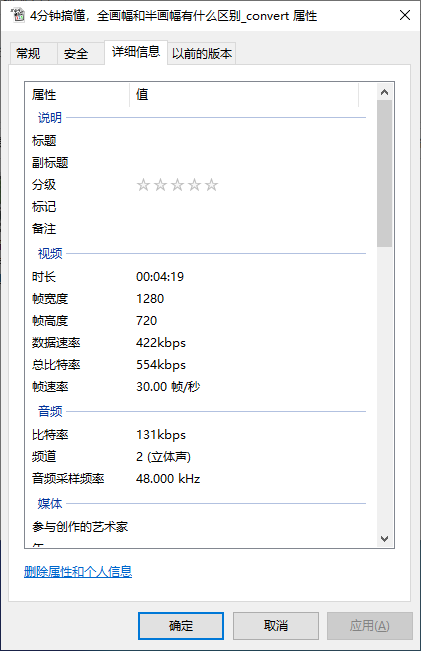
注意,此方法信息有限,不能查看更详细的参数。
方法二:使用专业工具 - MediaInfo(推荐)
如果你想了解更多关于视频的信息,比如分辨率、帧率、比特率、音频编码等,那就需要一款专业的工具:MediaInfo。
使用步骤:
下载并安装 MediaInfo;打开软件,点击【打开】按钮,选择你的视频文件;在弹出的窗口中,你会看到详细的视频信息;
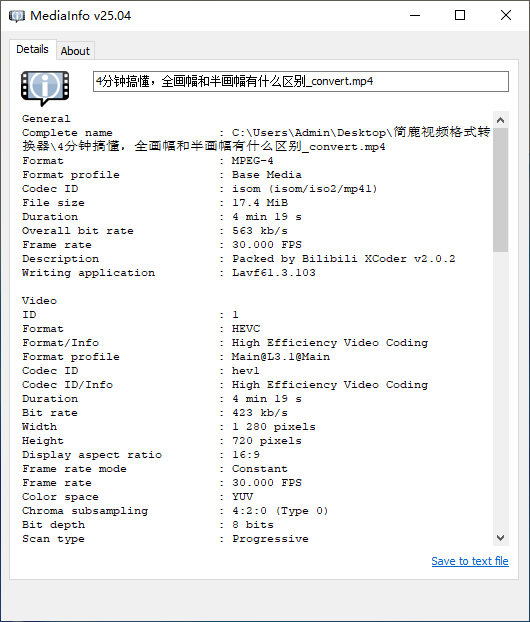
在这里详细列出了视频的各种详细信息,你也可以把上述信息保存为文本进行详细查看。
三、常见问题解答
Q1:视频编码和文件格式有什么区别?
文件格式:就是我们常说的 .mp4、.avi、.mkv 等,它只是个“容器”,就像快递盒。
视频编码:是装在盒子里的“内容”,决定了它是怎么被压缩和播放的。
举个例子:
同一个视频,可以是 MP4 格式 + H.264 编码,也可以是 MKV 格式 + H.265 编码。
Q2:我看到的编码是“Unknown”,怎么办?
可能是这个视频使用了较新的编码格式(如 AV1),或者播放器不支持识别。建议使用 MediaInfo 或最新版播放器尝试。
学会查看视频编码格式,不仅能帮助你更好地管理视频资源,还能在遇到播放问题时更快定位原因。无论是普通用户还是视频创作者,这都是一个非常实用的小技能。












