


一学就会的文档目录如何自动生成的小技巧



在日常工作中,我们经常会遇到需要快速创建大量文件夹的情况,尤其是在整理文档资料时。例如,当您需要按照某个文档目录结构来组织文件时,手动创建这些文件夹不仅耗时,而且容易出错。幸运的是,市面上有许多工具可以帮助您自动化这一过程。本文将以简鹿文件批量重命名工具为例,向您展示如何利用其“批量生成文件夹”的功能,快速高效地根据文档目录来自动生成文件夹。
准备工作
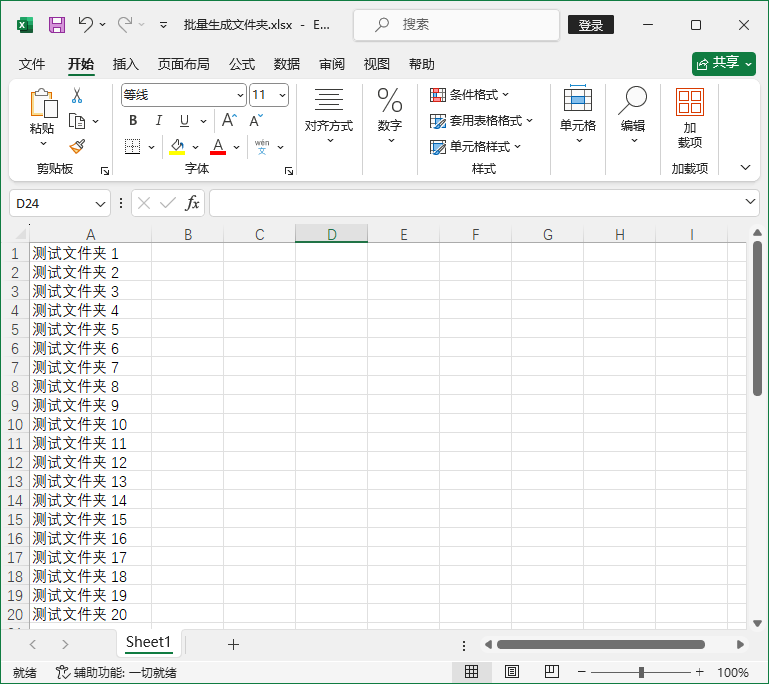
Excel 表格
在 Excel 表格的第一列中输入您想要创建的文件夹名称。每个单元格代表一个文件夹名。确保表格格式正确,没有空行或空列。
操作步骤
启动简鹿文件批量重命名工具:
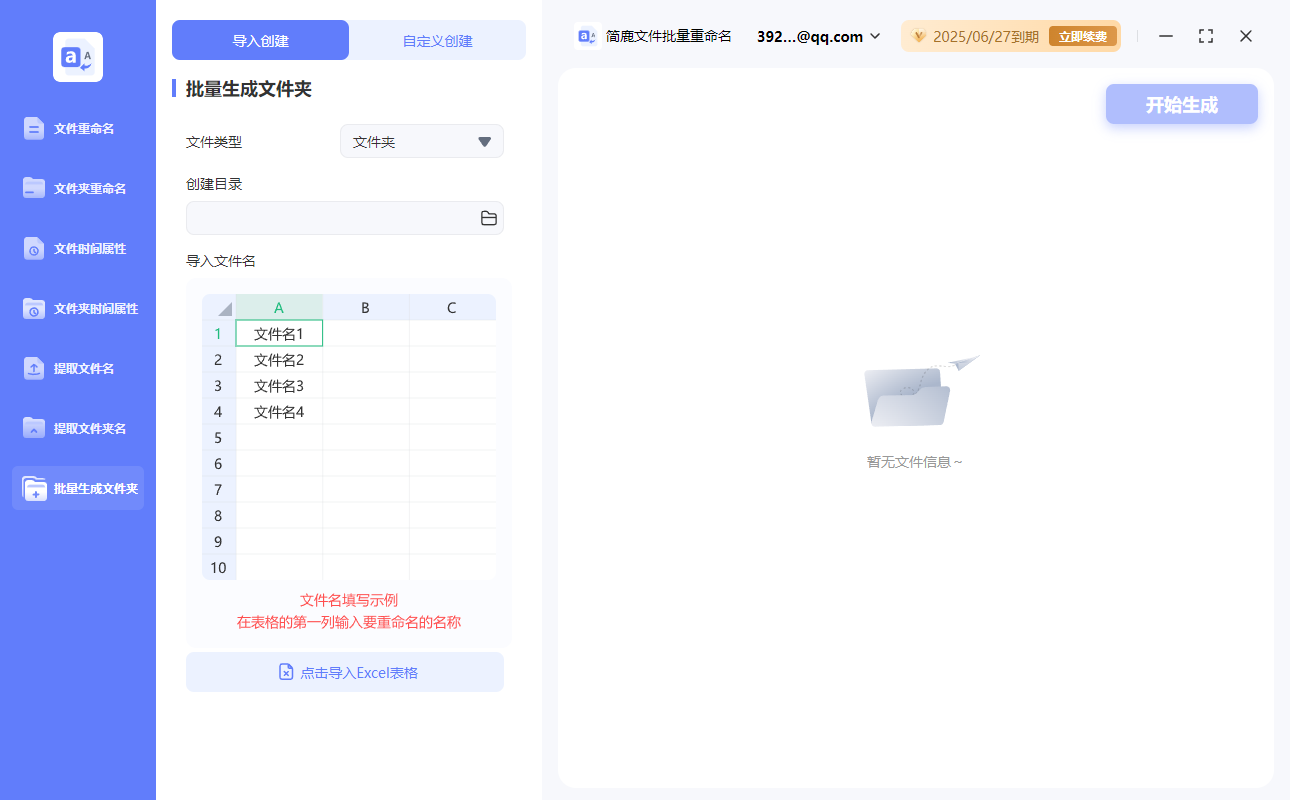
打开您的计算机上的简鹿文件批量重命名工具。在主界面上找到“批量生成文件夹”选项,并点击进入。
选择文件夹类型:
在弹出的界面中,确认“文件类型”选项为“文件夹”。
设置创建目录:
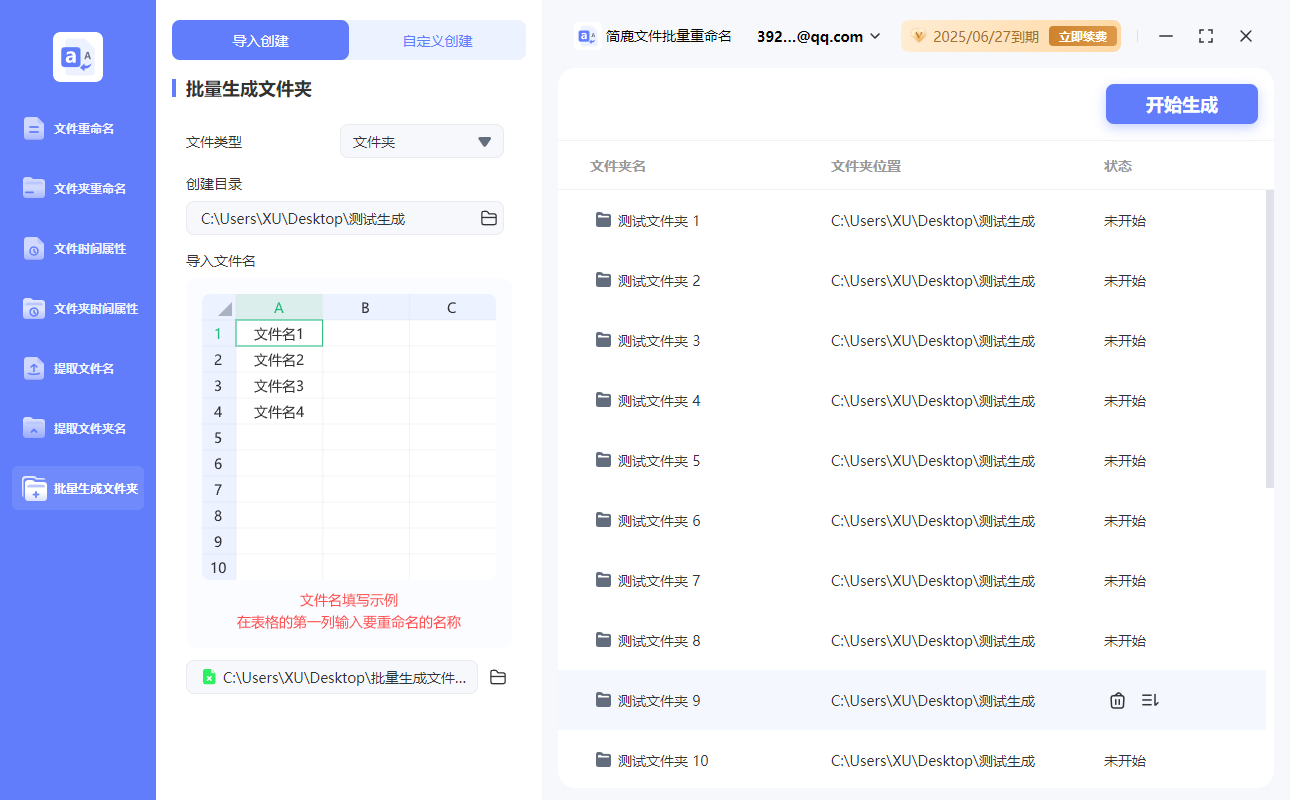
指定您希望新文件夹创建的位置。您可以选择现有的文件夹路径或者创建一个新的父文件夹。
导入 Excel 表格:
点击“导入”按钮,选择之前准备好的包含文件夹名称列表的 Excel 表格。软件会自动读取 Excel 表格中的文件夹名称,并显示在预览区域。检查是否有误或重复项。
开始生成文件夹:
如果一切无误,点击“开始生成”按钮。软件将根据 Excel 表格中的数据在指定位置创建相应的文件夹。

注意事项
确保表格中的文件夹名称没有重复,并且所有名称都是您想要创建的。如果不确定,可以先在一个测试目录下运行该功能,以确保一切正常。
最后
使用简鹿文件批量重命名工具中的“批量生成文件夹”功能,可以极大地提高工作效率,特别是在处理大量文件夹创建任务时。通过简单的几步操作,您就可以快速地根据 Excel 表格中的文件夹名称列表,自动生成所需的文件夹结构。这对于整理项目文档、归档资料等场景来说非常实用。
如果您经常需要处理类似的任务,不妨尝试一下这个便捷的工具,看看它如何帮助您节省时间和精力。












