


如何去除短视频水印?用简鹿水印助手轻松搞定!



在刷短视频的时候,你是不是也经常遇到这样的困扰:看到一个喜欢的视频,想保存下来分享或剪辑使用,但画面角落总有一个显眼的水印,影响美观和使用效果?
其实,借助一款简单易用的工具 - 简鹿水印助手,我们就可以快速、高效地去除视频中的水印。本文将以抖音视频为例,手把手教你如何操作。
一、为什么要去除视频水印?
短视频平台为了保护原创内容,通常会在上传的视频中自动添加水印。虽然这是出于版权保护的目的,但在一些场景下,比如:
做混剪视频时
教学素材整理
企业宣传二次创作
这些水印就显得不太合适了。因此,学会去除水印,是很多视频爱好者和创作者的基础技能之一。
二、使用简鹿水印助手去除抖音视频水印教程
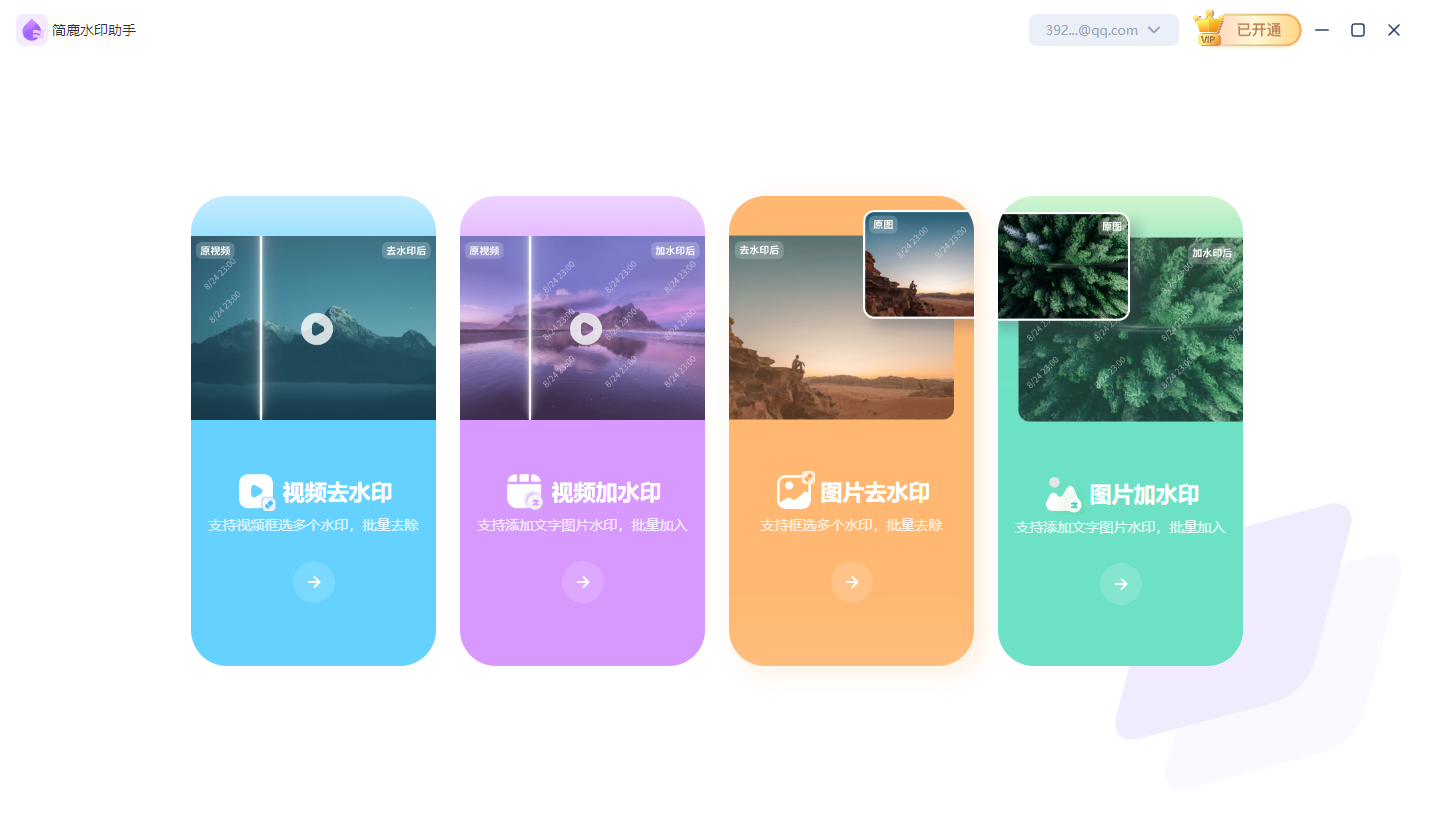
第一步:打开软件并选择“视频去水印”功能
下载安装好简鹿水印助手后,打开程序,主界面会显示多个功能选项。点击【视频去水印】进入对应模块。
第二步:上传需要处理的视频文件
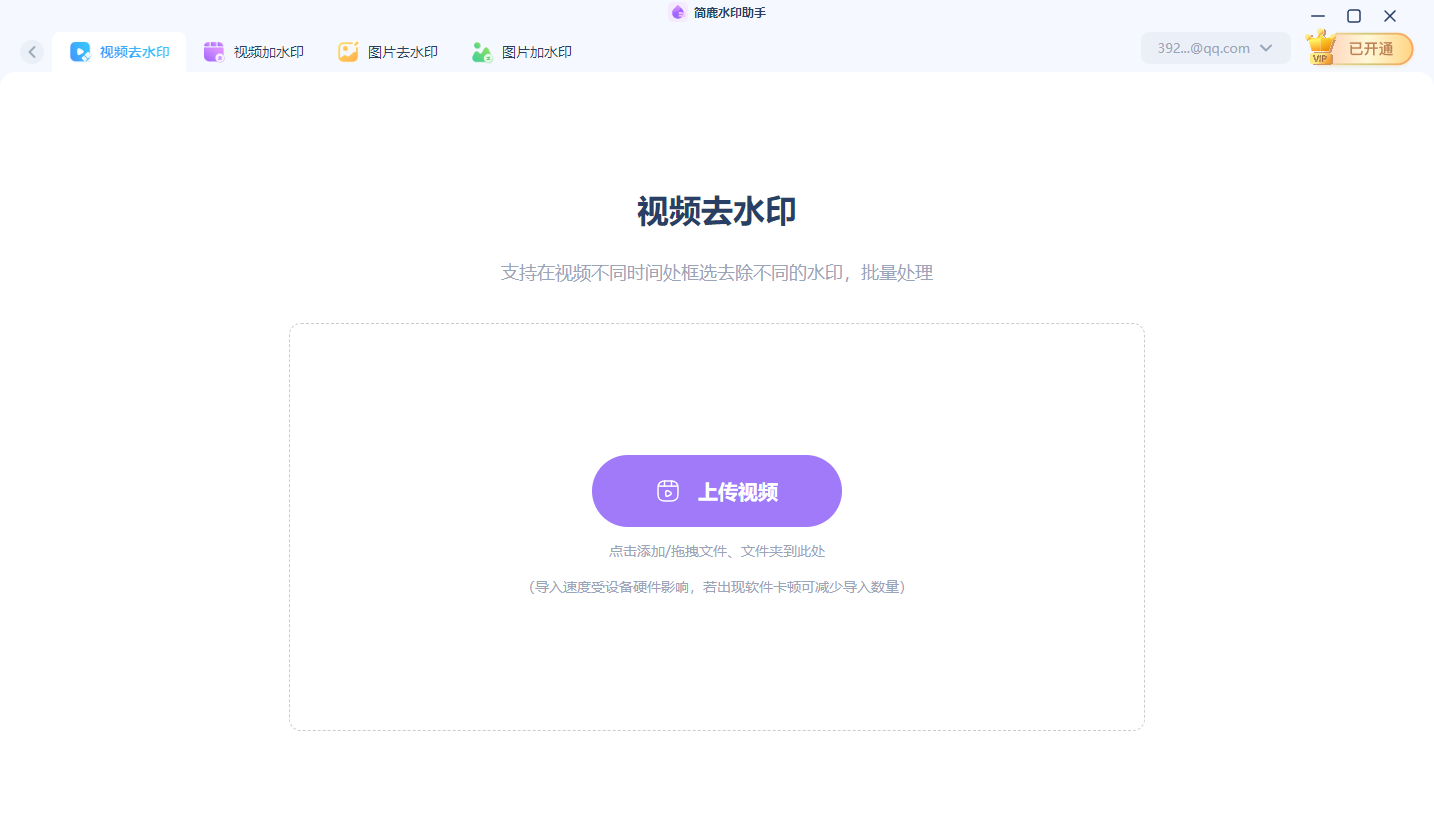
点击界面上的【上传视频】按钮,从电脑中选择你要去除水印的抖音视频文件。支持 MP4、MOV、AVI 等常见格式。
⚠️ 注意:请确保你使用视频的行为符合相关法律法规及平台规则,尊重原作者版权。
第三步:使用矩形工具框选水印区域
视频加载完成后,你会看到预览窗口。找到视频中水印的位置(例如抖音的LOGO或用户名),然后点击工具栏中的【矩形工具】。
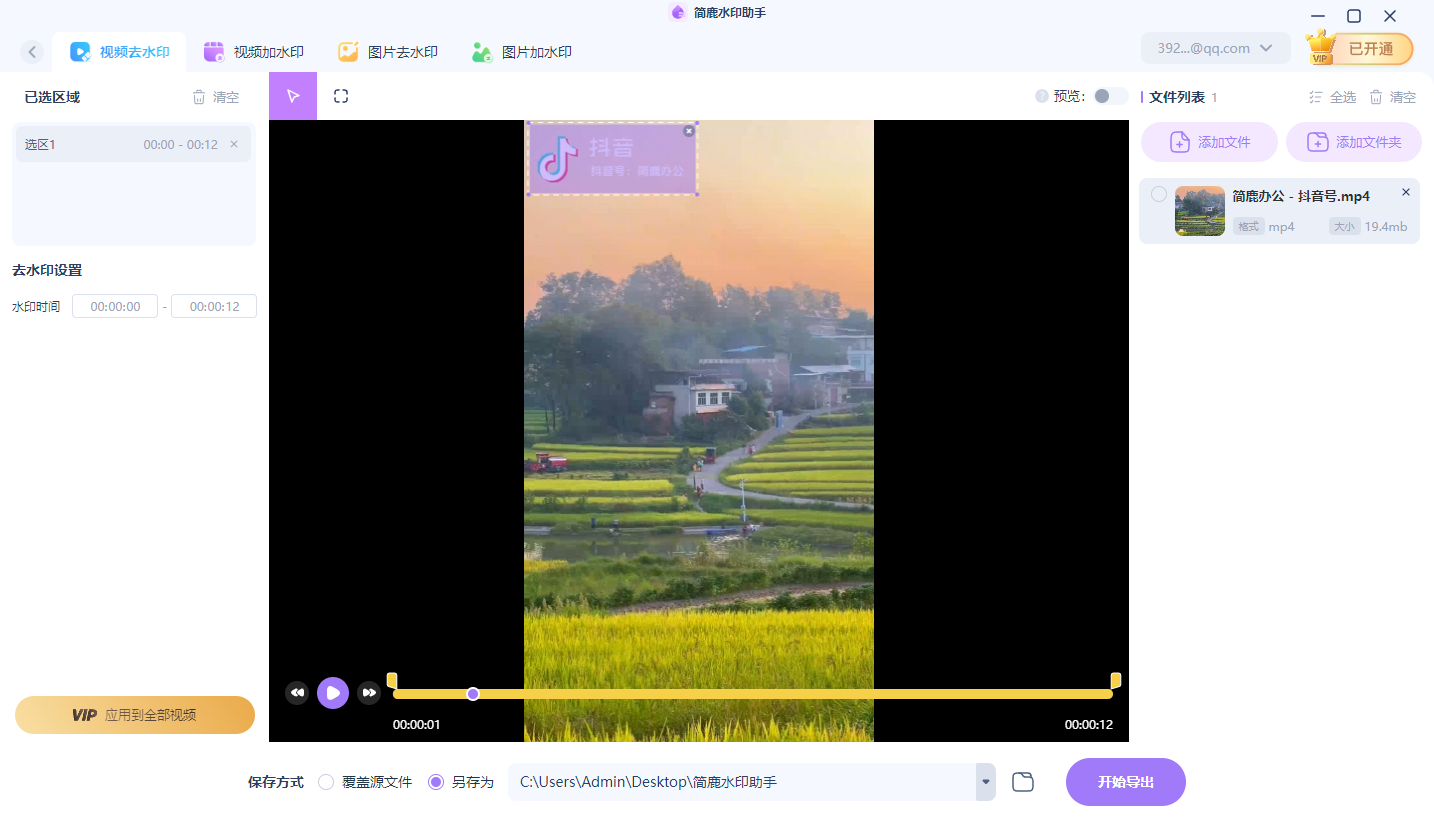
将鼠标移动到水印位置,按住左键拖动,绘制一个覆盖水印的矩形框。
提示:框选范围要略大于水印,确保完全覆盖;如果有多个水印,可以重复使用矩形工具进行多区域标注。
第四步:开始导出处理后的视频
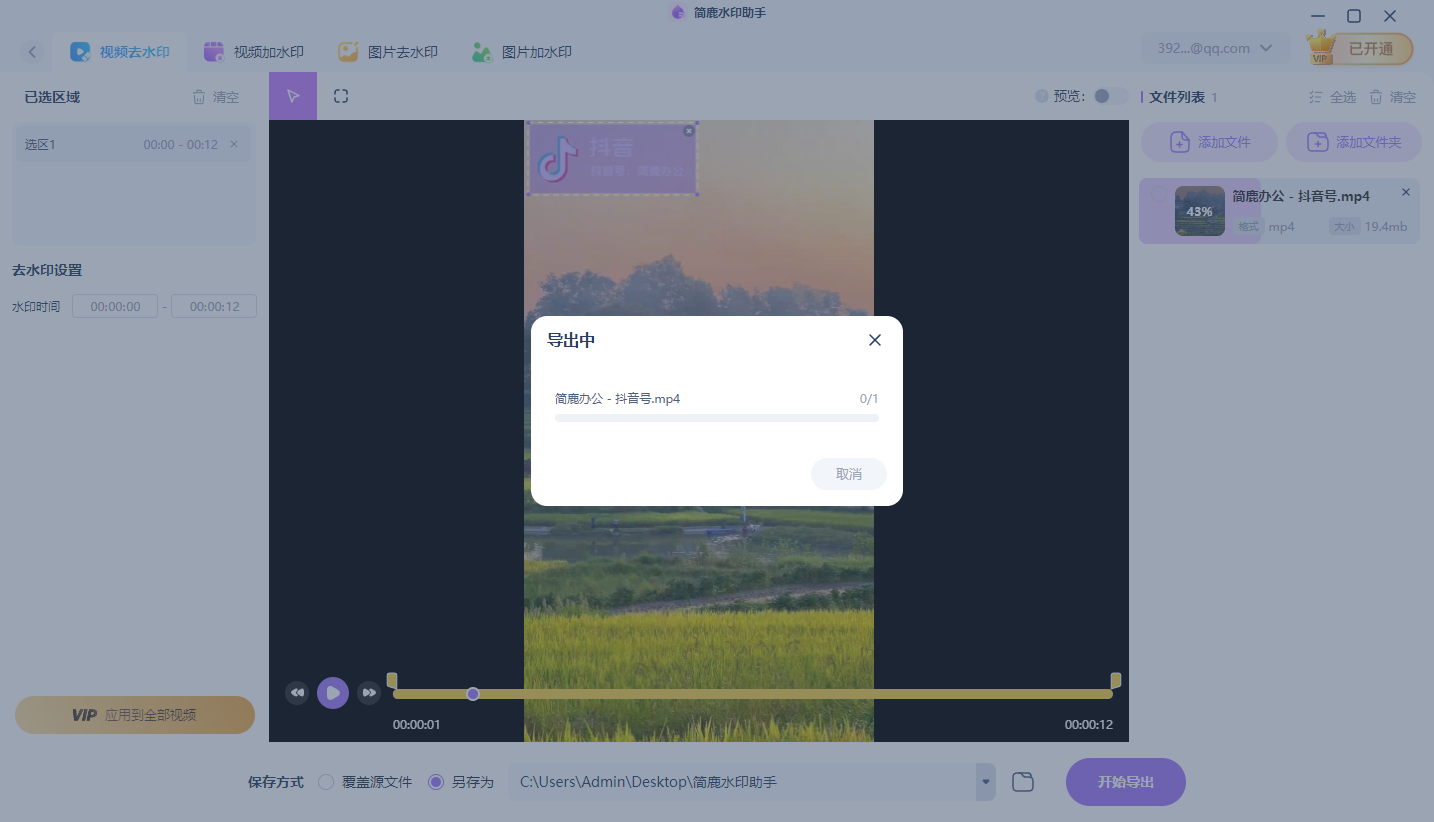
设置好水印区域后,点击右下角的【开始导出】按钮,软件会自动对视频进行处理。导出过程会根据视频长度和电脑性能略有不同,进度条实时显示当前状态。完成后,你可以点击【打开文件夹】查看去除水印后的视频文件。
第五步:批量去除相同位置水印(进阶技巧)
如果你有多段视频,它们的尺寸一致,而且水印位置完全相同(比如都是抖音默认右下角水印),那么只需绘制一次水印区域,即可实现批量去除。
三、注意事项
视频去水印属于图像遮盖/修复技术,可能会影响部分画质,请根据需求合理使用。
若水印与背景融合度高,处理后可能会留下轻微痕迹,建议选择清晰度较高的原始视频。
所有操作均为本地处理,无需担心隐私泄露。
四、总结
通过上面几个简单的步骤,你就能使用简鹿水印助手轻松去除抖音或其他平台短视频中的水印。无论是个人收藏、教学使用,还是创意剪辑,这都是一项非常实用的小技能。
💡 温馨提示:
使用他人作品时,请务必遵守相关法律法规,尊重原创作者的劳动成果。去水印仅限于合法授权或个人学习用途哦!












