


小米手机微信分身怎么弄?MIUI 系统微信双开教程


 Win下载
Win下载

很多人需要同时登录两个微信账号,比如一个用于工作、一个用于生活。为了满足这种需求,小米手机在MIUI系统中提供了应用双开功能,可以轻松实现微信的“分身”操作。本文将以 MIUI 12 系统为例,手把手教你如何开启微信双开功能。
一、什么是微信分身?
微信分身是指通过手机系统自带的“应用双开”功能,在同一台设备上同时运行两个独立的微信账号,互不干扰,无需频繁切换账号,非常适合有多个社交身份的用户使用。
二、适用机型
本教程以小米手机 MIUI 12 系统为例,其他品牌或系统的操作方式也大致相同,可作为参考。
三、操作步骤:如何开启微信分身?
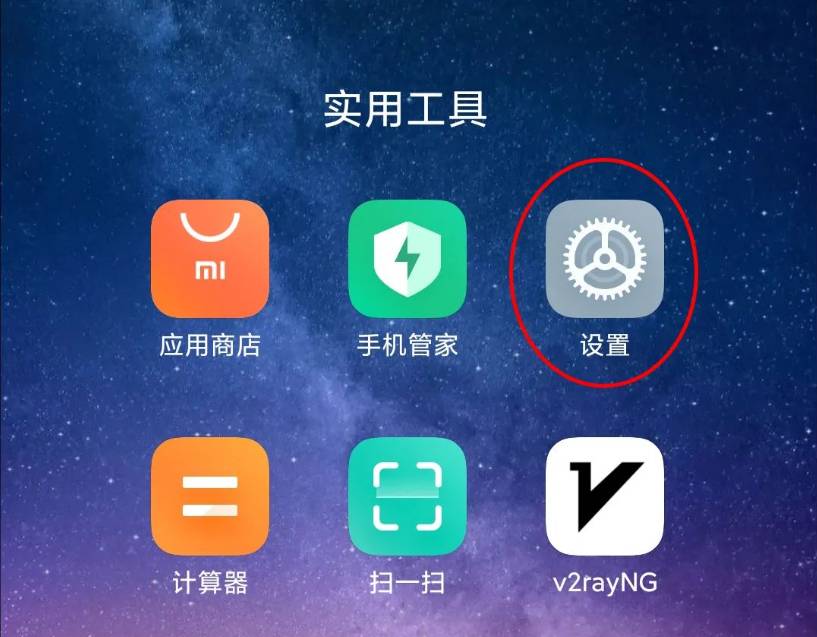
步骤 01|打开手机【设置】
从手机桌面点击进入【设置】,或者直接从通知栏下拉菜单中点击右上角的齿轮图标进入系统设置界面。
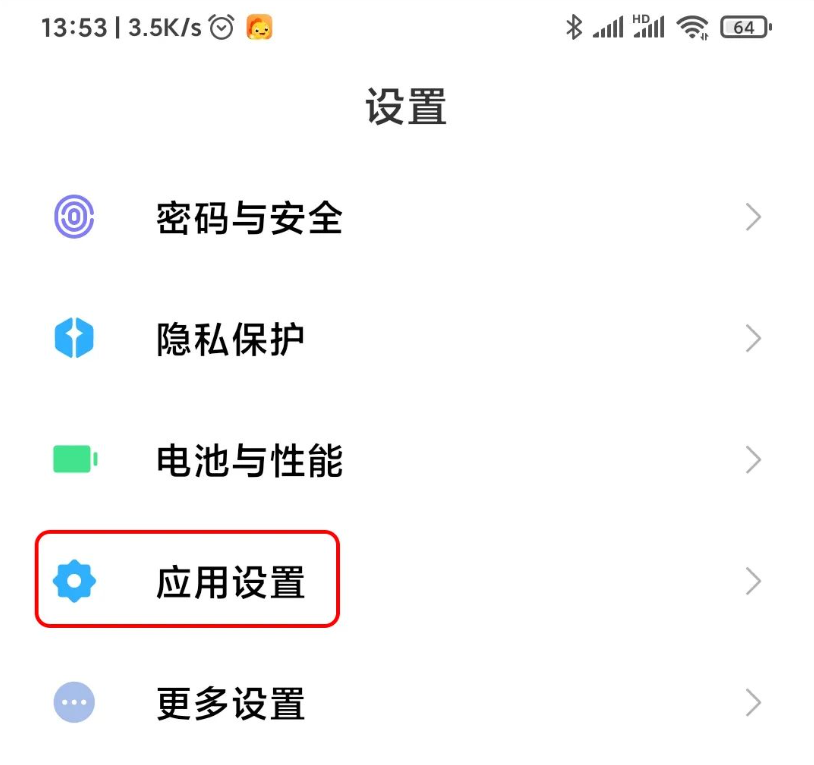
步骤 02|找到【应用设置】
在设置页面中向下滑动,找到并点击【应用设置】选项。
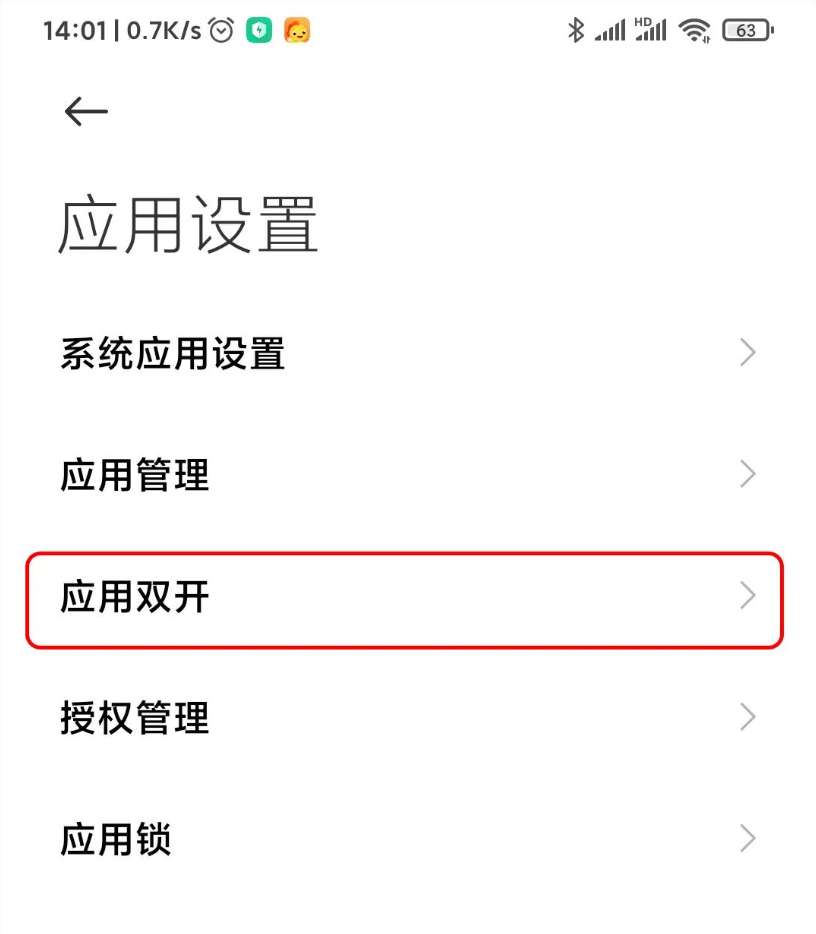
步骤 03|选择【应用双开】
进入【应用设置】后,在功能列表中找到【应用双开】选项并点击进入。
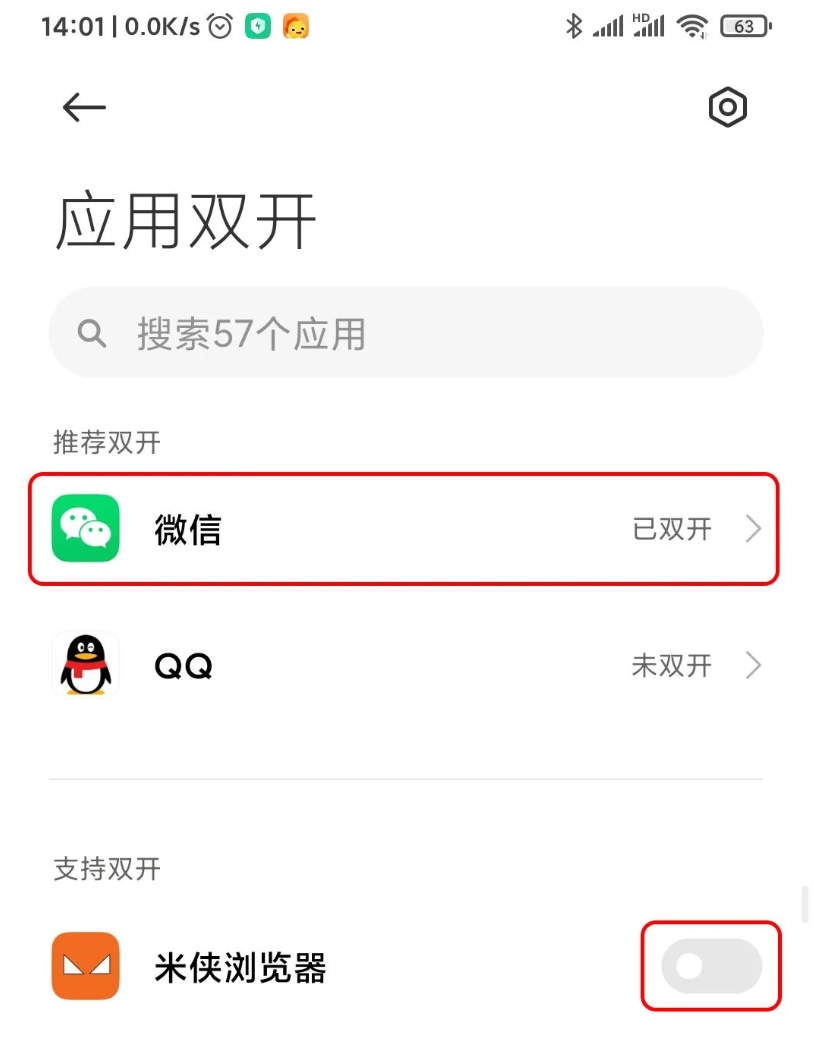
步骤 04|开启微信双开
在【应用双开】页面中,会列出支持双开的应用程序。找到【微信】,将右侧的开关滑动至开启状态。
稍等几秒钟,系统会自动为你的微信创建一个“分身”版本。
步骤 05|查看微信分身图标
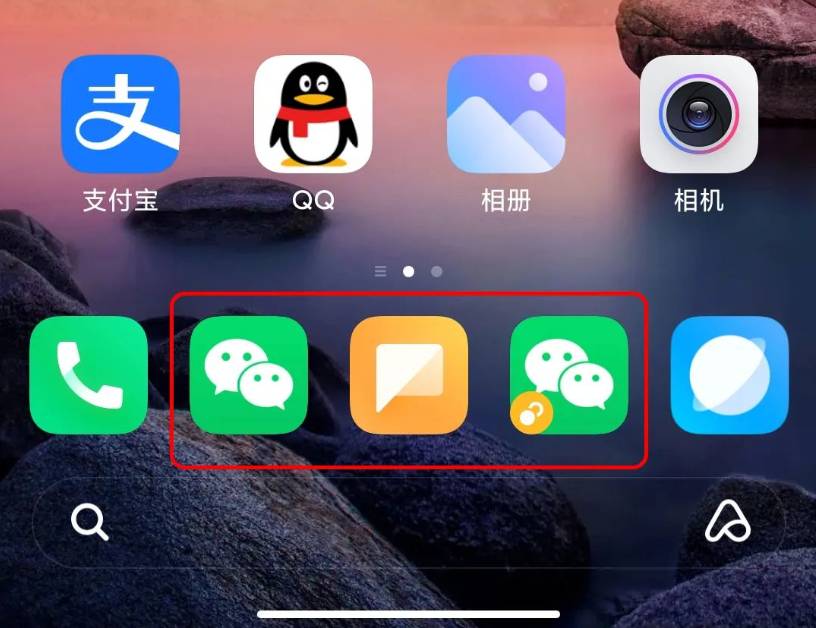
返回手机桌面,你会看到桌面上多了一个带有“分身”图标的微信应用(通常图标右下角会有小标签)。点击即可打开第二个微信账号,与原微信完全独立运行。
四、注意事项
请确保你的微信是最新版本,否则可能无法支持双开功能。两个微信账号之间互不影响,聊天记录、联系人等都是独立保存的。同时运行两个微信会略微增加内存和电量消耗,请注意合理使用。
五、其他应用也可以双开吗?
当然可以!MIUI 的【应用双开】功能不仅支持微信,还支持 QQ、微博、支付宝等多个主流应用。操作方法与微信一致,只需在应用双开列表中开启对应应用即可。
另外,如果你想在电脑上登录多个微信,也可以使用简鹿多开,它是一款专用于 Windows 电脑系统的微信多开应用,支持在电脑上登录多个微信账号。












