


如何使用 NewFileTime 工具修改 PDF 文档的创建时间和修改时间



在处理文档时,有时需要更改文件的属性,比如创建时间和最后修改时间。NewFileTime 是一款免费且易用的工具,可以帮助用户轻松地更改文件的时间属性。以下是使用 NewFileTime 工具修改 PDF 文档创建时间和修改时间的详细步骤:
NewFileTime 是什么?
NewFileTime 是一款适用于 Windows 操作系统的工具,它可以修改文件的创建时间、最后访问时间和最后修改时间。这款工具界面简洁,操作直观,适合需要批量处理文件时间属性的用户。
修改 PDF 文件时间属性详细步骤
第一步:添加 PDF 文件
打开 NewFileTime 工具,浏览并选择你想要修改时间属性的 PDF 文件。
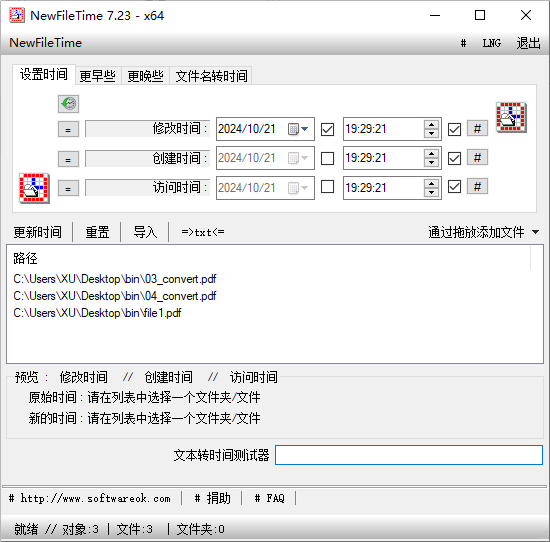
第二步:设置时间
在添加文件后,你会看到一个列表,列出了所有已添加的文件及其当前的时间属性。
对于每个文件,你可以分别设置“创建时间”、“修改时间”和“访问时间”。点击相应的时间字段,输入你想要设置的时间。时间格式应为YYYY-MM-DD HH:MM:SS。
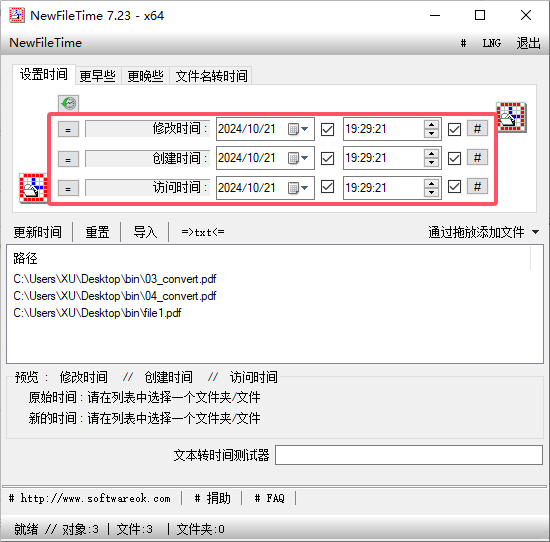
第三步:修改时间
输入所需的时间后,点击“更改时间”按钮。NewFileTime 会立即应用你设置的新时间属性。
注意事项
权限问题:如果遇到权限问题,确保你有足够的权限来修改文件的时间属性,或者尝试以管理员身份运行 NewFileTime。
时间格式:确保输入的时间格式正确,否则 NewFileTime 可能无法识别并应用新的时间属性。
批量处理:NewFileTime支持批量处理文件,可以同时修改多个文件的时间属性,提高效率。
通过上述步骤,你可以使用 NewFileTime 工具轻松修改 PDF 文档的创建时间和修改时间。无论是为了整理文件,还是为了满足特定的需求,NewFileTime 都是一个简单而有效的工具。
如果你想在 Mac 系统上也同样批量修改 PDF 文件时间属性,那么你可以搜索下载简鹿文件批量重命名 for Mac 版本,它也适用于 Mac 系统,可以快速和批量修改文件时间属性。












