


如何将两个录制的视频合并到一起?简鹿视频格式转换器合并教程



我们常常会遇到需要将多个录制的视频片段合并成一个完整视频的情况。例如,你可能在拍摄一段较长的内容时分成了几次录制,或者想把几个短视频整合在一起方便分享。这时候,使用一款简单易用的视频处理工具就显得尤为重要。
本文将教你如何使用 简鹿视频格式转换器 来轻松合并两个或多个录制好的视频文件。整个过程操作简单,适合新手用户快速上手。
准备工作
下载并安装 简鹿视频格式转换器(可在官网下载最新版本)。
确保你已经有至少两个录制好的视频文件。
确定好你希望输出的视频格式(如 MP4、AVI、MKV 等)和保存路径。
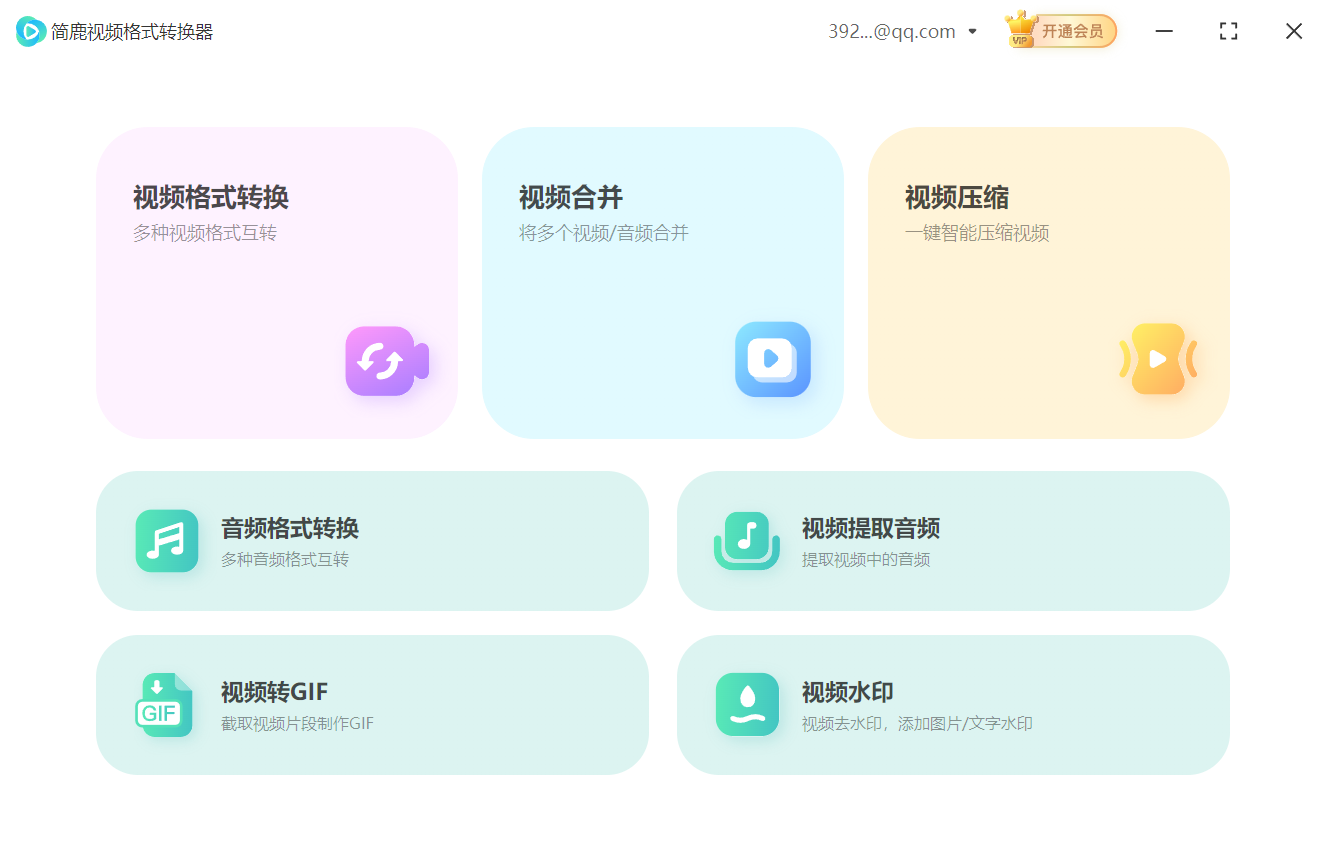
步骤一:打开简鹿视频格式转换器并选择“视频合并”功能
双击桌面快捷方式或从安装目录启动软件。在主界面中找到并点击 【视频合并】 功能按钮,进入视频合并模块。
步骤二:添加要合并的视频文件
在视频合并界面中,点击 【添加文件】 或直接将视频文件拖拽至列表框中。至少添加 两个以上的视频文件。
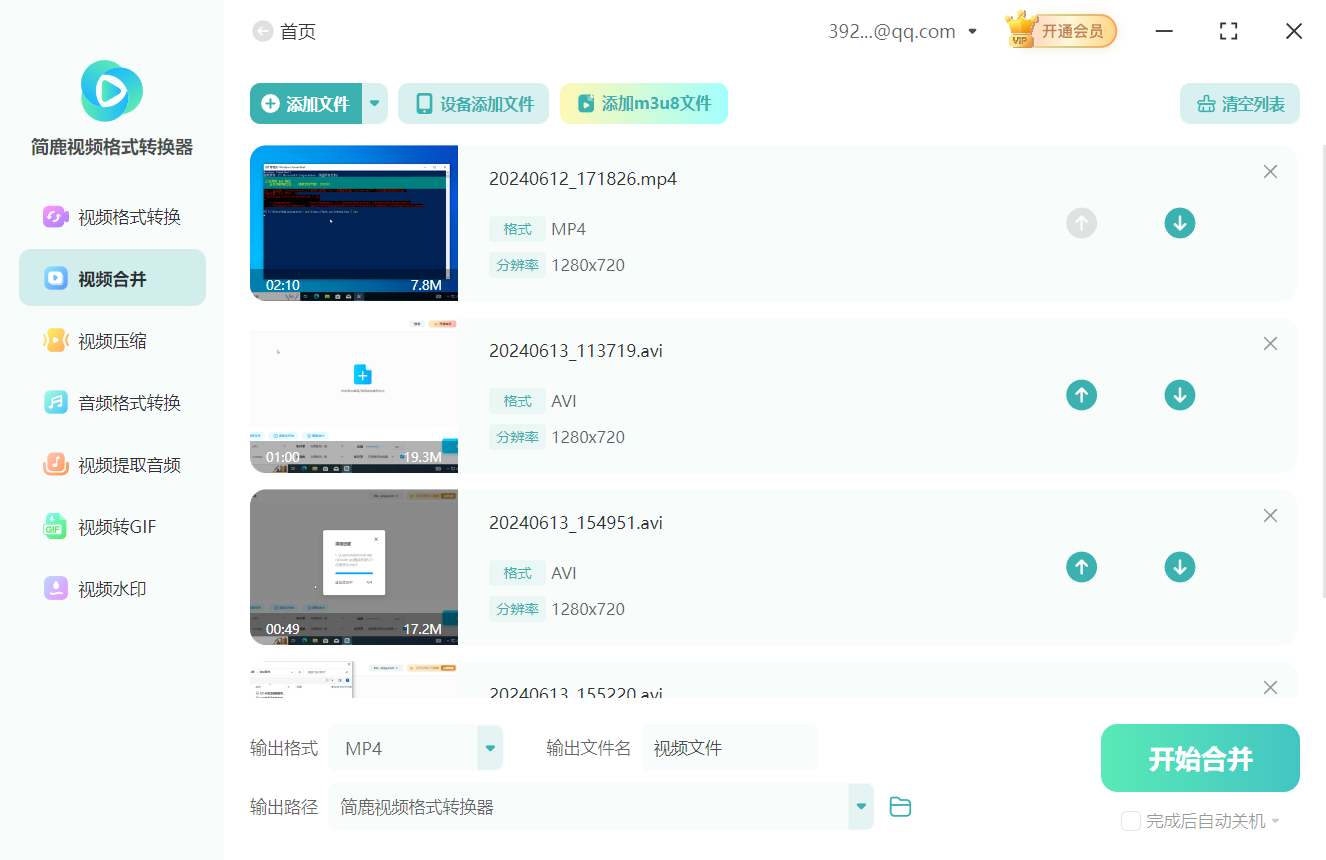
添加完成后,你可以通过点击 上下箭头按钮 调整视频的播放顺序,确保它们按你期望的顺序排列。
注意:建议在添加前确认每个视频的内容和顺序,避免合并后出现错乱。
步骤三:选择输出格式
在“输出格式”选项中,选择你希望合并后的视频所使用的格式。常见支持格式包括:MP4、AVI、MKV、MOV、FLV、WMV 等。
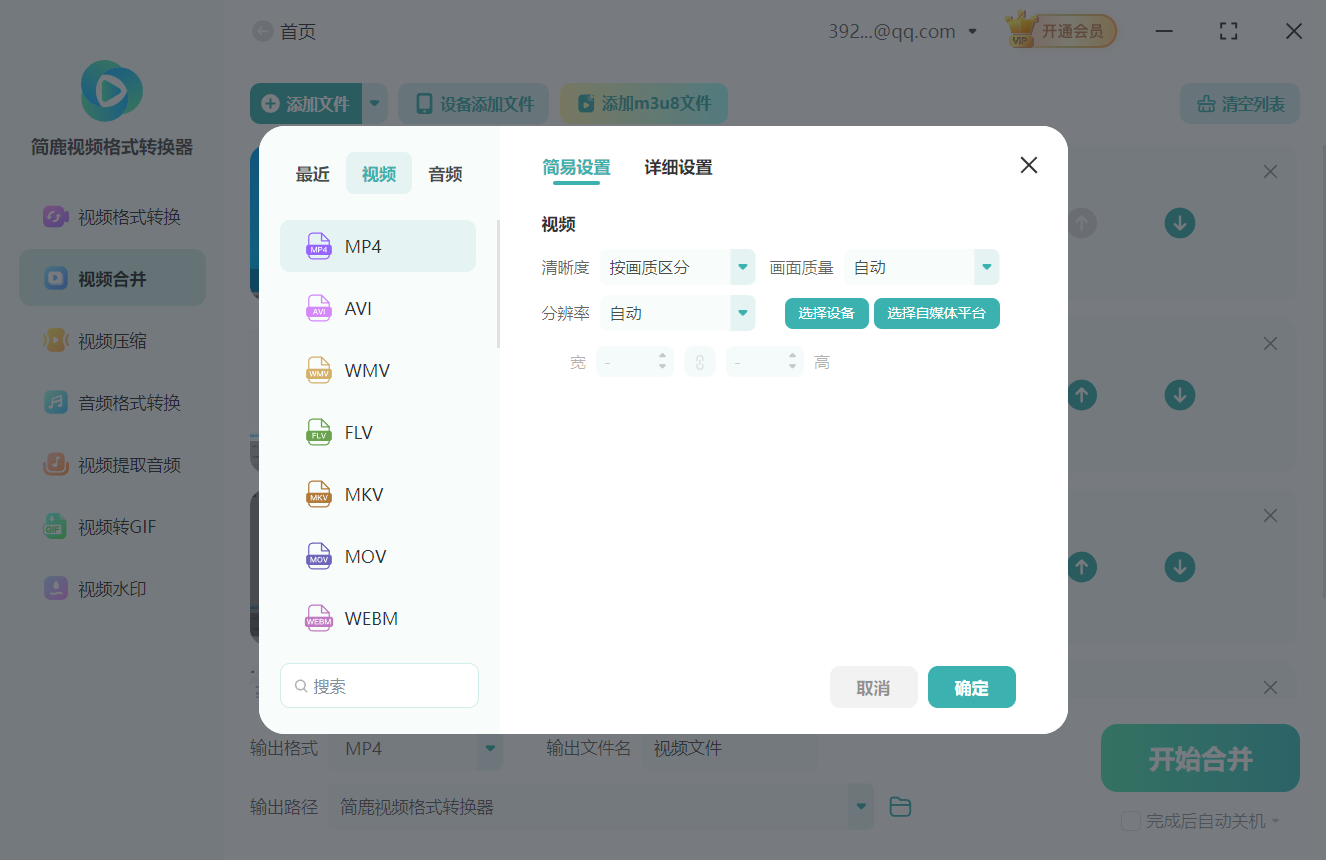
如果你不确定选择哪种格式,推荐使用 MP4,因为它兼容性最好,适用于大多数设备和平台。
步骤四:设置输出文件名与保存路径
点击“输出路径”旁边的文件夹图标,选择你想保存合并后视频的 目标文件夹。在“输出文件名”栏中输入你喜欢的文件名(可自定义)。
步骤五:开始合并视频
确认所有设置无误后,点击 【开始合并】 按钮。系统将开始合并视频,进度条显示当前完成情况。
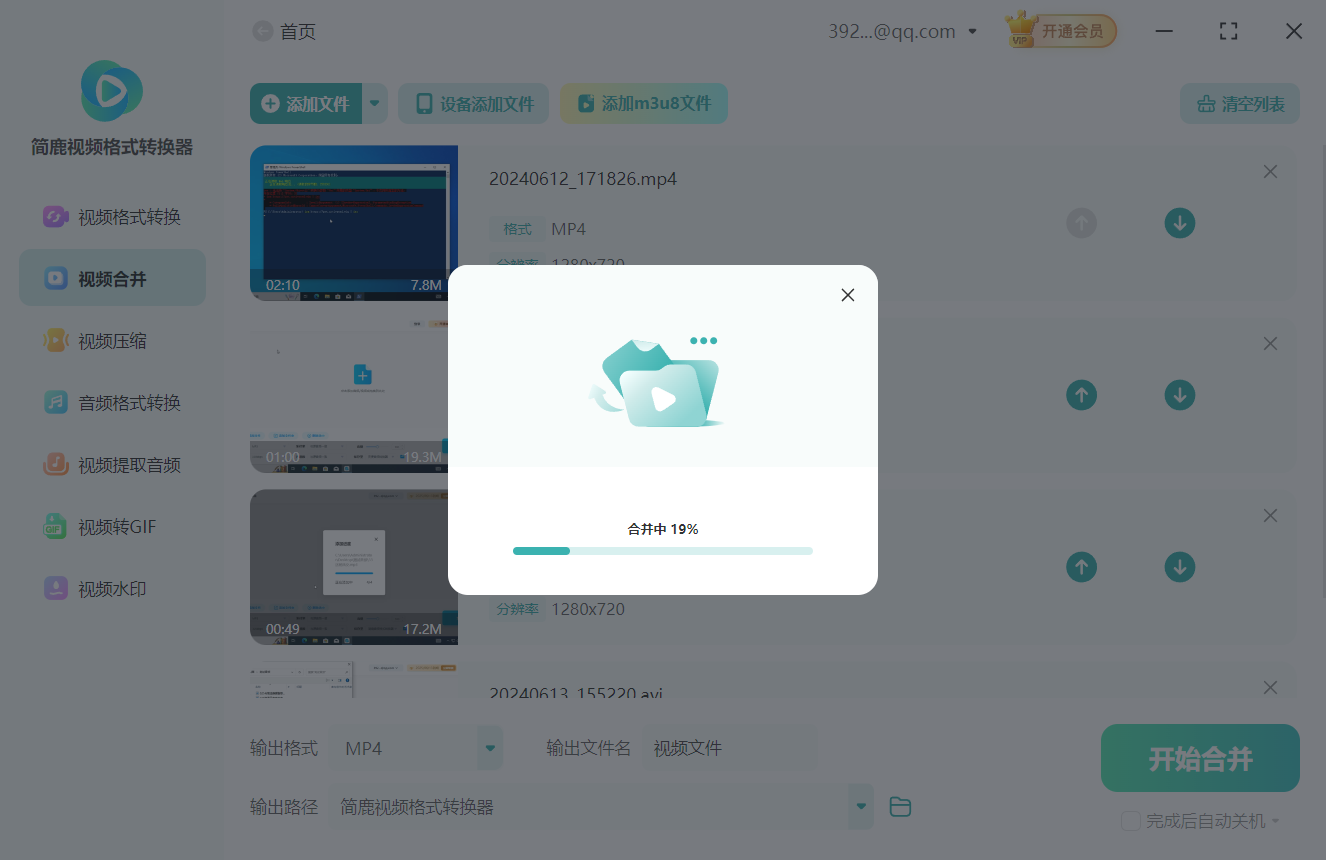
合并完成后,软件通常会弹出提示窗口,你也可以点击“打开文件夹”直接查看合并好的视频。
小贴士
合并过程中不要关闭程序或断电,以免导致文件损坏。
视频分辨率、帧率等参数不同的视频也可合并,但最终输出视频的参数以第一个视频为准。
如果对画质有较高要求,建议选择与原视频相同的输出格式。
总结
使用 简鹿视频格式转换器 合并视频非常简单,只需几步即可完成多个录制视频的拼接。无论你是用于剪辑素材整理、教学视频制作还是日常记录,这个方法都能帮你快速实现视频合并需求。













