


如何使用 Photoshop 去水印而不破坏原图,这几个工具你应该知道



我们常常会遇到需要去除图片上的水印却又不想破坏原始图像质量的情况。Adobe Photoshop 作为一款强大的图像编辑软件,提供了多种方法来帮助我们实现这一目标。本文中简鹿办公将介绍几种常见且有效的去水印技巧,让您的照片恢复干净、清晰的同时,尽可能保留其原有的细节和质感。
一、内容识别功能
内容感知填充是 Photoshop 中一个非常实用的功能,它可以根据周围像素的信息智能地填补选中的区域,非常适合用于去除水印或不需要的元素。
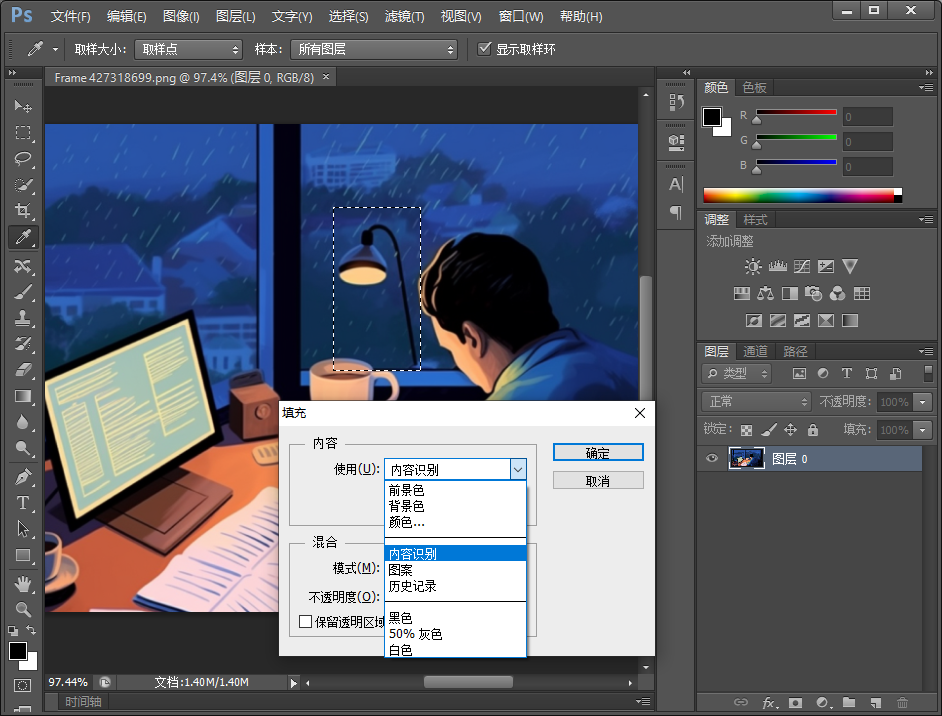
操作步骤:
首先,使用“套索工具”或“快速选择工具”仔细选取你想去除的水印部分。点击顶部菜单栏中的“编辑”,然后选择“内容识别”。
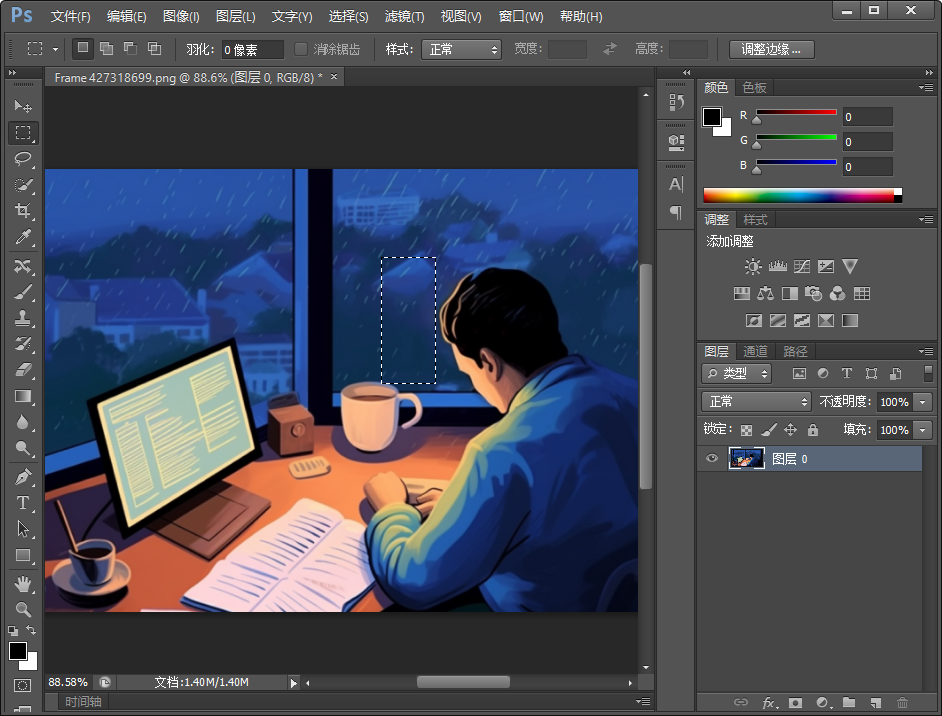
你可以通过多次进行内容识别填充来达到修复或去除图像中多余不需要的部分。
二、修补工具
修补工具允许用户通过拖动选区到相似背景上来修复图像,适用于去除相对简单的水印。
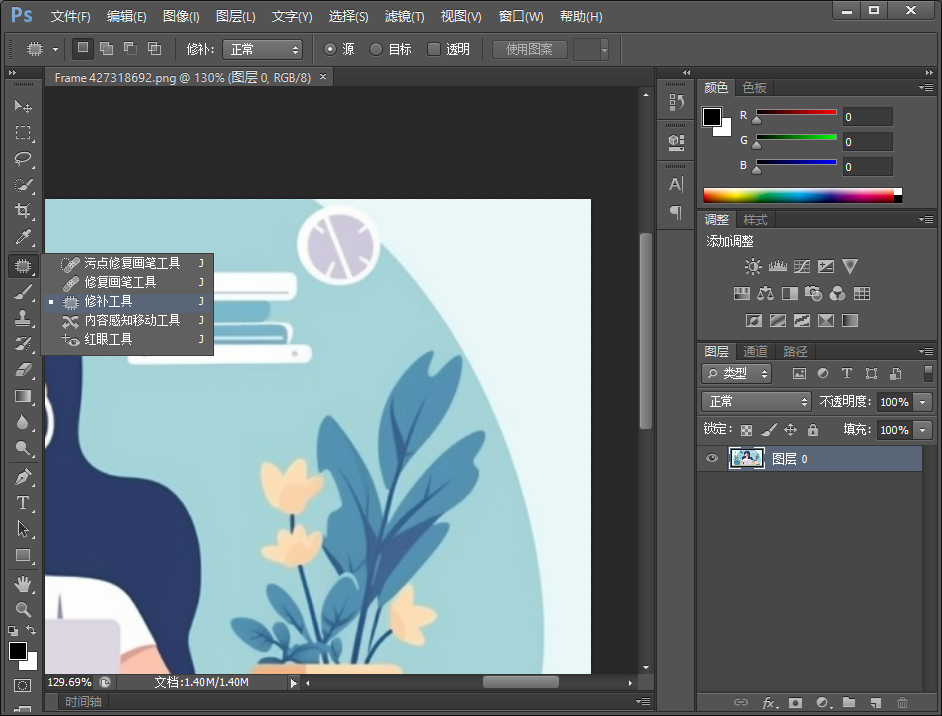
操作步骤:
选取水印区域:利用“修补工具”围绕水印绘制一个选区。
拖动至匹配背景:将选中的区域拖拽到与水印周围相似的颜色和纹理处释放鼠标,Photoshop会自动混合两者之间的差异。必要时可重复操作,直到获得满意的视觉效果为止。
三、仿制图章工具
仿制图章工具是最传统的修图方式之一,它允许从图像的一个区域复制像素并粘贴到另一个位置,对于去除复杂形状的水印特别有效。

操作步骤:
设定取样点:按住Alt键(Windows)/Option键(Mac),然后点击你想要用来覆盖水印的干净区域作为取样点。
开始涂抹:松开Alt/Option键,在水印上轻轻涂抹,逐步覆盖掉水印。
平滑过渡:为了使边缘更加自然,可以在完成后使用模糊工具对边缘进行轻微处理。
四、其它图像修复工具
在 Photoshop 的更高版本中还提供了 AI 相关的功能可以帮助你更好的来处理图像水印或图像修复的功能,大家可以根据自己使用的版本来选择适合自己的工具使用。
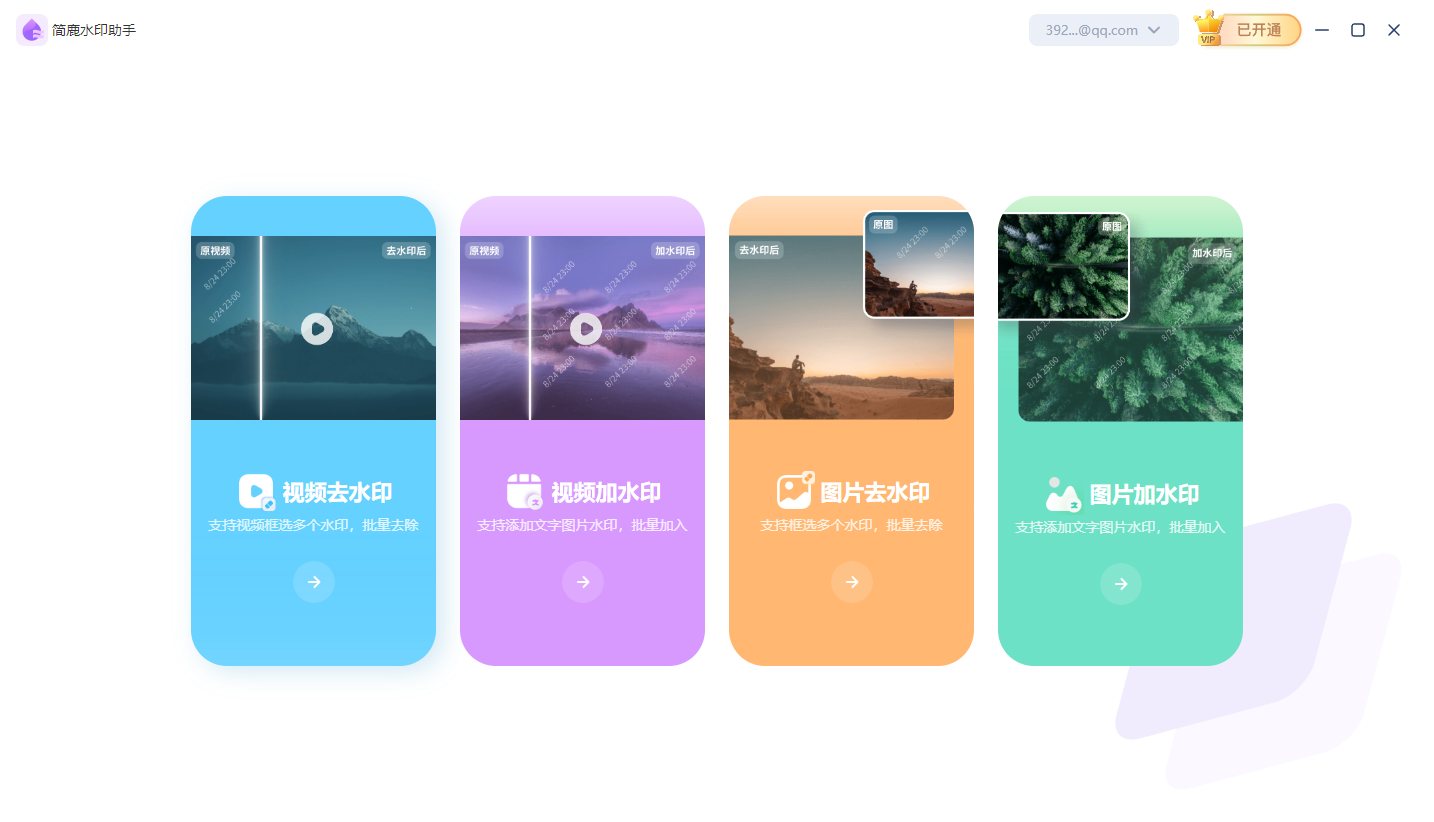
对于非专业的用户来说,也可以使用简鹿水印助手这种更为简单且易操作的方式来去除图像中的水印。该软件提供了图像去水印以及视频去水印功能,支持 Windows 和 Mac 系统。
以上就是在 Photoshop 中去除水印而不损害原图的一些基本方法。每种技术都有其适用场景,有时候可能需要结合多种手段才能达到最好的效果。记住,耐心和细致是关键,多练习可以帮助您更好地掌握这些技巧,让您的作品焕发新生!












