


为什么看不到文件后缀?通过注册表开启文件扩展名显示教程



简鹿办公在使用 Windows 电脑时,经常需要查看和管理文件。文件扩展名(如 .docx、.jpg、.exe)是文件类型的重要标识,它能帮助我们快速识别文件属性,避免误操作(例如,区分一个看似是文档的 report.txt 和带有恶意程序的 report.txt.exe)。
虽然 Windows 提供了通过文件资源管理器选项来设置显示扩展名的图形化方法,但有时系统设置可能失效,或者你想更深入地了解系统运作机制。这时,直接修改注册表便成为一种高效且根本的解决方案。
本文将详细介绍如何通过修改 Windows 注册表来强制显示所有文件的扩展名。
按 Win+R 打开运行窗口,输入 regdit 并回车,打开注册表编辑器。在注册表编辑器中,导航到以下路径:
HKEY_CURRENT_USER\Software\Microsoft\Windows\CurrentVersion\Explorer\Advanced
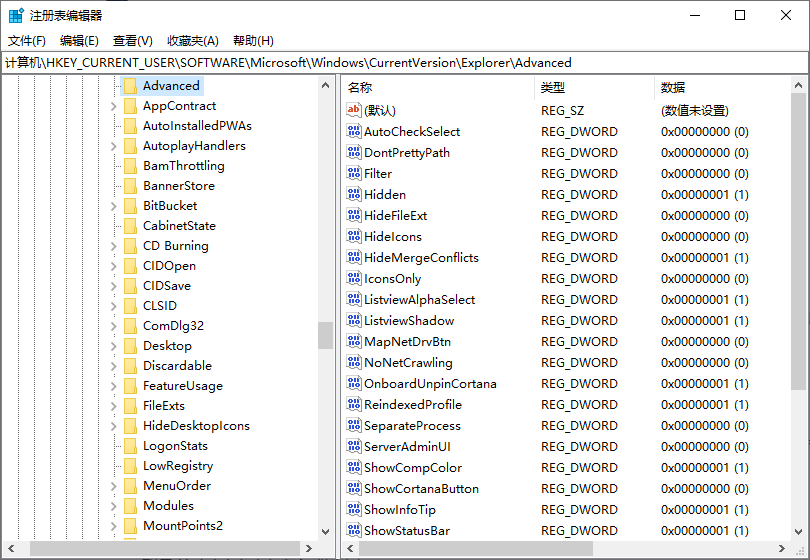
你可以手动在左侧的树形结构中逐级展开:HKEY_CURRENT_USER -> Software -> Microsoft -> Windows -> CurrentVersion -> Explorer -> Advanced。或者,在地址栏直接粘贴上述路径后按回车。
在右侧的窗格中,找到名为 HideFileExt 的 DWORD (32位) 值。
如果 HideFileExt 存在:双击它。
如果 HideFileExt 不存在:右键点击右侧空白区域 -> 新建 -> DWORD (32位) 值,并将其命名为 HideFileExt。
修改 HideFileExt 的数值数据:
双击 HideFileExt 后,会弹出“编辑 DWORD (32位) 值”对话框。
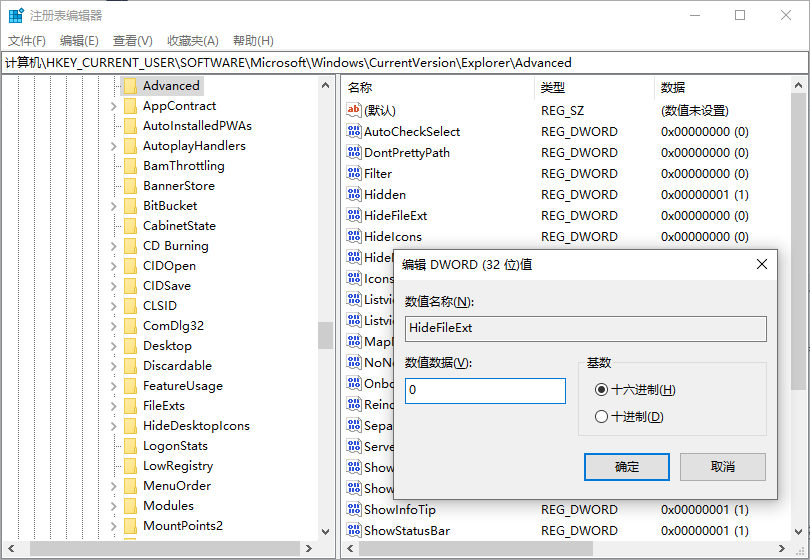
将“数值数据”从 1 改为 0。确保“基数”选择的是“十六进制”。点击“确定”。
解释:
HideFileExt = 1:隐藏文件扩展名(系统默认设置)。
HideFileExt = 0:显示文件扩展名。
修改注册表后,需要刷新系统设置才能生效。
打开任意一个文件夹(例如“文档”或“下载”)。查看里面的文件。现在,你应该能够清晰地看到每个文件的完整扩展名了,例如 document.docx、photo.jpg、program.exe。

如果你想恢复隐藏文件扩展名:
按照上述步骤,再次打开注册表编辑器并导航到 HKEY_CURRENT_USER\Software\Microsoft\Windows\CurrentVersion\Explorer\Advanced。
找到 HideFileExt,双击它,将数值数据从 0 改回 1。
重启资源管理器或注销/重启电脑。
总结
通过修改注册表中的 HideFileExt 键值,我们可以直接、强制地控制Windows是否显示文件扩展名。这种方法绕过了可能出错的图形界面,适用于高级用户或当常规设置方法失效的情况。
好了,以上就是通过注册表的方式来快速显示文件扩展名的方法,更多关于电脑日常办公以及文件批量重命名等方面的小技巧可以持续关注简鹿办公。












