


如何使用博百优文件批量改名大师批量删除文件名中的特定字符



在文件管理过程中,我们常常会遇到文件名中含有不必要的字符或者需要统一去除某些特定字符的情况。手动逐个修改文件名不仅耗时费力,而且容易出错。幸运的是,博百优文件批量改名大师提供了强大的批量删除功能,可以轻松解决这一问题。下面,简鹿办公将详细介绍如何使用博百优文件批量改名大师批量删除文件名中的特定字符。
步骤一:启动博百优文件批量改名大师
启动博百优文件批量改名大师。启动软件后,你会看到一个简洁的操作界面。你可以通过以下两种方式之一将需要修改的文件添加到软件中:
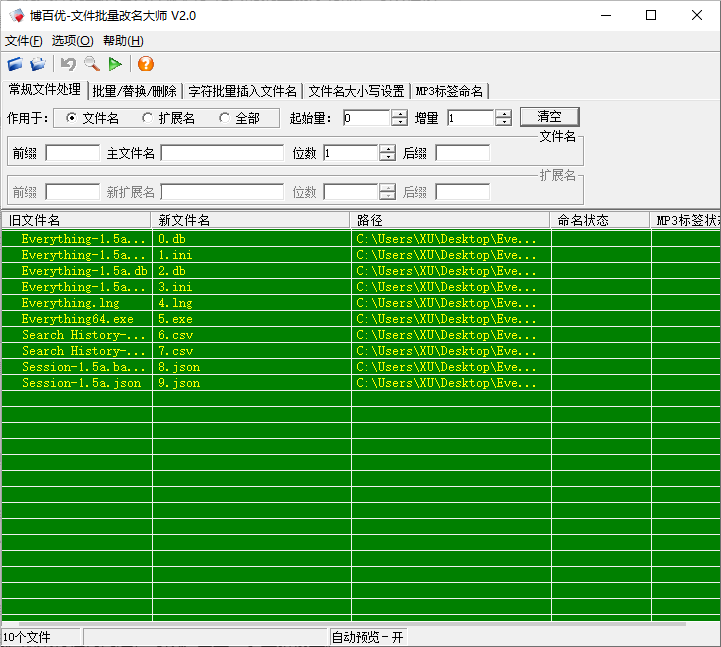
拖拽文件:直接从文件夹中拖动文件到博百优文件批量改名大师的主界面内。
使用添加文件功能:点击界面上方的“添加文件”按钮,然后在弹出的窗口中选择目标文件。
步骤二:切换到批量/替换/删除选项
文件添加完成后,点击软件界面上方的“批量/替换/删除”选项卡,进入相应的功能页面。在这个页面中,你可以选择多种文件处理方式,如批量添加前缀、后缀、替换字符等。这里,我们需要选择“删除”功能。
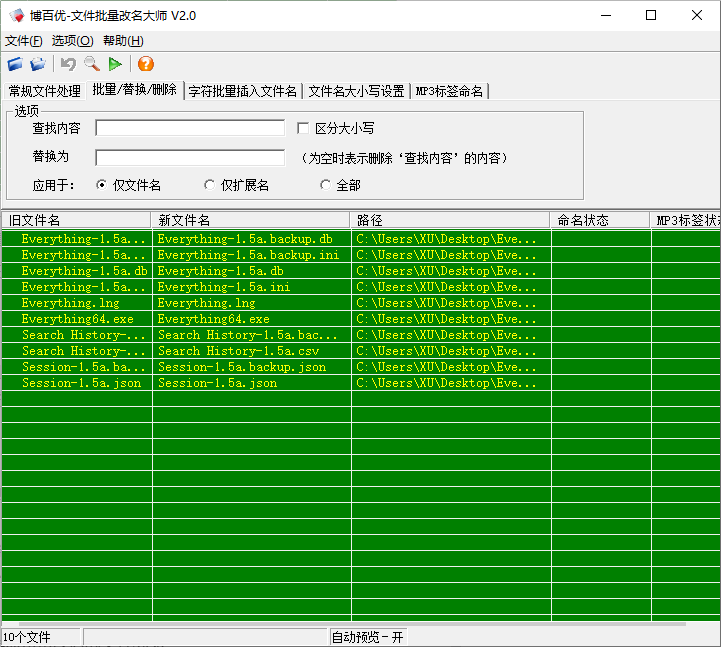
步骤三:设置查找和替换内容
在“查找内容”框中,输入你想要删除的特定字符。例如,如果你要删除文件名中的所有下划线“”,就在查找内容框中输入“”。
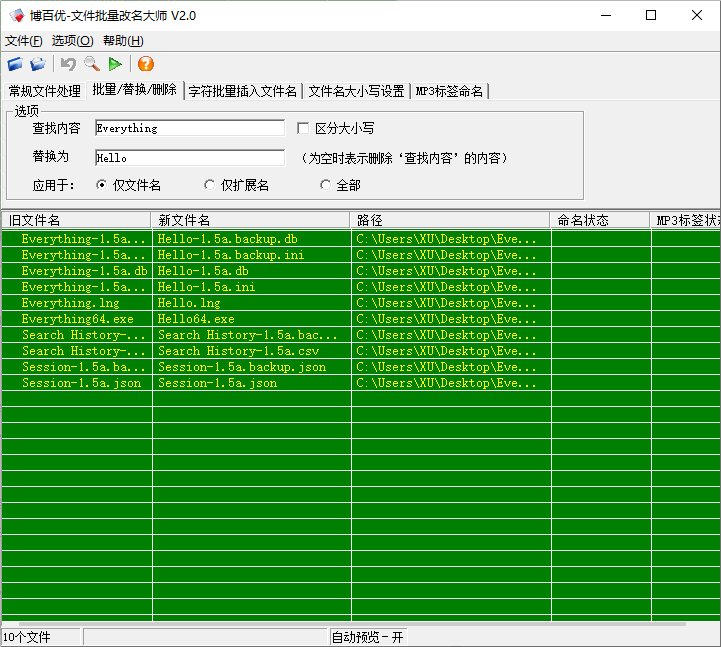
在“替换为”框中,保持为空,因为我们的目的是删除这些字符,而不是替换它们。
在“应用于”选项中,可以选择“仅文件名”、“仅扩展名”或“全部”。通常情况下,选择“仅文件名”即可。
步骤四:预览更改结果
设置好查找和替换内容后,点击“预览”按钮,软件会显示更改后的文件列表。仔细检查预览结果,确保每个文件的新名称都符合预期。如果有任何问题,可以返回上一步重新设置。
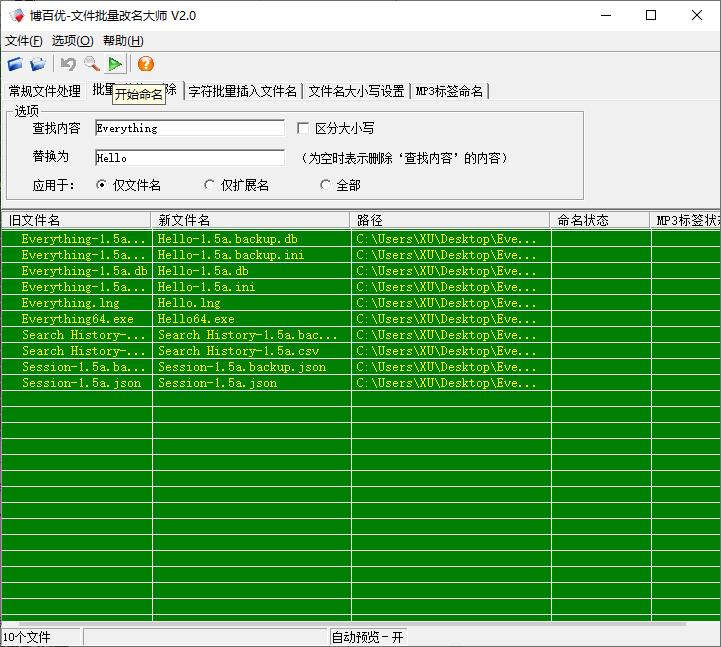
当你确认所有的更改都正确无误后,点击软件顶部的“开始命名”按钮,正式开始批量删除文件名中的特定字符。
整个过程通常非常迅速,几秒钟内就能完成大量的文件重命名工作。
通过以上步骤,你可以轻松使用博百优文件批量改名大师批量删除文件名中的特定字符,从而更好地管理和组织你的文件。这款软件的强大功能和易用性,无疑将成为你日常文件管理中的得力助手。












