


如何给电脑文件夹设置密码?用 Wise Folder Hider 一键加密隐藏重要文件!



我们总会有一些私密或重要的文件不想被别人看到,比如个人资料、工作文档、照片、视频等。为了保护这些敏感内容,给文件夹设置密码或进行隐藏是非常有必要的。
今天就来教大家如何使用一款简单实用的免费工具 — Wise Folder Hider,轻松实现对文件夹的加密与隐藏操作,让你的重要数据更安全!
一、为什么需要给文件夹设置密码?
📁 有些文件不适合被他人随意查看;
👥 多人共用一台电脑时,隐私容易泄露;
🔐 防止误删、误改,保护重要数据不被破坏;
🧠 简单设置,即可提升电脑文件的安全性。
二、什么是 Wise Folder Hider?
Wise Folder Hider 是一款由知名软件公司 Wise 开发的文件夹隐藏与加密工具,支持 Windows 系统,具有以下特点:
免费使用,界面简洁
支持隐藏文件夹和文件
需要密码才能访问隐藏内容
操作简单,适合新手用户
不会改变原有文件结构
三、详细教程:使用 Wise Folder Hider 给文件夹加密隐藏
第一步:下载并安装 Wise Folder Hider
前往 Wise Folder Hider 官网 下载安装包,并根据提示完成安装。安装完成后打开软件,首次启动时会要求你创建一个主密码:
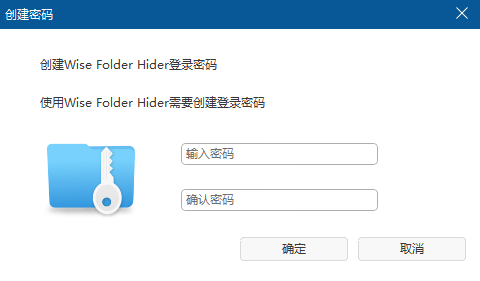
在弹出窗口中输入你想设置的密码;确认密码后点击【确定】;请务必记住这个密码,否则将无法恢复隐藏的文件夹!
第二步:选择要隐藏的文件夹
找到你想要隐藏的文件夹(可以是普通文件夹,也可以是包含多个文件的目录),右键点击它,在菜单中选择:使用 Wise Folder Hider 隐藏文件夹

此时系统会提示该文件夹正在被隐藏,稍等片刻,文件夹就会从你的电脑上“消失”了!
第三步:验证文件是否已隐藏
回到桌面或资源管理器,你会发现刚才选中的文件夹已经不见了!但其实它只是被 Wise Folder Hider 加密隐藏了,并没有删除。
第四步:查看或恢复隐藏的文件夹
如果你需要再次访问这些隐藏的文件夹,只需重新打开 Wise Folder Hider 软件,然后输入密码。进入主界面后,你会看到所有被隐藏的文件夹列表;
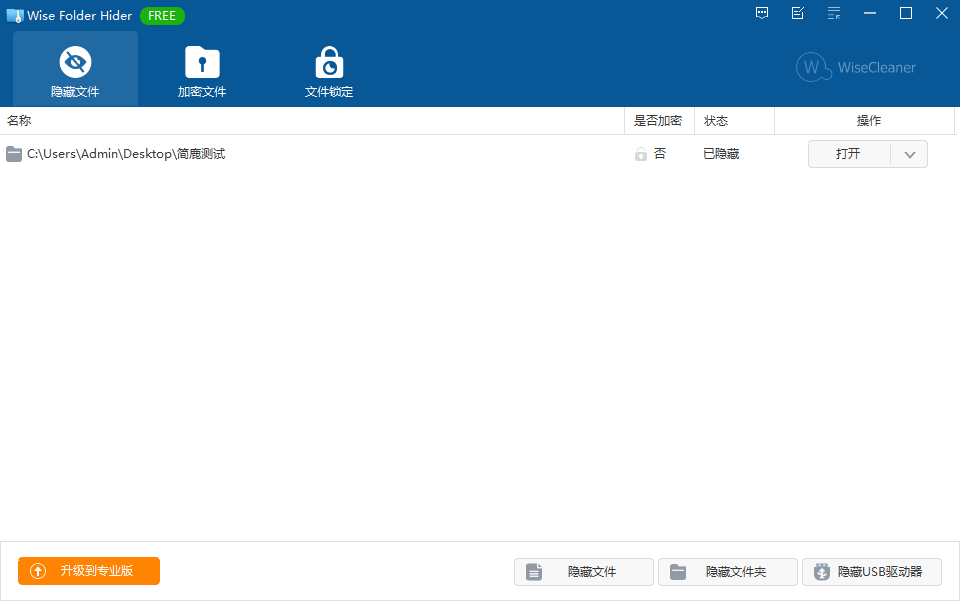
📌 注意:取消隐藏后,文件夹会恢复到原来的位置。
四、注意事项
密码一旦忘记,无法找回,请妥善保存!
隐藏只是视觉上的“隐藏”,并不会加密文件本身;
如果你使用的是公共电脑,建议结合系统账户权限一起使用,增强安全性;
建议不要隐藏系统关键文件夹,以免影响系统运行。
有了 Wise Folder Hider,即使你不是电脑高手,也能轻松实现文件夹的加密与隐藏。无论是保护隐私、防止误操作,还是管理重要数据,这款工具都能为你提供贴心的帮助。












