


两种方法教你如何改文件属性的后缀,这也太简单啦



使用电脑的过程中,我们有时会遇到这样的需求:比如下载了一个文件,但它的后缀名不对,系统无法识别;或者你导出了一批图片或文档,需要统一更改扩展名以便于管理。这时候,修改文件的后缀名就变得非常重要。
根据不同的操作场景,我们可以选择以下 两种方式 来完成这个任务:
方法一:手动修改(适合少量文件)
如果你只需要修改几个文件的后缀名,可以使用 Windows 系统自带的重命名功能,操作简单又快捷。
操作步骤如下:
打开任意一个文件夹,点击顶部菜单栏的“查看”选项卡;勾选“文件扩展名”这一项(有些系统默认不显示);这样你就能看到文件名后面的 .xxx 后缀了。
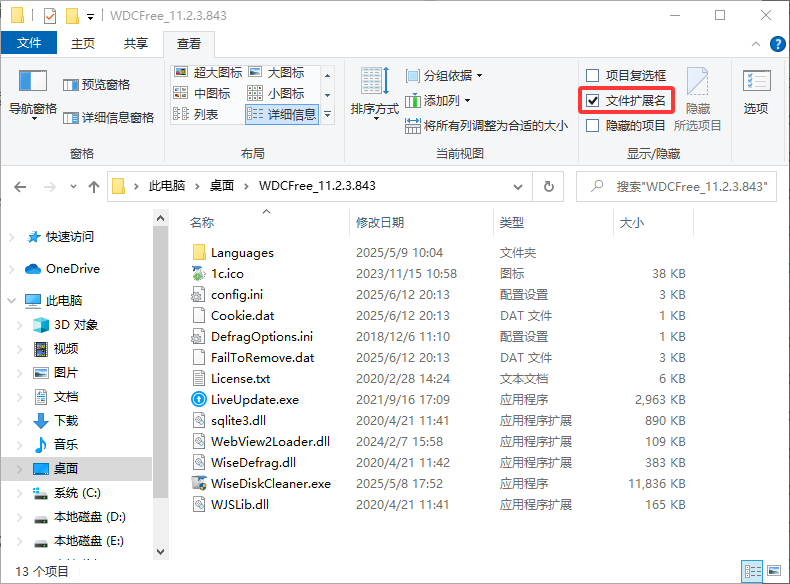
鼠标左键单击你要修改的文件;按下键盘上的 F2 键 或者直接右键 → “重命名”。
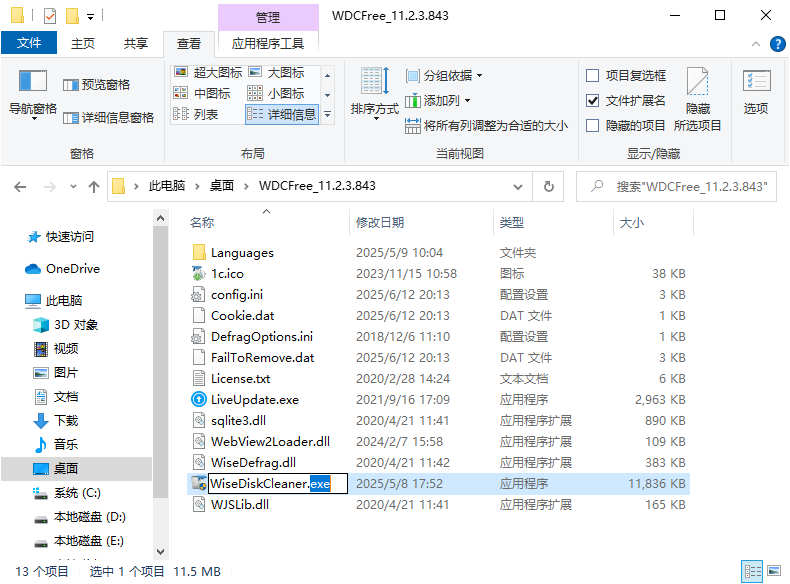
在文件名后面找到原来的后缀名(如 .txt、.jpg 等);直接将它改成你想要的新后缀名(例如 .mp3、.png 等);修改完成后按下回车键确认。
📌 注意:
如果系统提示“如果改变文件扩展名,可能使其不可用”,请确保你知道自己在做什么;此方法仅适用于少量文件,不适合批量处理。
方法二:使用简鹿文件批量重命名(适合大量文件)
如果你要一次性修改几十个、上百个文件的后缀名,手动操作显然效率太低。这时推荐使用专业的工具软件 - 简鹿文件批量重命名。
它支持 Windows 和 Mac 系统,界面友好,操作直观,非常适合批量修改文件后缀名。
操作步骤如下:
在主界面中点击“文件重命名”选项进入对应功能页面。点击“添加文件”按钮,选择你要修改后缀名的所有文件;
支持多选和整个文件夹导入。

在左侧的“自定义”区域中,向下滚动找到“后缀名设置”;启用“后缀名设置”;

在输入框中填写你希望更改为的新后缀名(例如 .pdf、.docx 等)。确认无误后,点击“开始命名”按钮;软件将自动为所有选中的文件替换后缀名。
总结
无论是只修改几个文件的小调整,还是成百上千个文件的大规模操作,都可以通过以下方式轻松完成:
少量文件:启用“显示文件扩展名”+ 按 F2 重命名;
大批量文件:使用 简鹿文件批量重命名软件,一键批量修改后缀名。
学会这两种方法,让你在面对文件整理时更加得心应手!












