


如何批量修改文件属性时间?简鹿文件批量重命名轻松搞定!



我们常常会遇到这样的问题:下载或整理大量文件时,发现文件的创建时间、修改时间与实际不符;或者在整理照片时,发现拍摄时间不准确,影响归档和查找。这时候,手动一个个修改文件的时间属性显然效率太低。
今天就来给大家介绍一个非常实用的工具 - 简鹿文件批量重命名软件,它支持 Windows 和 Mac 系统,操作简单,功能强大,尤其适合需要批量处理文件时间属性的用户。
一、什么是“文件属性时间”?
在操作系统中,每个文件都有三种主要的时间属性:
创建时间(Creation Time):文件首次被创建的时间;
修改时间(Last Modified Time):文件内容最后一次被修改的时间;
访问时间(Last Accessed Time):文件最后一次被打开或访问的时间。
而如果是照片类文件,还包含:
拍摄时间(EXIF 时间):相机或手机拍摄照片时记录的时间信息。
二、使用简鹿批量修改文件时间属性
第一步:下载并运行简鹿文件批量重命名
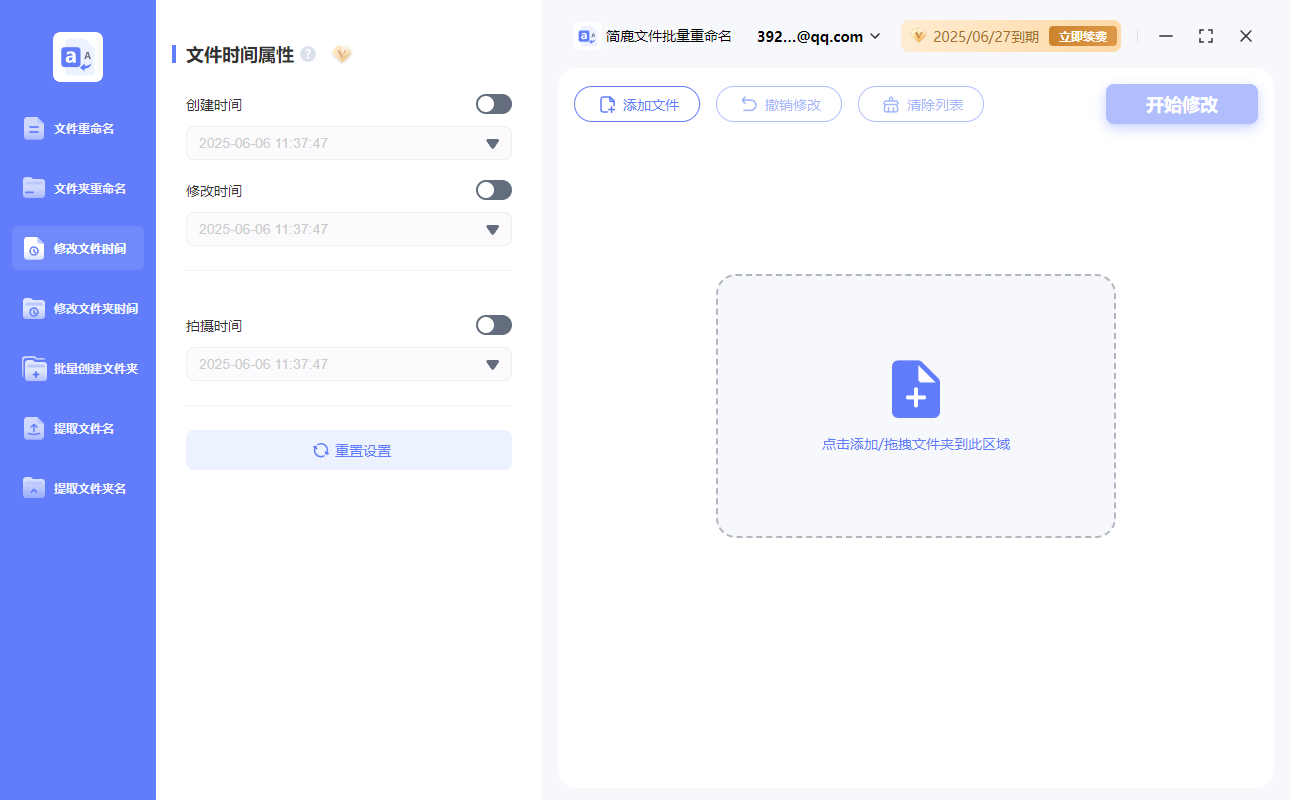
前往官网下载安装 简鹿文件批量重命名软件(支持 Windows 和 Mac),安装完成后打开程序。在主界面中,你会看到多个功能模块,找到 “修改文件时间” 功能,点击进入。
第二步:选择要修改的文件
点击界面上的 “添加文件” 按钮,将你需要修改时间属性的文件全部导入进来。
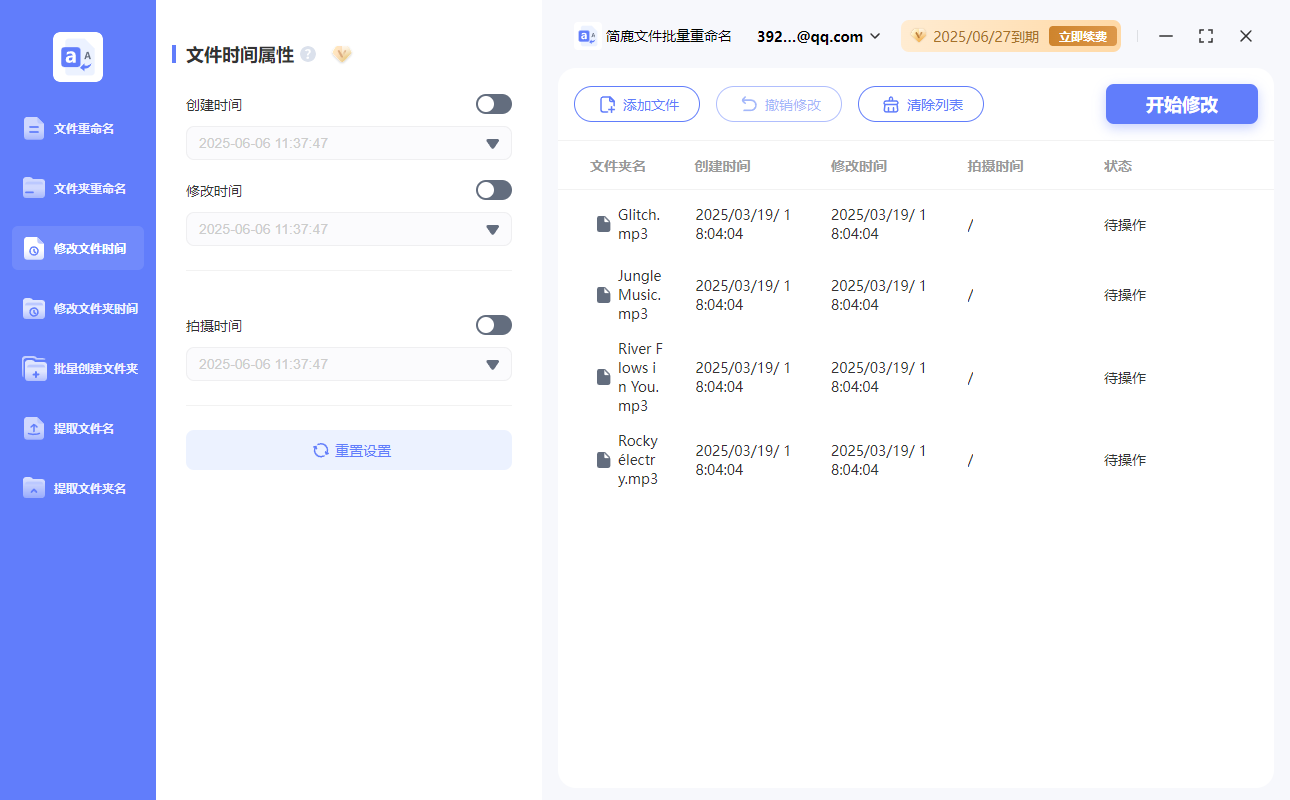
简鹿支持 批量操作,无论你是想一次性修改几十个文档、几百张照片,还是上千个音频视频文件,都能轻松应对。
第三步:选择修改模式
简鹿提供了两种常见的时间修改模式,供不同场景使用:
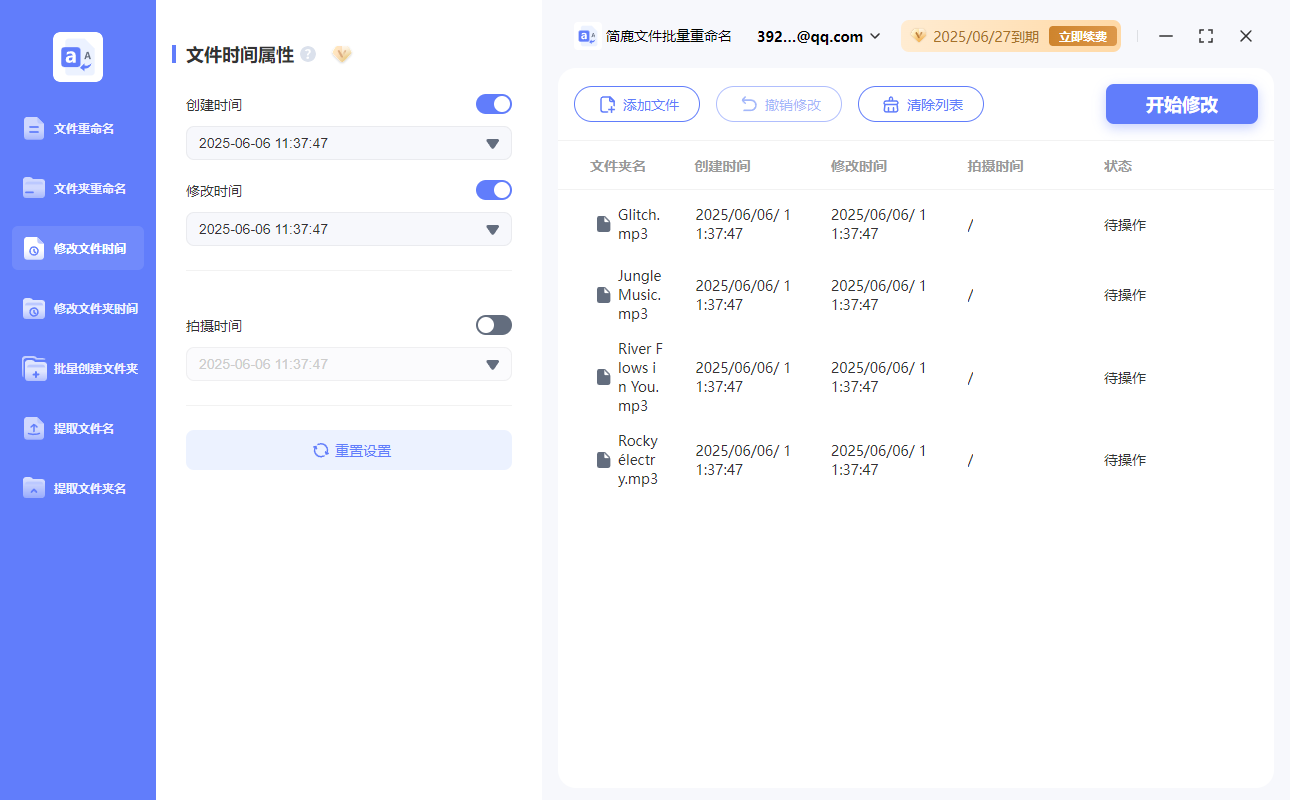
修改文件的创建时间和修改时间
适用于普通文件(如 MP3、MP4、Word、Excel、PDF、TXT 等)
可设置统一的年月日和时分秒,所有选中文件都会应用这个时间
仅修改照片的拍摄时间(EXIF 时间)
适用于 JPG、PNG、HEIC 等图片格式
修改后,不仅在系统中显示正确时间,在看图软件或相册中也会同步更新
第四步:设置目标时间并执行修改
在下方时间设置区域,输入你希望设定的目标时间:年、月、日和时、分、秒
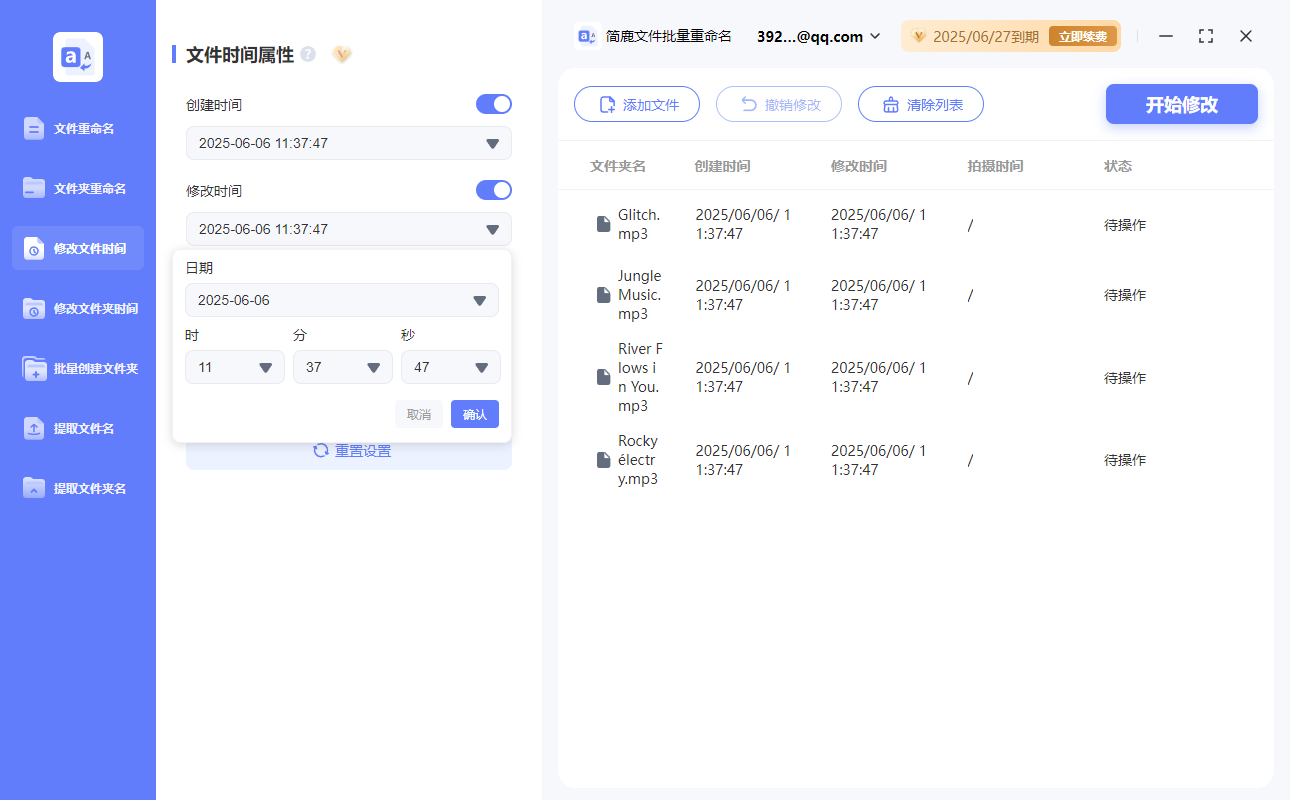
确认无误后,点击 “开始修改”,软件将快速完成对所有文件的时间属性更新。
总结
通过 简鹿文件批量重命名软件,我们可以轻松实现对文件和照片的 时间属性批量修改,无论是普通文档还是照片,只需几个简单的步骤就能完成操作。












