


文件属性被“隐藏”了怎么办?用通俗易懂的方法教如何让它“显形”!



使用电脑的过程中,你可能遇到过这样的情况:某个文件明明应该存在,却怎么也找不到;或者打开一个文件夹时,发现一些文件或文件夹像是“凭空消失”了一样。其实,这些文件很可能只是被设置了隐藏属性。
今天我们就来聊聊什么是文件的隐藏属性,它是如何生效的,以及最重要的 - 如何让被隐藏的文件重新显示出来。
什么是文件的隐藏属性?
在 Windows 和 macOS 等操作系统中,每个文件和文件夹都有自己的“属性”,其中包括:
只读(Read-only)
存档(Archive)
系统(System)
隐藏(Hidden)
其中,隐藏属性就是让文件不轻易被普通用户看到的一种设置方式。它不会删除文件,也不会影响文件内容,只是让你“看不见”。注意:隐藏 ≠ 删除!
设置为隐藏的文件仍然存在于你的硬盘中,只是默认情况下不会显示在资源管理器中。
如何判断文件是否被隐藏?
如果你遇到以下几种情况,就有可能是文件被设置了隐藏属性:
打开文件夹后看不到预期中的文件;
使用搜索功能可以找到文件,但直接浏览却看不到;
文件夹图标看起来有些异常,或者提示“无项目”;
某些病毒或恶意软件会将原文件隐藏并创建伪装文件。
Windows 系统下如何显示隐藏的文件?
Windows 系统提供了非常方便的方式来显示隐藏文件。以下是详细操作步骤:
方法一:通过“查看”选项卡显示隐藏文件
打开任意一个文件夹(如“此电脑”或“文档”);在顶部菜单栏点击 “查看”;勾选 “隐藏的项目” 选项;
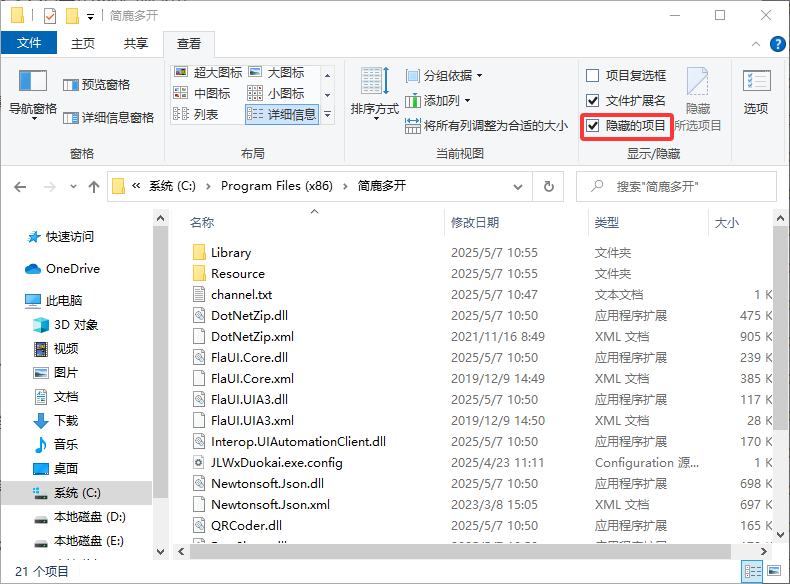
勾选后,所有设置了“隐藏”属性的文件和文件夹都会以半透明形式显示出来。此时你就可以看到原本隐藏的文件了。
注意: 这个设置是临时性的,关闭当前窗口后下次进入仍需再次勾选。
方法二:修改系统设置,永久显示隐藏文件
打开任意一个文件夹;
点击顶部菜单栏的 “查看” → “选项” → “文件夹选项”;切换到 “查看” 标签页;在列表中找到:“显示隐藏的文件、文件夹和驱动器”;
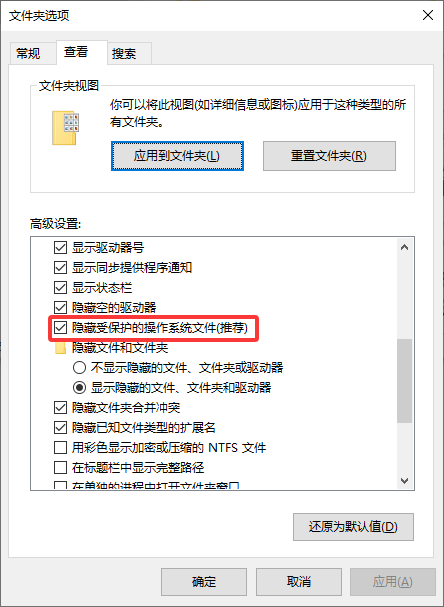
取消勾选“隐藏受保护的操作系统文件(推荐)”点击“确定”保存设置。
⚠️ 警告:取消勾选“隐藏受保护的操作系统文件”后,可能会看到一些关键系统文件,不建议随意删除或更改它们。
Mac 系统下如何显示隐藏文件?
MacOS 默认也不显示隐藏文件,但你可以通过以下方法快速查看:
打开 “应用程序” → “实用工具” → 双击打开“终端”;输入以下命令并回车:
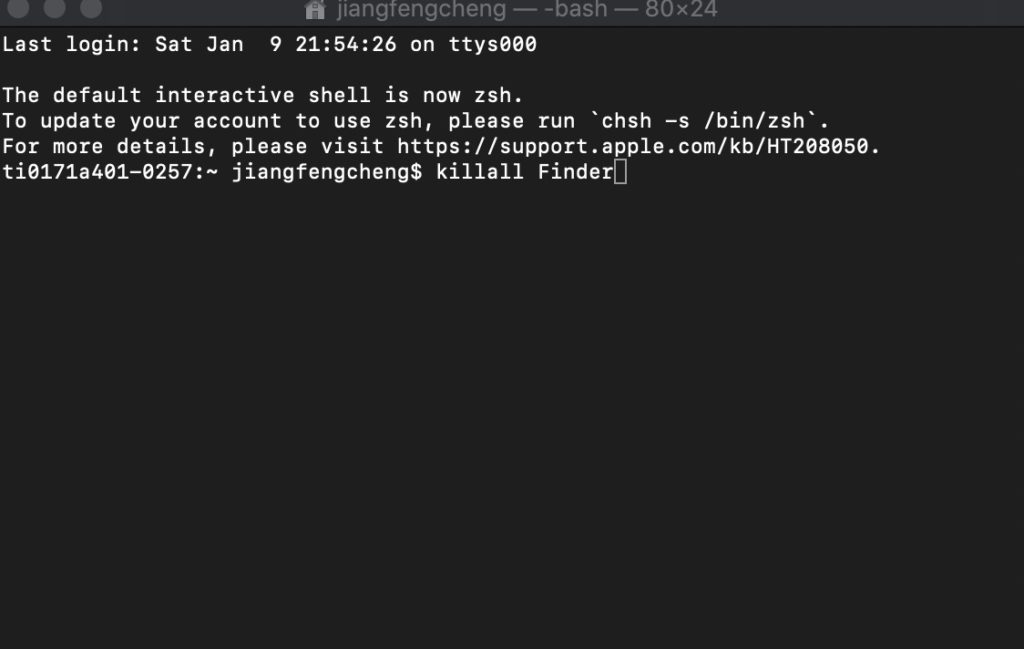
defaults write com.apple.finder AppleShowAllFiles YES
接着输入:
killall Finder
此时 Finder 会重启,你会发现桌面和文件夹中出现了很多之前看不到的隐藏文件。如果你想恢复隐藏状态,只需把 YES 改成 NO 再执行一遍即可。
如何防止文件被恶意隐藏?
有时候,病毒或勒索软件会偷偷地将你的文件隐藏,并创建一个伪装的快捷方式或可执行文件来诱导你点击。
为了防止这种情况发生,你可以:
安装正规杀毒软件(如 Windows Defender、卡巴斯基等);
不随意点击未知来源的文件或链接;
定期检查重要文件夹的隐藏属性;
启用“显示隐藏文件”功能,以便及时发现可疑文件。
你在什么时候发现过文件被隐藏?是因为误操作还是遇到了病毒?你是怎么解决的?欢迎留言分享你的经历,帮助更多人避免踩坑!












