


怎么清理电脑缓存垃圾?用 Wise Disk Cleaner 一键释放磁盘空间!


 Win下载
Win下载

在长时间使用电脑的过程中,系统和软件会不断产生各种缓存文件、临时文件、日志记录、残留垃圾等,这些“看不见的垃圾”不仅占用磁盘空间,还可能影响电脑运行速度。因此,定期清理电脑缓存是非常有必要的。
今天我们就来教大家如何使用一款简单实用的工具 — Wise Disk Cleaner,快速高效地清理电脑中的缓存垃圾,让你的电脑恢复清爽流畅!
详细教程:使用 Wise Disk Cleaner 清理电脑缓存垃圾
第一步:下载并安装 Wise Disk Cleaner
前往 Wise Disk Cleaner 官网 下载安装包,并根据提示完成安装。安装完成后打开软件,进入主界面。
第二步:选择清理模式 — 常规清理
Wise Disk Cleaner 提供了四种清理模式,分别是:
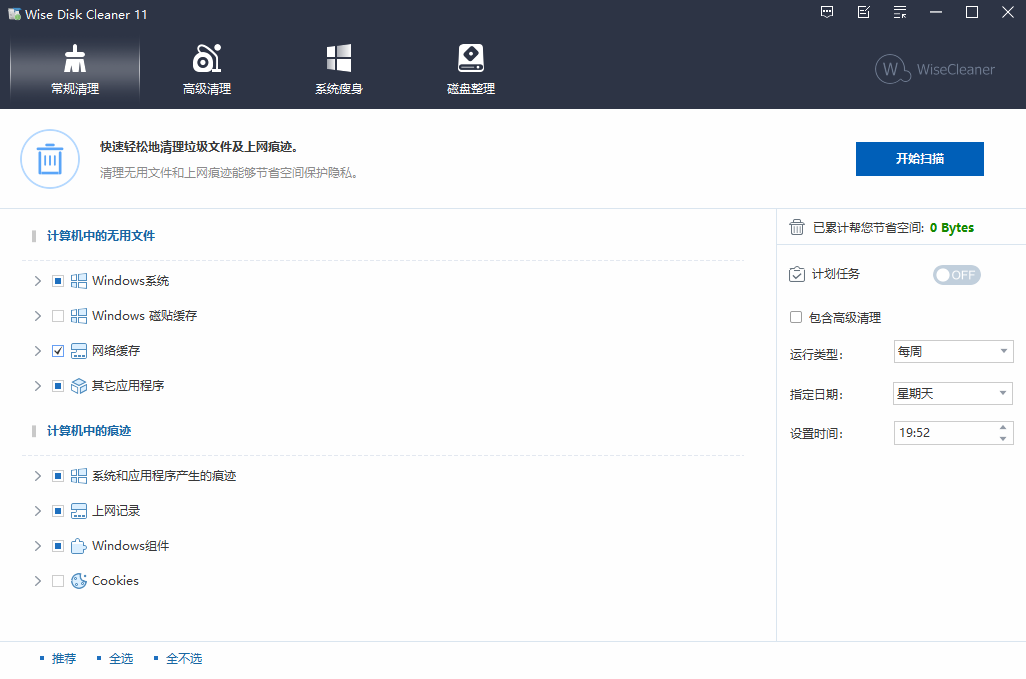
常规清理:扫描系统中常见的缓存、临时文件等,适合日常清理
高级清理:自定义扫描路径,深度查找无用文件
系统瘦身:清理系统更新残留、安装包、补丁等大体积文件
磁盘整理:分析磁盘空间占用情况,帮助你找到可删除的大文件
我们这里选择 【常规清理】,这是最常用也是最适合普通用户的清理方式。
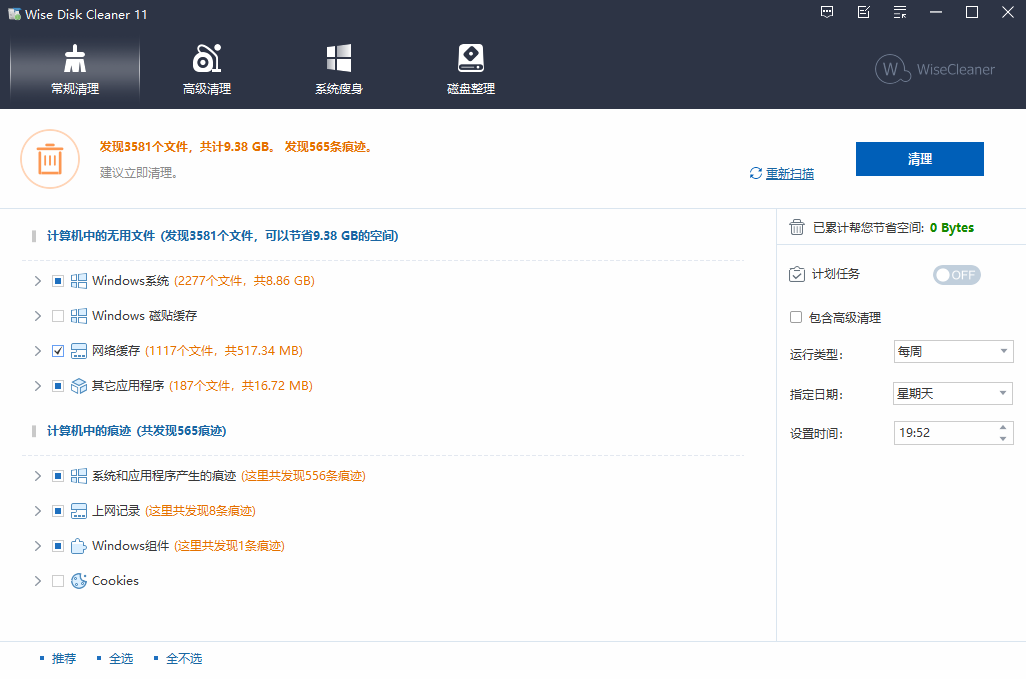
第三步:开始扫描
点击 【开始扫描】,软件会自动扫描电脑中可以清理的垃圾文件。扫描过程通常只需几十秒,完成后会列出所有可清理的缓存垃圾列表。
第四步:勾选要清理的文件
扫描结果中会显示各类缓存文件,包括:
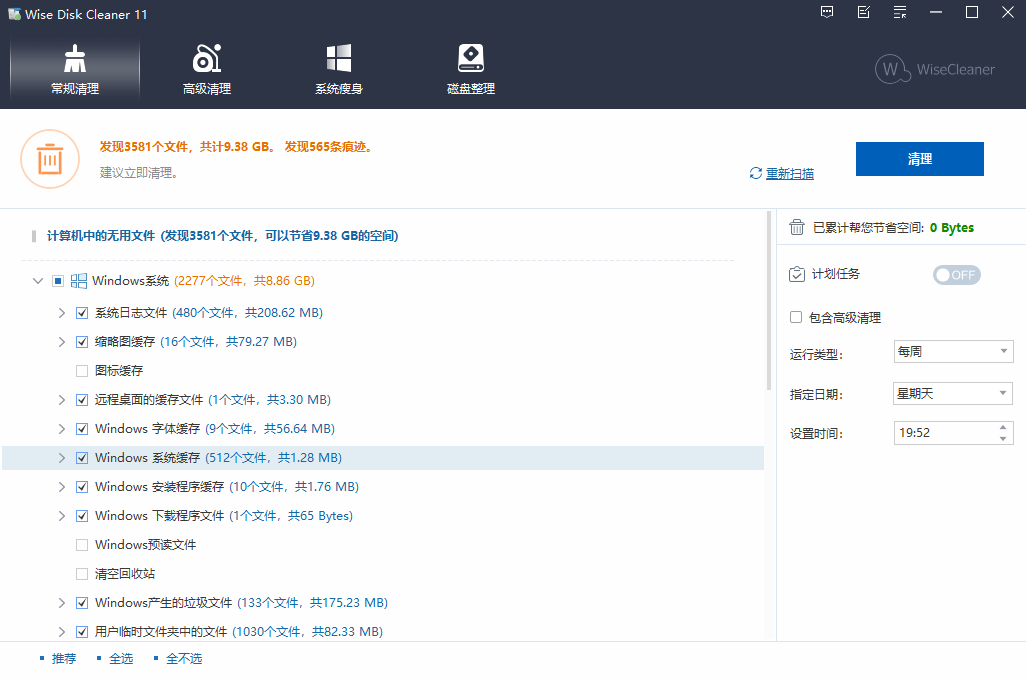
浏览器缓存(如 Chrome、Edge、Firefox)
系统临时文件
回收站内容
软件安装残留
日志文件
无效快捷方式等
你可以手动取消勾选不想清理的内容(比如某些浏览器缓存你还想保留),也可以直接全选。
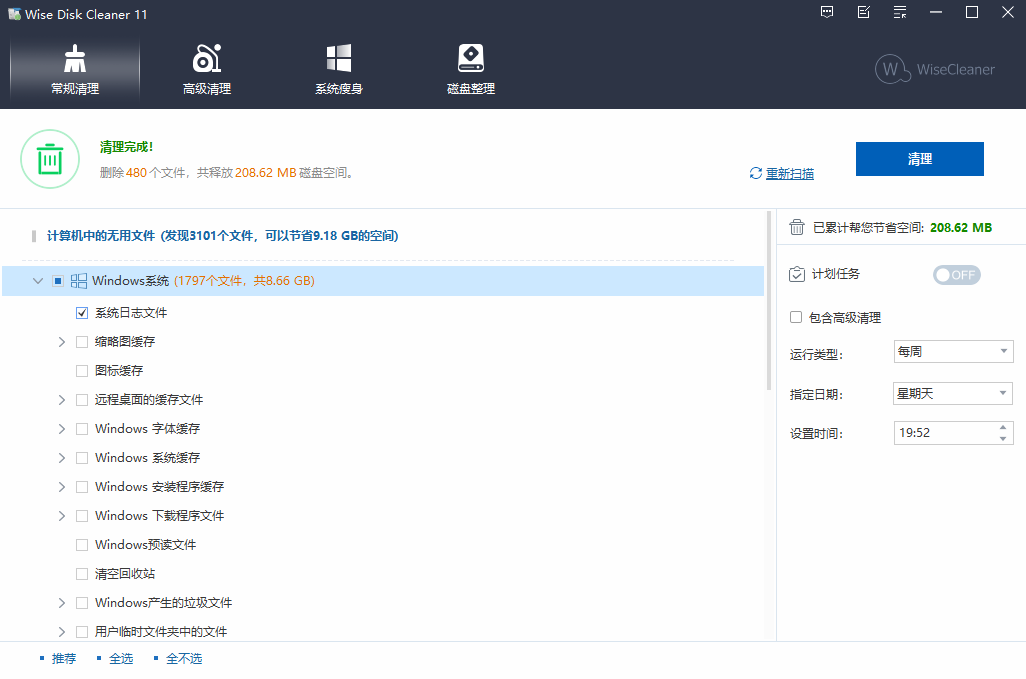
第五步:点击【清理】按钮
确认无误后,点击右下角的 【清理】 按钮,软件就会自动清理选中的缓存垃圾文件。等待清理完成,你就成功为电脑“瘦身”啦!
有了 Wise Disk Cleaner,清理电脑缓存再也不是一件麻烦事。无论是日常维护还是深度清理,它都能帮你轻松搞定,释放磁盘空间,提升电脑运行效率。












