


清理C盘垃圾怎么清理不影响系统?用360安全卫士极速版轻松搞定!



在使用电脑的过程中,很多用户都会遇到一个头疼的问题:C盘空间越来越小,系统运行越来越慢。很多人想清理C盘,但又担心误删了系统文件导致电脑出问题。
其实,只要方法得当,清理C盘垃圾是完全不会影响系统的。今天我们就来教大家一个简单又安全的C盘清理方法——使用 360安全卫士极速版 的深度清理功能,一键清理 C 盘垃圾,不伤系统、操作简单,适合所有电脑用户!
一、为什么C盘会变满?
C盘作为系统盘,除了安装操作系统外,还会存储大量的临时文件、日志、软件缓存、浏览器记录等“隐形垃圾”。这些文件长期积累下来,不仅占用了大量空间,还可能拖慢电脑运行速度。
常见的C盘“垃圾大户”包括:
浏览器缓存(如Chrome、Edge)
系统更新残留文件
软件安装产生的临时文件
回收站中的旧文件
日志文件和错误报告
二、为什么要选择360安全卫士极速版?
虽然Windows系统自带磁盘清理工具,但它能识别的垃圾类型有限。而360安全卫士极速版具有以下优势:
✅ 智能扫描:自动识别多种类型的垃圾文件
✅ 安全筛选:避免误删系统关键文件
✅ 操作简单:小白也能轻松上手
✅ 免费实用:无广告、无捆绑,轻量好用
三、详细教程:如何使用360安全卫士极速版清理C盘垃圾
第一步:下载并安装360安全卫士极速版
如果你还没有安装,可以前往360官网下载【极速版】,它比标准版更简洁、更少弹窗,更适合日常清理使用。
第二步:打开软件,进入“清理加速”功能
安装完成后打开软件,在主界面找到 “清理加速” 功能并点击进入。
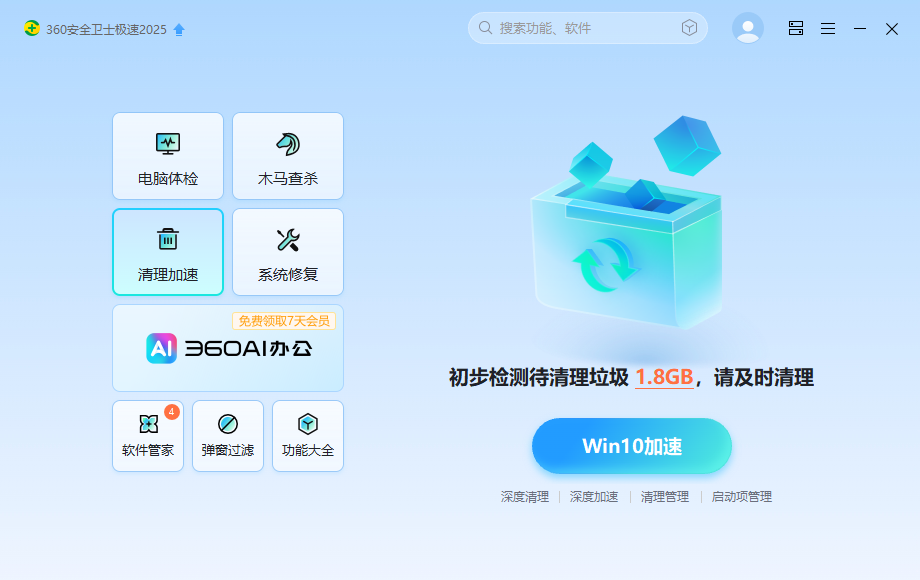
在清理加速页面中,你会看到一个“深度清理”按钮,点击它,软件将开始对C盘进行全方位扫描。
小提示:扫描过程通常只需几十秒,期间请不要关闭窗口或操作其他程序。
第三步:勾选需要清理的项目
扫描完成后,软件会列出所有可清理的垃圾文件类型,例如:
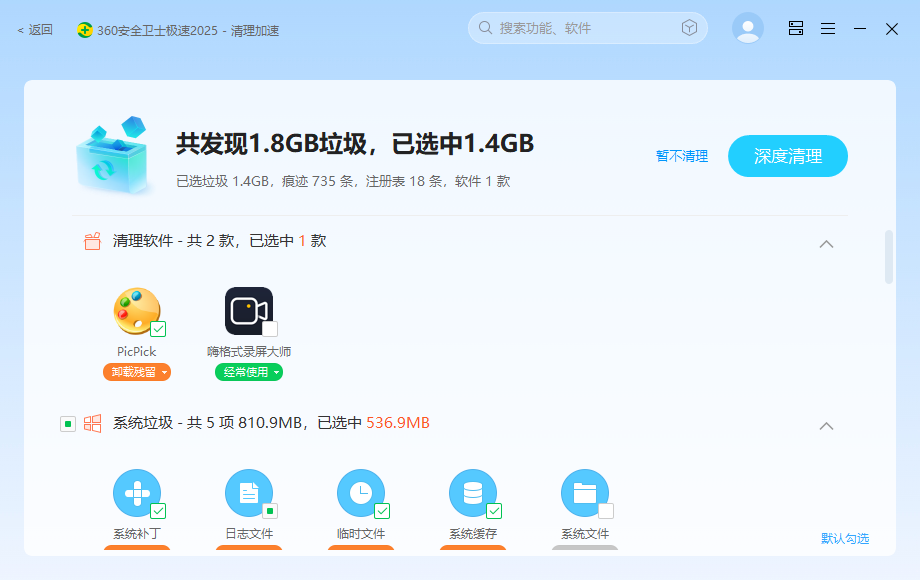
系统垃圾
浏览器缓存
软件残留
历史记录
无效注册表项(可选)
一般情况下,软件默认已经勾选了安全可清理的项目,你只需要保留默认勾选的内容即可,不需要额外添加。
⚠️ 特别提醒:除非你非常清楚某个文件的作用,否则不要随意勾选“注册表清理”等高级选项,以免误删重要数据。
第四步:点击“深度清理”开始清理
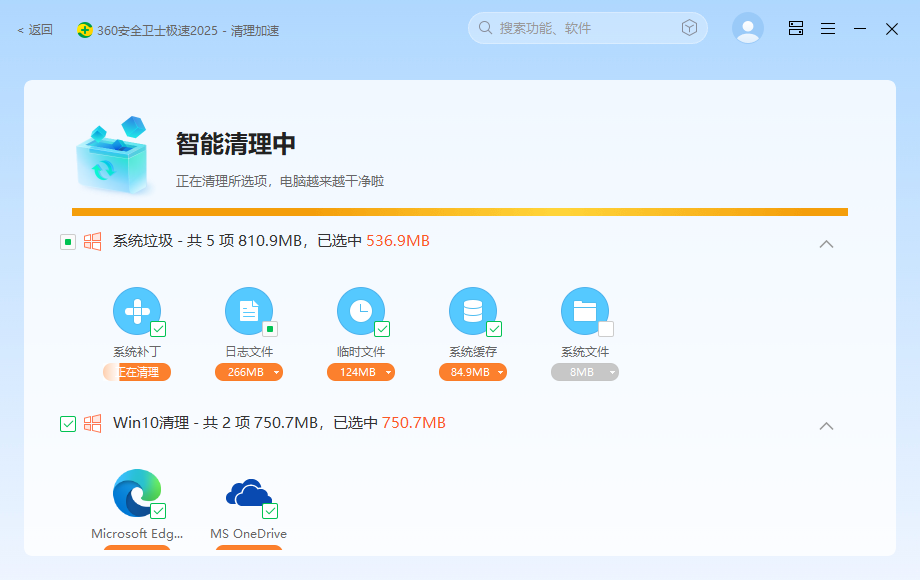
确认勾选无误后,点击 “深度清理” 按钮,软件就会开始帮你删除这些垃圾文件。清理完成后,你会看到释放了多少空间,比如几百MB甚至几个GB都有可能!
四、总结一下
想要安全地清理C盘垃圾,又不想影响系统正常运行?使用360安全卫士极速版的“深度清理”功能,是一个既省心又高效的解决方案。只需几个简单的步骤,就能让你的电脑恢复活力,不再为C盘爆满烦恼。
推荐操作流程:
打开360极速版 → 点击“清理加速” → 进入“深度清理” → 勾选默认项目 → 开始清理
如果你觉得这篇文章对你有帮助,欢迎分享给朋友或同事,让更多人学会这个实用技巧!也欢迎关注简鹿办公,获取更多关于电脑维护、系统优化、办公效率等方面的科普知识!












