


你知道ISO格式视频如何播放吗?跟着简鹿了解ISO格式视频



ISO 格式的视频文件,通常指的是将 DVD 或蓝光光盘的内容以镜像文件的形式保存下来的一种文件格式。这种格式的文件包含了光盘的所有内容,包括视频、音频、字幕等,因此观看 ISO 格式的视频需要特定的方法。以下是一篇详细的 ISO 格式视频观看教程,帮助您轻松享受高清视频内容。
一、准备工作
首先,确保您已经拥有了想要观看的 ISO 格式视频文件。这个文件可能来源于网络下载、朋友分享或光盘备份。
并不是所有的播放器都支持 ISO 格式的视频文件。因此,您需要选择一个能够播放 ISO 文件的播放器。常见的支持 ISO 格式的播放器有 VLC Media Player、PotPlayer、恒星播放器等。
如果您还没有安装合适的播放器,请前往官方网站或可靠的下载站点下载安装包,并按照提示完成安装。
二、播放ISO文件
方法一:使用播放器直接播放
在 Windows 系统中,您可以直接右键点击 ISO 文件,选择“装载”来模拟光盘的挂载过程。这样,系统就会将 ISO 文件的内容作为虚拟光驱的内容来访问。
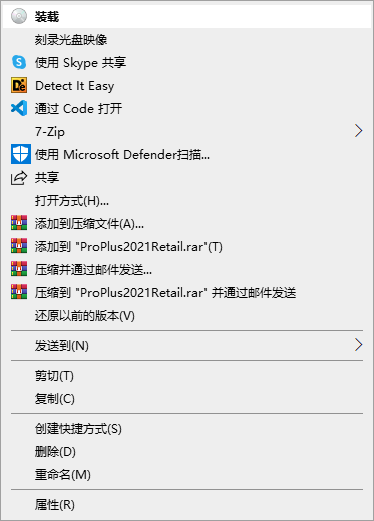
在播放器中,通过“文件”菜单选择“打开文件”或“打开光盘”,然后导航到虚拟光驱的目录(通常是类似E:\的盘符),找到视频文件(可能是VOB、M2TS等格式)并播放。
方法二:使用虚拟光驱软件
如果您的系统不支持直接装载 ISO 文件,或者您想要更灵活地管理虚拟光驱,可以使用虚拟光驱软件(如Daemon Tools Lite)来辅助播放。
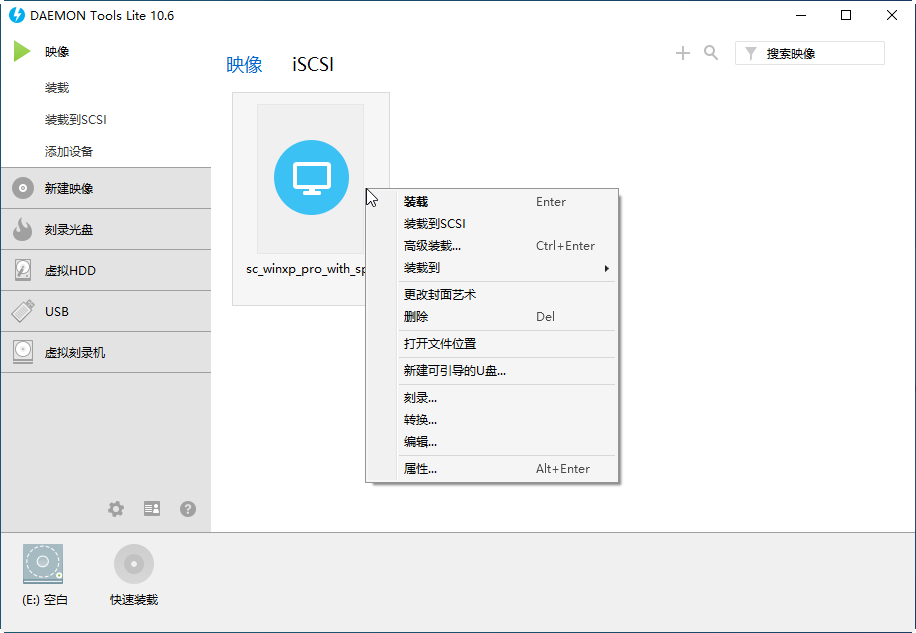
下载并安装虚拟光驱软件,如 Daemon Tools Lite。启动虚拟光驱软件,创建一个新的虚拟光驱。在虚拟光驱软件中,选择“装载”功能,并将 ISO 文件装载到刚才创建的虚拟光驱中。
按照上述“方法一”中的步骤,使用播放器打开虚拟光驱中的视频文件进行播放。
三、注意事项
播放高清 ISO 格式的视频可能需要较高的硬件性能支持,请确保您的设备满足播放要求。有些播放器可能需要安装额外的插件或更新到最新版本才能支持ISO格式的视频播放,请按照播放器的提示进行操作。
通过以上步骤,您应该能够轻松地观看ISO格式的视频文件了。享受高清视频带来的视觉盛宴吧!













