


简鹿文件批量重命名如何修改PDF文件创建时间教程



如果你有一堆 PDF 文件,而你想要统一调整它们的创建时间来更好地进行管理或者归档,简鹿文件批量重命名软件就是一个非常不错的助手。这个软件不仅支持 PDF 格式,还适用于系统中几乎所有的常见文件格式的时间属性修改。接下来,我们将通过简单的步骤教你如何使用简鹿文件批量重名软件来修改 PDF 文件的创建时间。
步骤1:打开简鹿文件批量重命名软件
首先,确保你已经安装了简鹿文件批量重命名软件。如果还没有安装,请先访问官方网站下载并安装适合你操作系统的版本(软件支持 Windows 和 Mac)。
步骤2:选择“修改文件时间”功能
打开软件后,在左侧的功能栏中找到并点击“修改文件时间”选项。这将带你进入文件时间属性修改的界面。
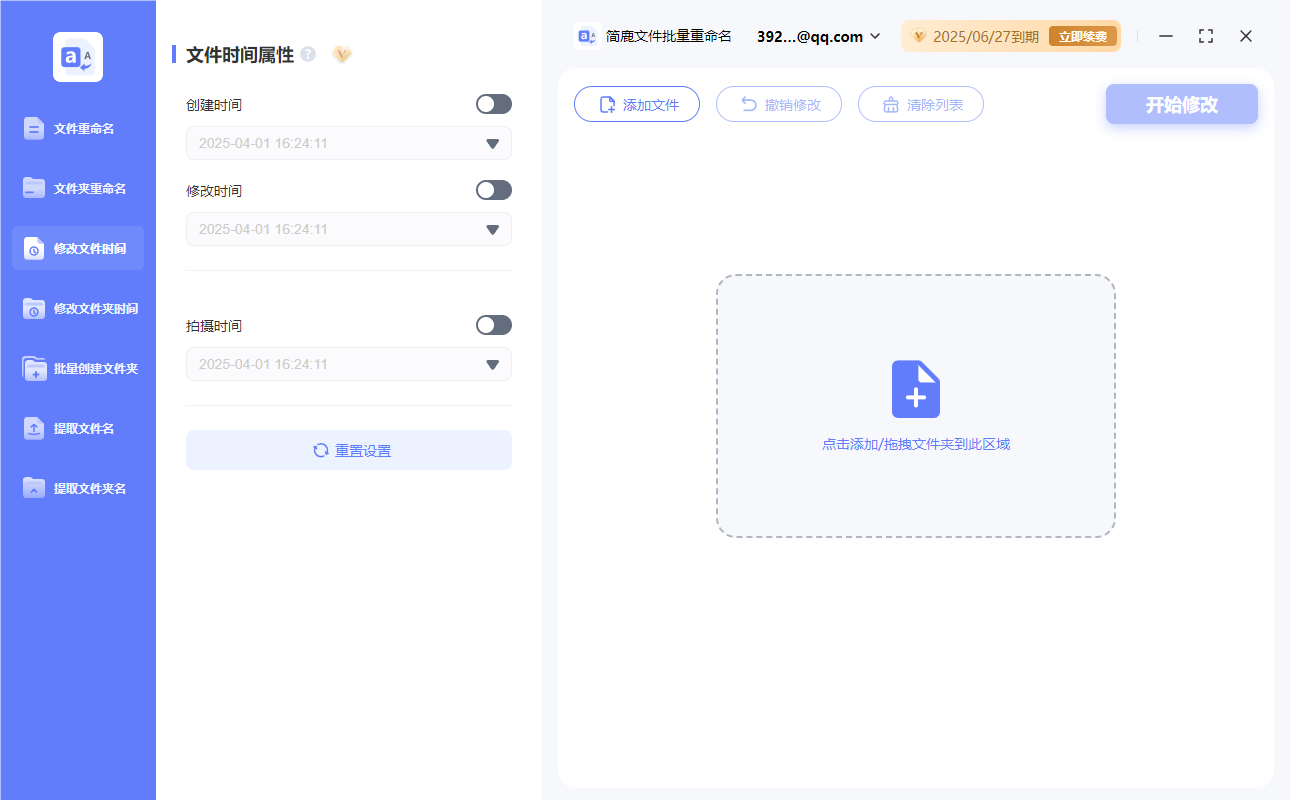
步骤3:添加需要修改创建时间的 PDF 文件
在“修改文件时间”的界面上,你会看到一个“添加文件”的按钮。点击它,然后从你的电脑中选择想要修改创建时间的 PDF 文件。
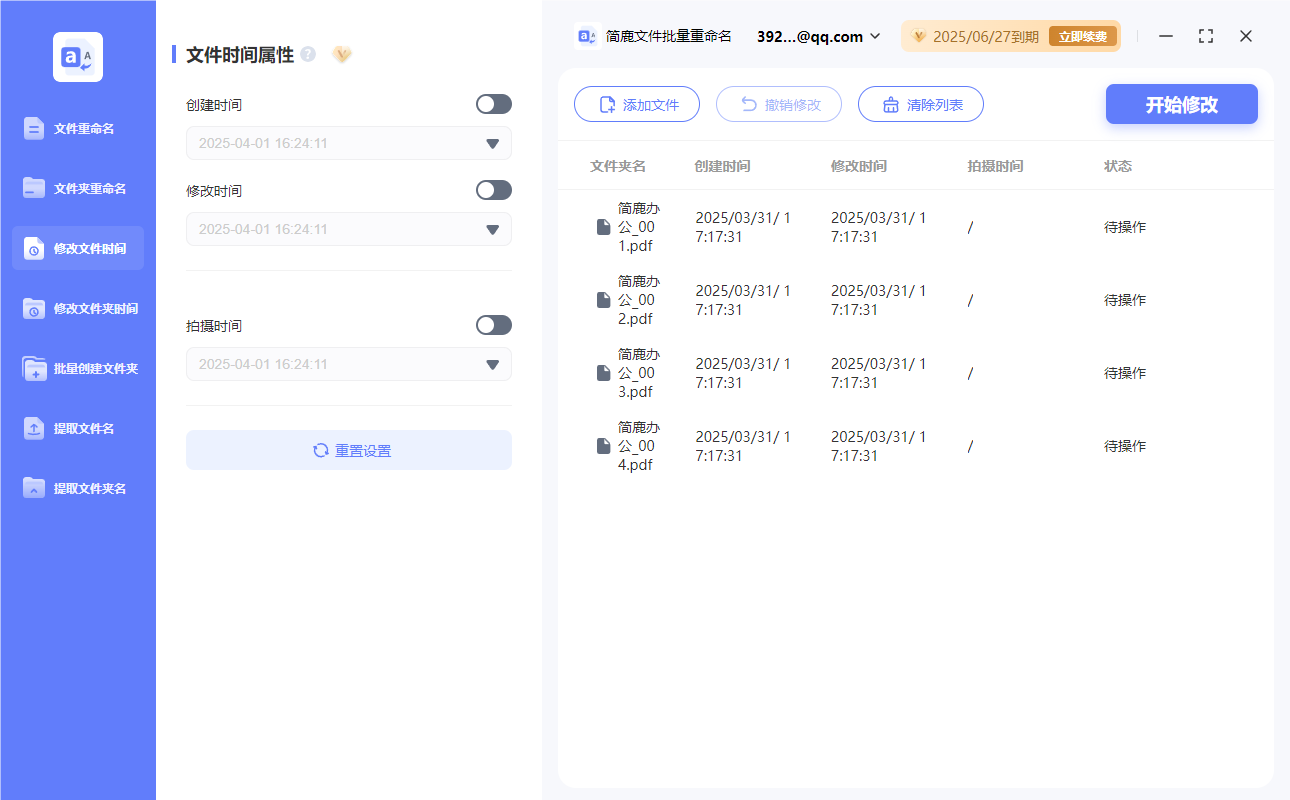
你可以一次性选择多个文件进行批量处理,这对于需要对大量文件进行相同操作的情况来说特别方便。
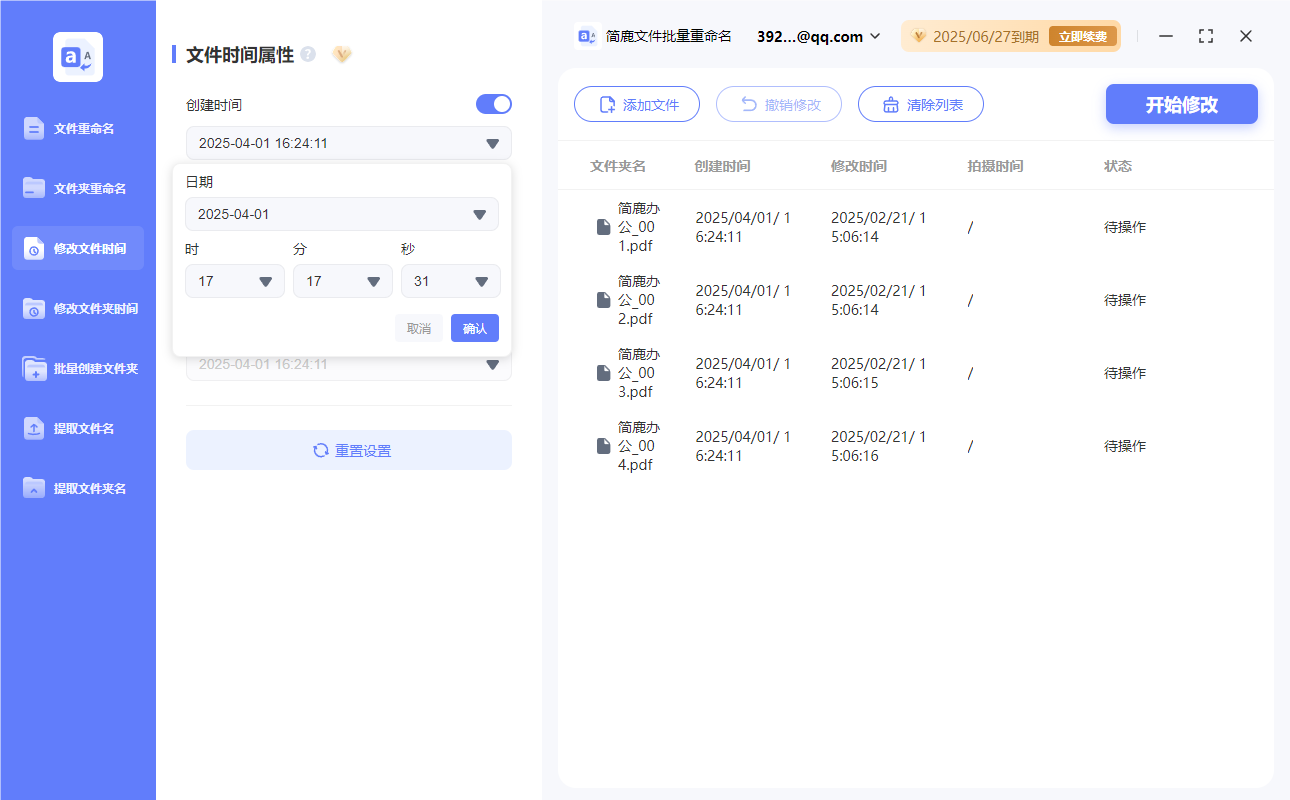
步骤4:启用并设置文件创建时间
添加完文件后,在文件列表下方会有一个选项卡,用于设置文件的时间属性。在这里,你需要启用“创建时间”选项,并根据自己的需求设置新的创建时间(包括年、月、日以及具体的时、分、秒)。
步骤5:开始修改
确认所有设置无误后,点击“开始修改”按钮。此时,软件将按照你设定的时间信息对所选的 PDF 文件进行修改。整个过程可能需要一些时间,具体取决于你处理的文件数量和大小。
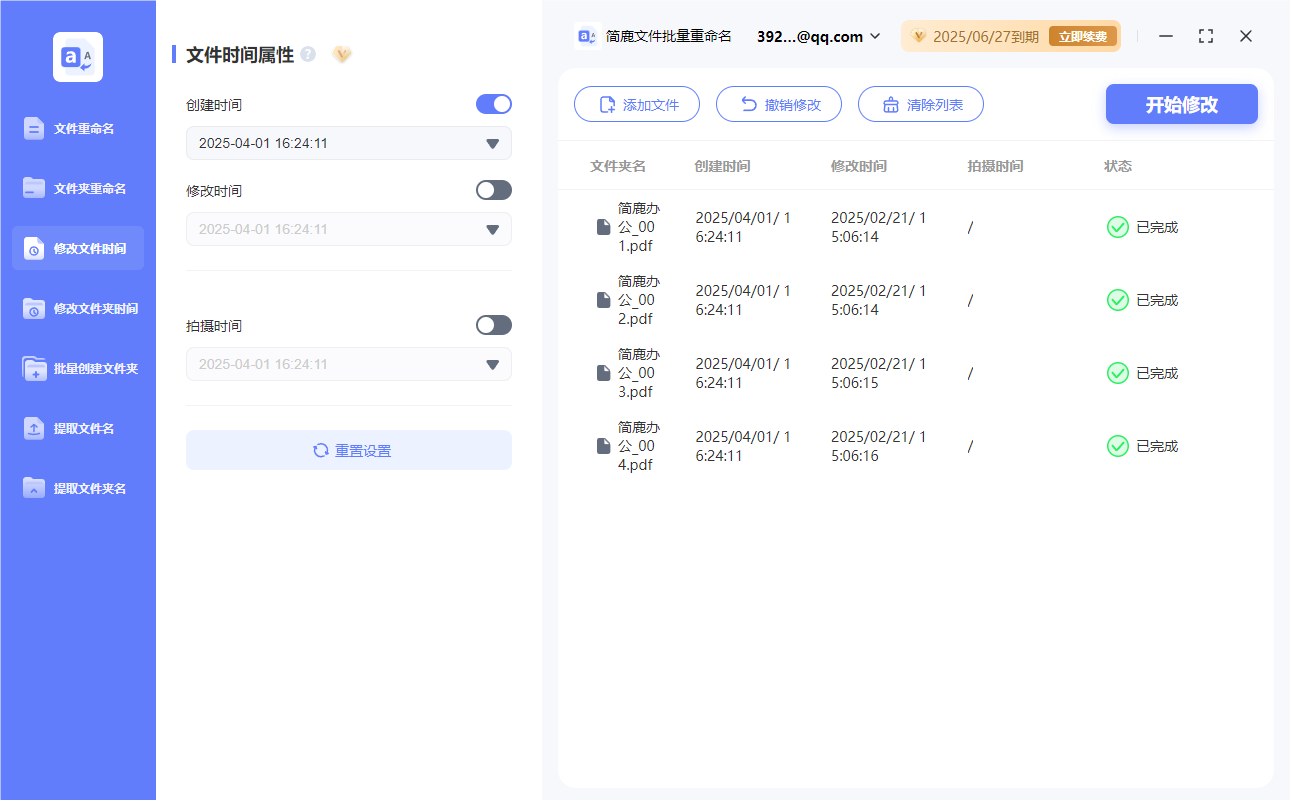
除了 PDF 文件外,简鹿文件批量重命名软件还支持其他各种常见文件格式的时间属性修改,使得它成为管理和组织文件的强大工具。
通过以上简单几步,你就能够轻松地修改 PDF 文件的创建时间了。无论是为了更好的文件管理还是满足特定的工作需求,简鹿文件批量重命名软件都提供了便捷的解决方案。












