


MKV 转 MP4 后字幕丢失?如何正确地将 MKV 转 MP4 并保留字幕



原本存储为 MKV 格式 的视频带有字幕,但一旦转换成 MP4 格式 后,字幕却“神秘消失”了。这让不少用户感到困惑:为什么字幕会不见?是不是转换工具出错了?今天我们就来科普一下这个问题背后的原理,并提供实用的解决方案。

一、MKV 和 MP4 是什么?
首先我们来简单了解这两种常见的视频封装格式:
MKV(Matroska Video):是一种开放源代码的多媒体容器格式,支持多种音轨、字幕、章节和封面图像等信息,非常适合高清电影、蓝光资源等复杂内容。
MP4(MPEG-4 Part 14):是一种广泛使用的多媒体容器格式,兼容性强,适合在网络上传输、播放,常用于手机、平板、网页视频等场景。
虽然两者都是视频“容器”,但它们对内部数据的支持能力和结构有所不同。
二、为什么 MKV 转 MP4 后字幕没了?
主要原因有以下几点:
1. 字幕格式不被 MP4 支持
MKV 文件中可能包含多种类型的字幕,比如:
软字幕(Soft Subtitle):可以开关的独立轨道,常见格式如 SRT、ASS、SSA、PGS 等。
硬字幕(Hard Subtitle):已经“烧录”进画面中的字幕,无法关闭。
而 MP4 容器通常只支持特定格式的软字幕(如 3GPP 字幕 或 Timed Text),对于 MKV 中常见的 ASS/SSA/PGS 等格式往往不支持。因此,在转换过程中这些字幕可能会被忽略或直接丢弃。
2. 转换工具默认不保留字幕轨道
很多视频转换工具(如 HandBrake、某些在线转换网站)为了简化操作流程,默认设置是只转换主音视频轨道,而不处理字幕轨道。如果没有手动勾选“复制字幕”选项,字幕自然不会出现在最终的 MP4 文件中。
3. 编码器限制
有些编码器或转码软件本身就不具备将某些字幕格式嵌入到 MP4 容器的能力,即使你明确设置了保留字幕,也可能因为技术限制导致失败。
三、如何正确地将 MKV 转 MP4 并保留字幕?
方法一:使用专业工具并手动设置保留字幕
推荐使用以下几款支持字幕处理的专业工具:
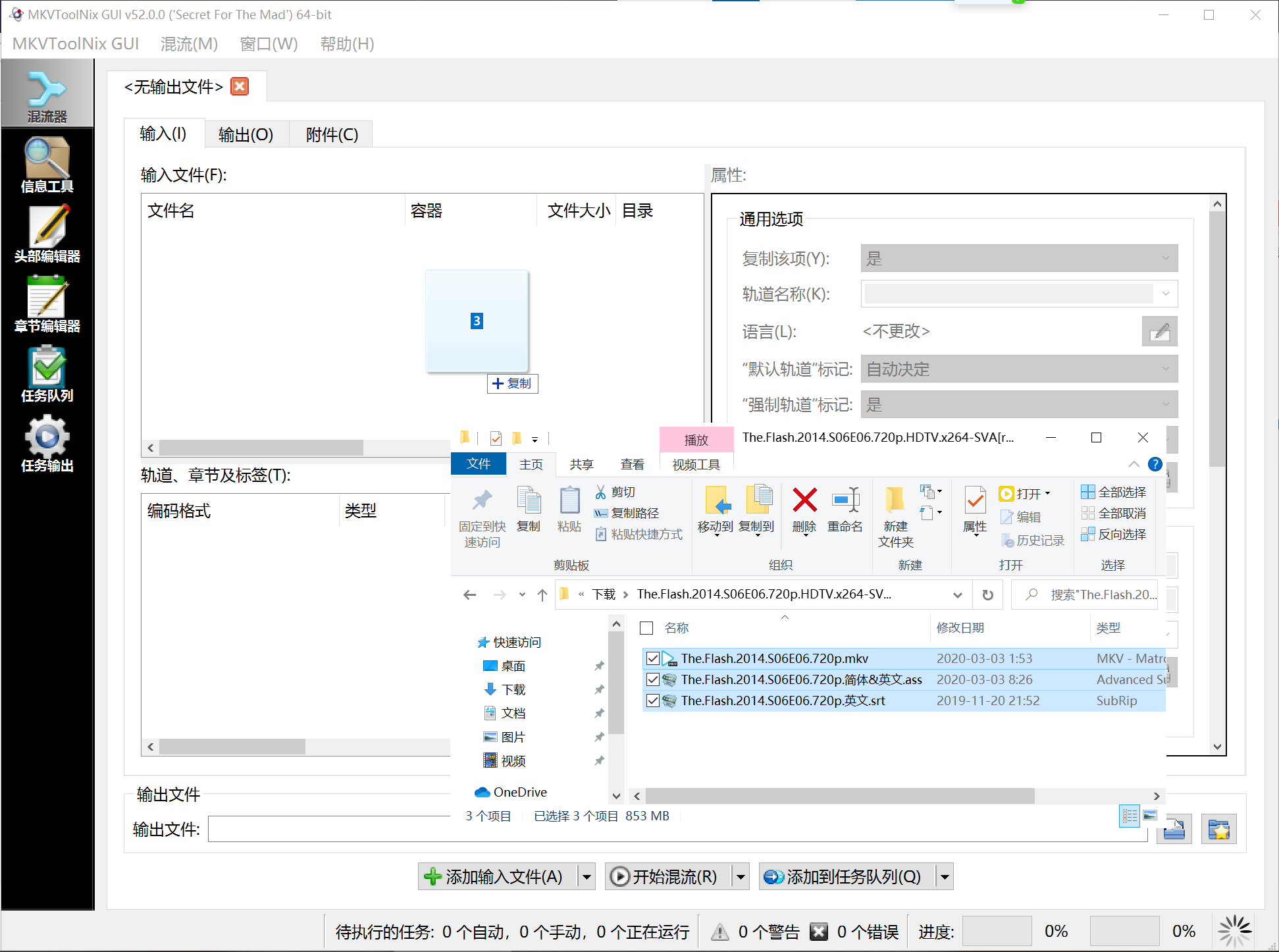
1. MKVToolNix
功能强大,专为 MKV 设计。可以提取 MKV 中的字幕轨道(SRT、ASS 等)保存为单独文件。再配合其他工具将视频和字幕一起打包进 MP4。
2. FFmpeg(命令行神器)
使用 FFmpeg 可以灵活控制字幕是否保留、是否烧录。示例命令:
ffmpeg -i input.mkv -c:v copy -c:a copy -c:s mov_text output.mp4
注:此命令尝试将字幕转为 mov_text 格式并写入 MP4,但并非所有字幕都能成功转换。
方法二:使用支持多字幕轨道的 MP4 替代格式
如果必须保留原始字幕轨道,又想保持兼容性,可以考虑输出为 MOV(QuickTime) 或 M4V 格式,它们比 MP4 更能兼容各种软字幕。

四、总结
MKV 转 MP4 后字幕丢失并不是“魔咒”,而是格式特性与工具设置共同作用的结果。只要理解背后的技术原理,选择合适的工具和参数,就能轻松实现“无损转换 + 完美字幕”的效果。













