


截图还能“飘”在桌面上?试试 Snipaste 这个神器!



你是否也有过这样的烦恼:截图后需要反复打开图片查看,或者一边看截图一边操作其他程序,桌面乱得像战场?有没有一种方法,能让截图直接“浮”在桌面上,随时查看、随时关闭?
答案是:有!而且很简单。这就是我们今天要介绍的工具 — Snipaste。
一、什么是 Snipaste?
Snipaste 是一款轻量级、功能强大的截图工具,它不仅支持常规的截图和标注功能,还有一个非常实用的特色功能:将截图以浮动窗口的形式显示在桌面上,让你随时查看,不会被其他窗口遮挡。
这对于需要频繁对照截图进行操作的人来说,简直是效率提升神器!
二、为什么说“浮于桌面”的截图很实用?
传统的截图方式通常是:
按下快捷键 → 截图 → 保存为文件 或 放入剪贴板;然后你需要打开图片软件或粘贴到文档中才能看到内容。而使用 Snipaste 的“浮动截图”功能,你可以:
直接将截图显示在桌面上
不用切换窗口也能参考信息
随时拖动、调整大小、关闭或删除
特别适合教学、编程、设计、写报告等场景
三、如何使用 Snipaste 实现“浮动截图”?
下面我们就一步步教你如何使用 Snipaste 把截图“钉”在桌面上。
第一步:按下 F1 进行截图
启动 Snipaste 后,默认会在系统托盘区显示一个图标。
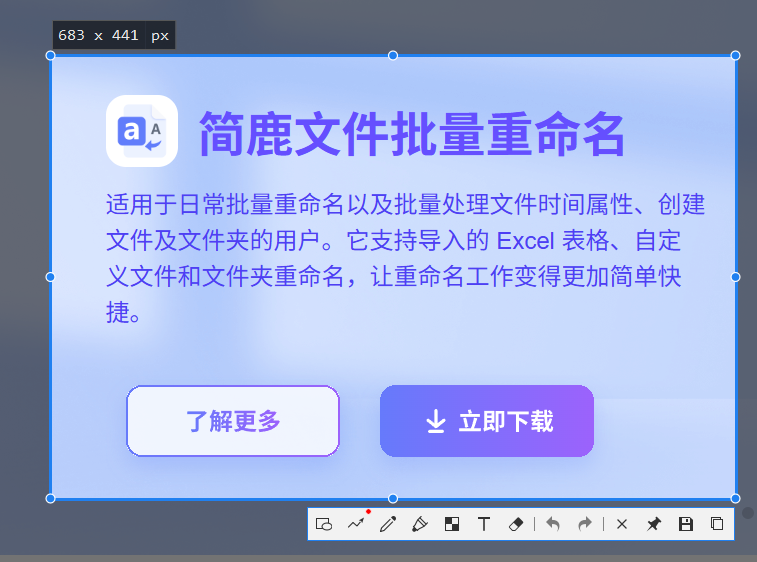
按键盘上的 F1 键,进入截图模式。此时屏幕会变暗,鼠标变成十字光标,你可以:拖动选择任意区域截图;截图完成后,图像会自动复制到剪贴板。
第三步:按下 F4 让截图浮于桌面
接下来,按下 F4 键,你会发现刚才截取的画面已经“飘”到了桌面上!
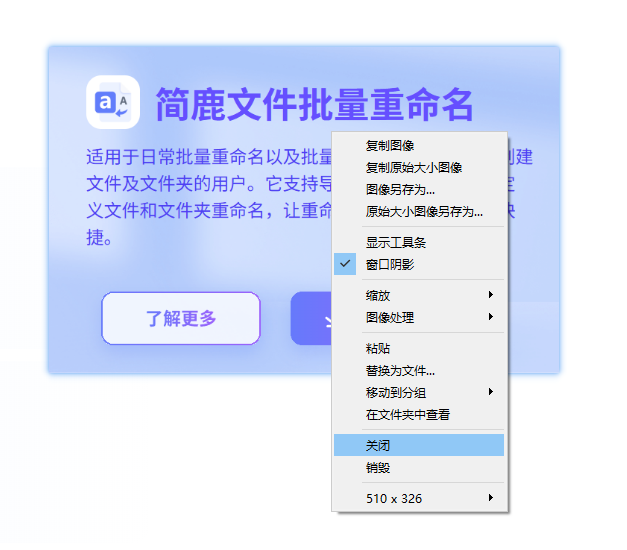
这个浮动窗口可以:
自由拖动位置
拉伸调整大小
右键菜单选择关闭或销毁
是不是超级方便?
四、Snipaste 的其他亮点功能
除了“浮动截图”,Snipaste 还有很多贴心的小功能:
截图标注:支持画笔、文字、箭头等多种标注工具;
历史记录:截图后自动保存在历史面板中,随时调用;
贴图模式:F5/F6 可设置为“置顶贴图”,适合背单词、看流程图等;
小巧不占资源:体积仅几 MB,几乎不占用系统资源。
截图不再只是“保存”或“粘贴”,通过 Snipaste,你可以让截图真正“活起来”——浮于桌面、随时查看、随心调整。
如果你是一个经常需要对比资料、边截图边操作的人,强烈推荐你试试这款小巧却强大的工具。












