


如何将视频中的声音转换成独立的音频文件



在日常生活中,我们常常会遇到一些有趣或是有用的视频片段,有时候我们只想保留视频中的音频部分,比如音乐、对话或是演讲等。这时就需要将视频中的声音提取出来,转换成单独的音频文件格式,如MP3或WAV。本文将向你介绍如何轻松地将视频中的声音转换成音频文件。
常见视频转音频步骤指南
步骤1:下载并安装视频转换软件
首先,你需要下载并安装一款可靠的视频转换软件。这里我们以“简鹿视频格式转换器”为例。访问官方网站或其他可信来源下载安装包,并按照指示完成安装。
步骤2:启动软件并选择功能
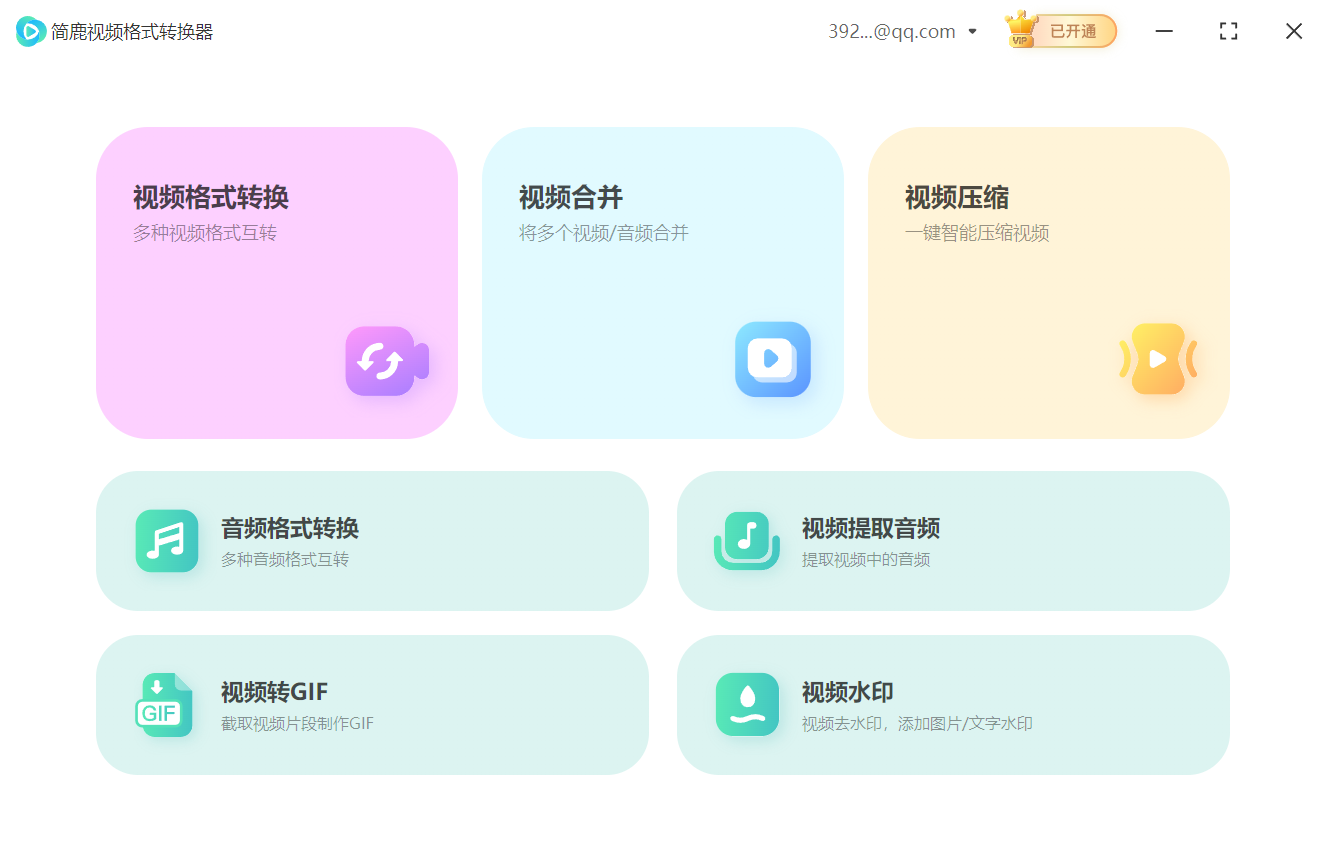
安装完成后,启动简鹿视频格式转换器。在软件主界面,选择“视频格式转换”选项进入转换界面。
步骤3:添加视频文件
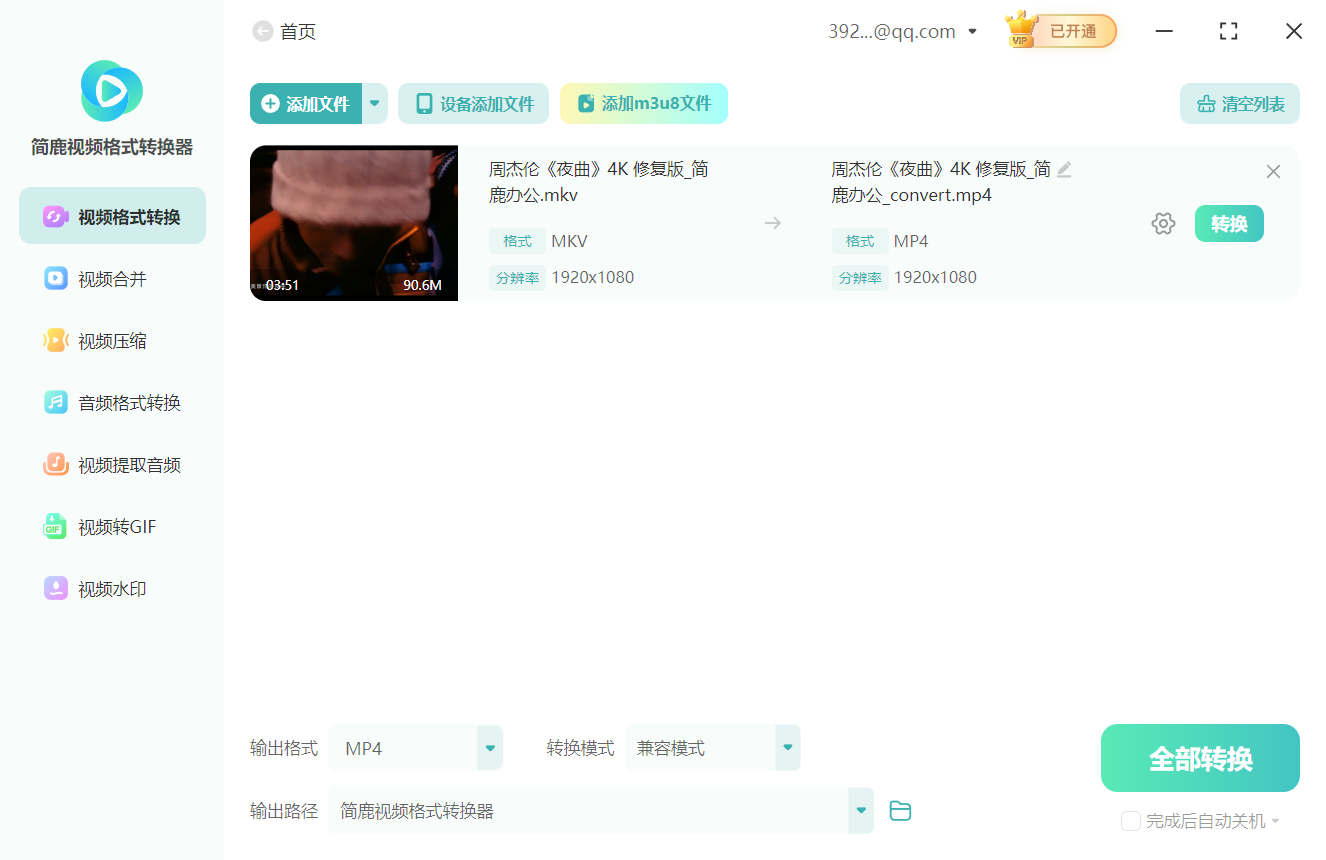
在转换界面中,点击“添加文件”,从你的电脑中选择你想要提取音频的视频文件。
步骤4:设置输出格式
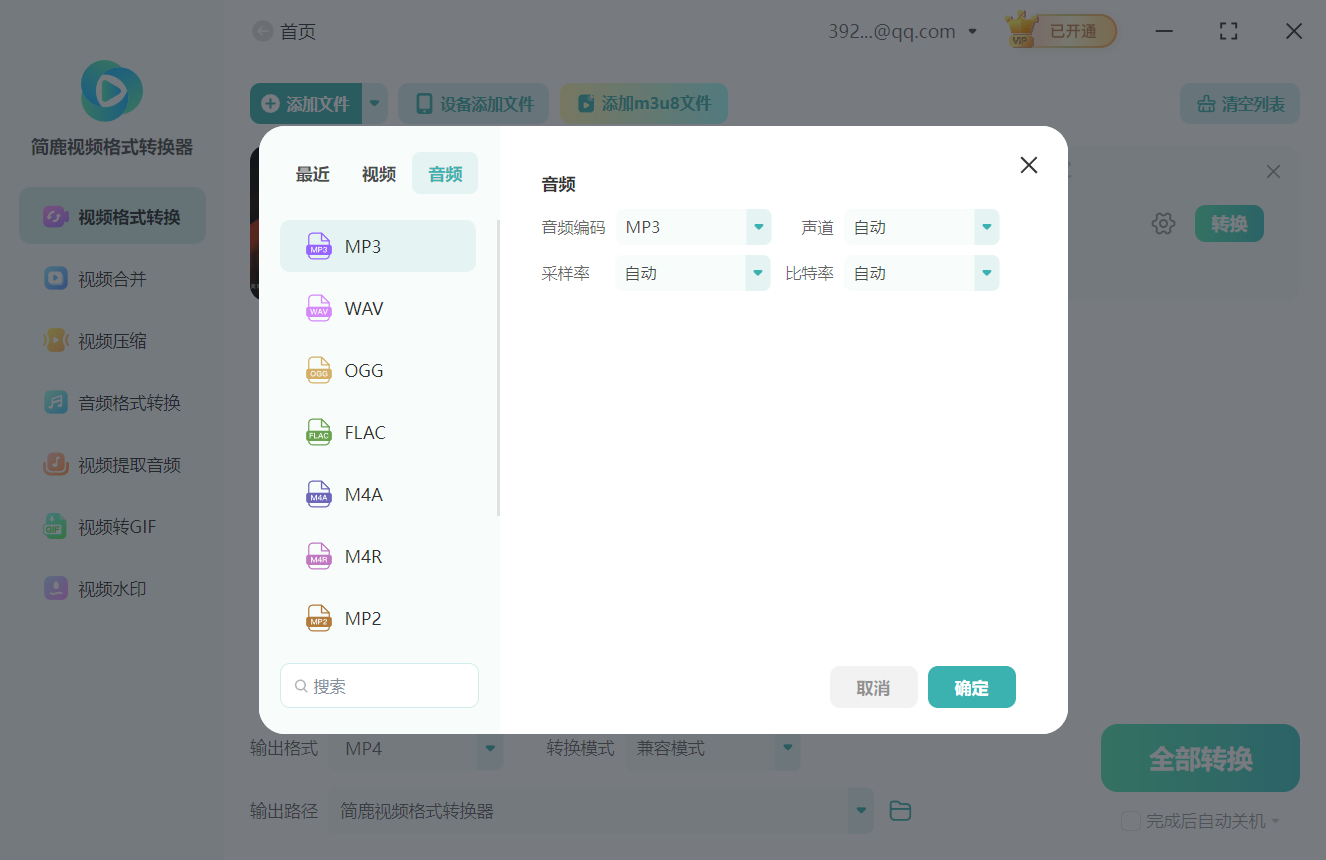
在添加完视频文件后,软件通常会在文件列表下方提供一个“输出格式”的下拉菜单。在这里,选择你想要的音频格式,比如MP3或WAV。
步骤5:选择输出路径
如果软件允许,你可以点击“浏览”按钮来选择音频文件的保存位置。否则,默认保存位置通常是软件预设的文件夹。
步骤6:开始转换
检查所有设置无误后,点击“全部转换”按钮来启动转换过程。转换所需的时间取决于视频文件的大小和电脑的处理速度。
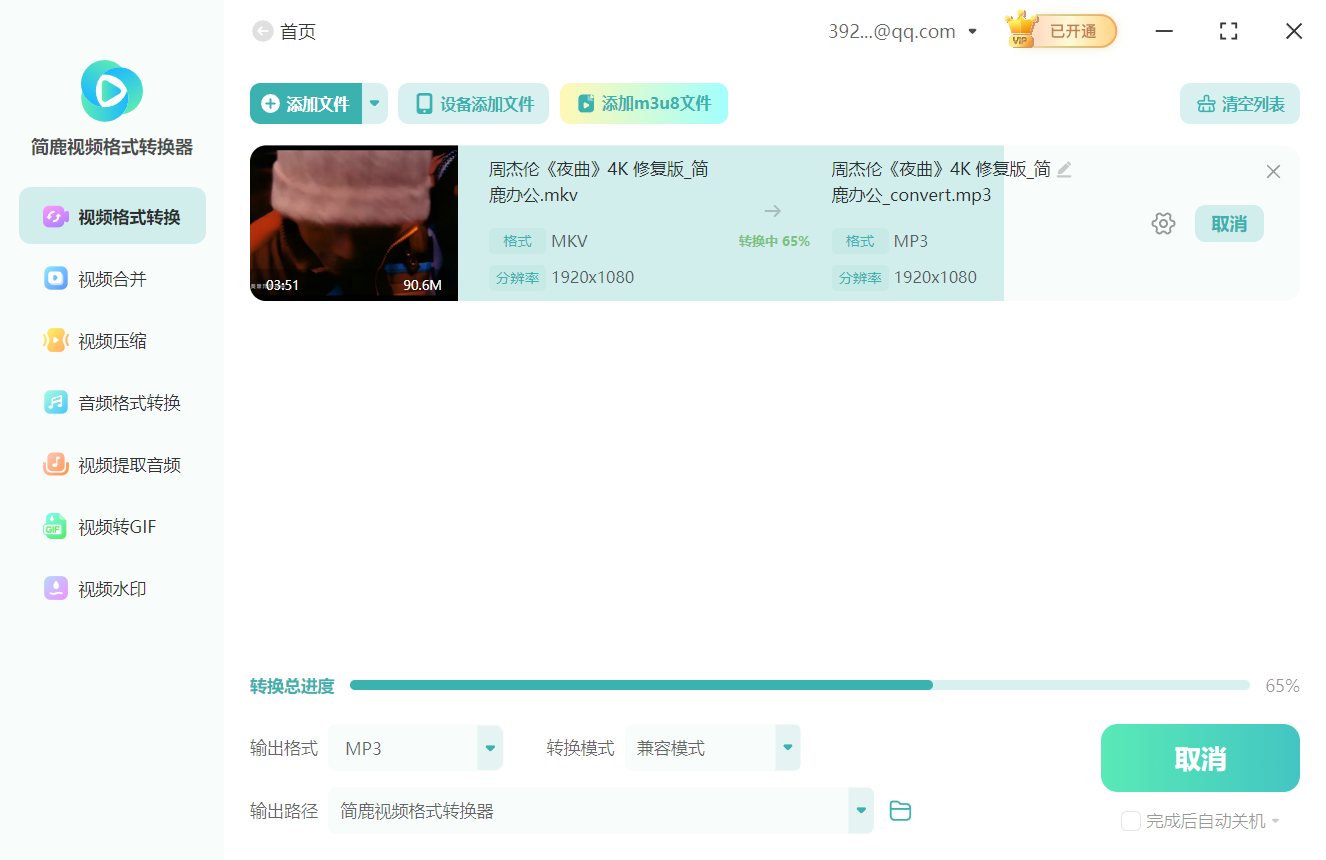
转换完成后,你可以在之前设定的保存位置找到提取出来的音频文件。现在,你就可以自由地播放、编辑或分享这个音频文件了。
科普小知识
视频与音频的关系:视频文件实际上是由一系列图像帧加上同步的音频轨道组成的。当我们说“提取音频”时,实际上是将视频文件中的音频轨道分离出来。
常见音频格式:MP3是最常见的音频格式之一,因其压缩率高、音质好而广受欢迎;WAV格式则是一种无损音频格式,适合需要高质量音频的场合。
通过上述步骤,你已经学会了如何使用简鹿视频格式转换器将视频中的声音提取为独立的音频文件。这种方法不仅适用于个人用途,也是许多专业人士处理多媒体内容时常用的技巧之一。希望这篇教程能帮助你在需要的时候轻松提取视频中的音频部分。













