


简鹿格式工厂如何转换常见的音频、视频和图片文件格式


 Win下载
Win下载
 Mac下载
Mac下载
简鹿格式工厂是一款专为解决这一问题而设计的多功能文件转换软件,它支持 Windows 和 Mac 两大主流操作系统,提供音频格式转换、视频格式转换以及图片格式转换等功能。
无论您是需要将音乐文件转换成适合特定播放器的格式,还是将视频文件转换为更通用的格式以便于分享,或者是调整图片的格式以适应不同的应用场景,简鹿格式工厂都能为您提供便捷的解决方案。下面,我们将详细介绍如何使用这款软件来实现各种文件格式的转换。
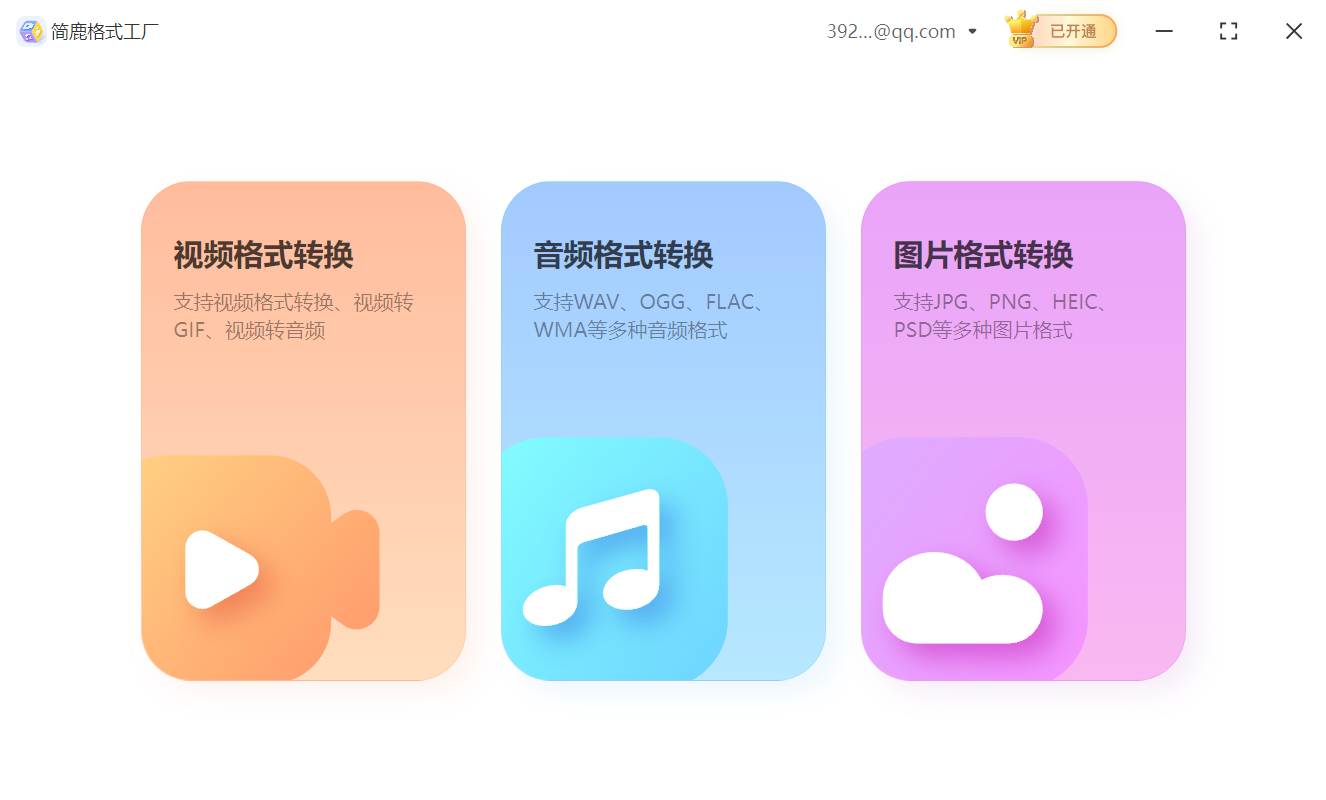
一、安装简鹿格式工厂
根据您的操作系统(Windows 或 Mac)下载对应的安装包,按照向导提示完成安装过程。安装完成后,启动简鹿文件格式工厂。
二、音频格式转换
打开软件后,点击主界面上的“音频格式转换”按钮。
在弹出的窗口中,点击“添加文件”或“添加文件夹”按钮,选择您想要转换的音频文件。
在右侧的“输出格式”列表中选择目标格式,比如 MP3、WAV等。
(可选)点击“设置”按钮,调整比特率、采样率等高级参数。
点击“开始转换”按钮,等待转换过程完成。
三、视频格式转换
在主界面点击“视频格式转换”按钮。
同样地,通过“添加文件”或“添加文件夹”按钮选择视频文件。
选择所需的输出格式,如MP4、AVI等。
(可选)点击“设置”按钮,调整分辨率、帧率等参数。
点击“开始转换”按钮,开始转换过程。
四、图片格式转换
点击主界面上的“图片转换”按钮。
选择需要转换的图片文件。
从“输出格式”列表中选择目标格式,如JPG、PNG等。
(可选)点击“设置”按钮,调整图片质量、尺寸等参数。
点击“开始转换”按钮,开始转换过程。
五、其他功能与设置
简鹿格式工厂支持一次添加多个文件进行批量转换,极大地提高了工作效率。在转换之前,您可以预览选定的文件,确保它们符合您的要求。你也可以在“输出设置”中指定转换后的文件保存位置。
六、使用总结
简鹿格式工厂凭借其直观的操作界面和强大的功能,成为了众多用户在处理文件格式转换时的首选工具。无论是对于个人用户还是专业人士,它都能够提供高效且易于使用的解决方案。希望本教程能帮助您更好地理解和使用这款优秀的软件,轻松应对各种文件格式转换的需求。












