


教你一招如何用 EZ CD Audio Converter 将 APE 格式转换为 FLAC



在音频格式中,APE 和 FLAC 都属于无损压缩格式,音质相同但编码方式不同。有些时候,我们可能需要将 APE 文件转换为更通用、兼容性更强的 FLAC 格式,比如用于播放器支持、备份音乐库或上传分享等。
那么问题来了:如何快速又简单地完成 APE 转 FLAC?
今天简鹿办公就来介绍一款功能强大、操作简单的工具 — EZ CD Audio Converter,并手把手教你如何使用它将 APE 音频文件转换为 FLAC 格式。
一、打开软件并导入 APE 文件
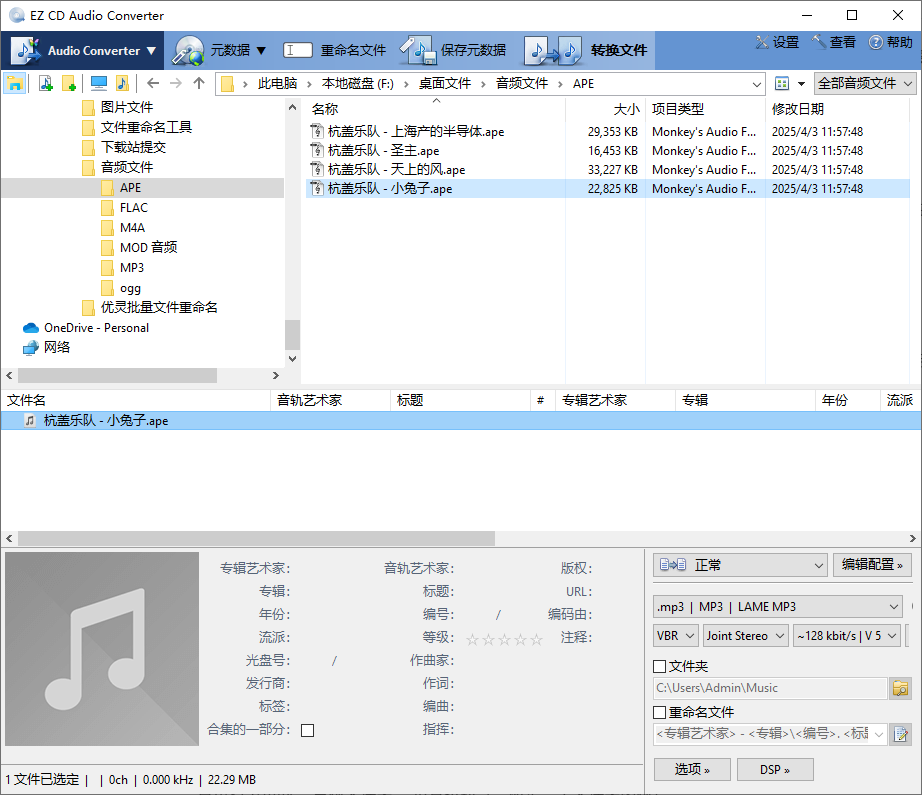
双击桌面图标或从菜单启动 EZ CD Audio Converter;程序界面打开后,在资源管理器窗口中,找到你电脑中的 APE 音频文件;选中你需要转换的 APE 文件后,它们会自动加载到软件主界面的文件列表中。
二、设置输出格式为 FLAC
在主界面下方的“详细信息”区域中,点击下拉菜单;找到并选择 “FLAC” 格式;
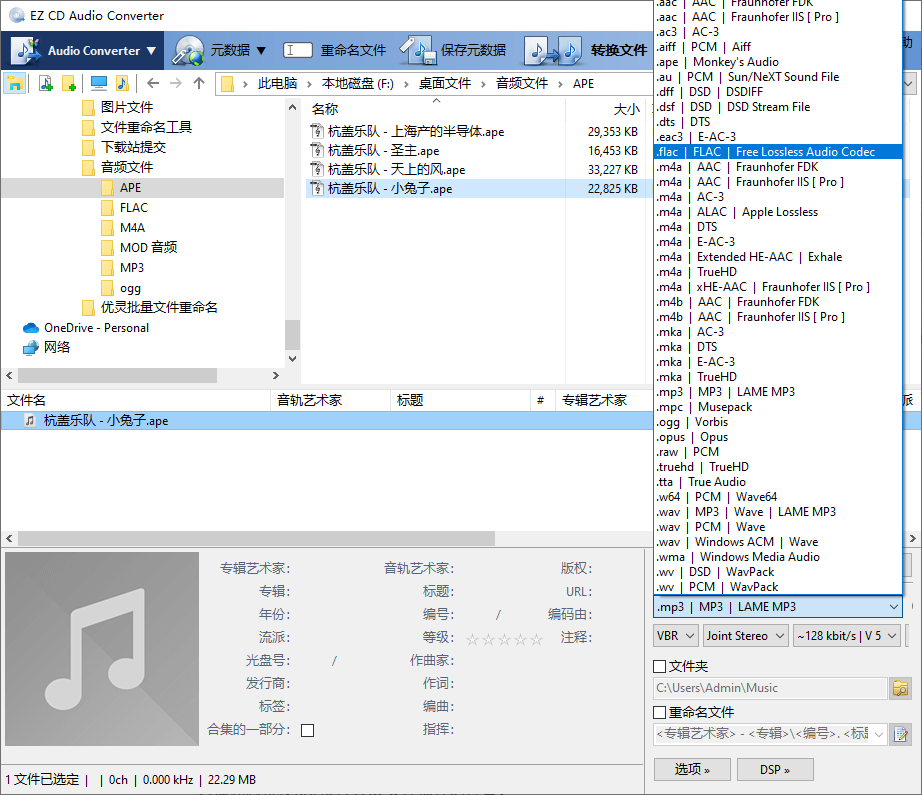
FLAC 是一种广泛支持的无损音频格式,保留原始音质的同时,也具备较好的兼容性。
参数部分保持默认即可:
比特率:自动
采样率:原样保留
声道:立体声
编码配置:通常无需更改
如果你对音频参数有一定了解,也可以根据需要自定义设置。
三、选择输出保存路径
点击右下角的 “文件夹” 设置按钮选择你想将转换后的 FLAC 文件保存的位置;或者你也可以直接使用默认。
四、开始转换
确认所有设置无误后,点击顶部菜单栏的 “转换文件”按钮;软件将开始批量转换你所选择的 APE 文件为 FLAC 格式;
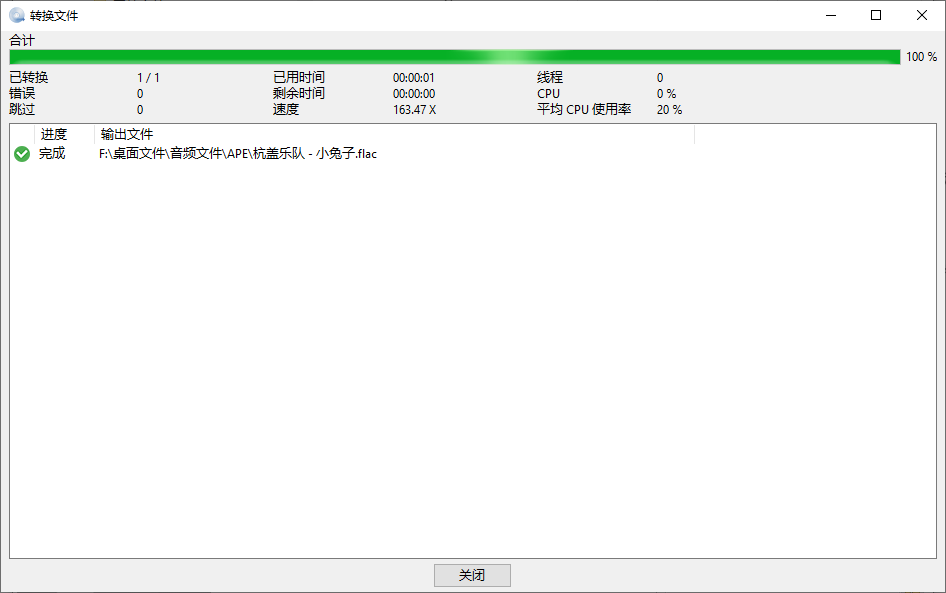
转换过程中,你会看到进度条实时显示转换状态;当进度条变为绿色并提示“已完成”时,说明转换成功!
五、查看转换结果
打开你之前设定的输出文件夹;你会发现每个 APE 文件都对应生成了一个同名的 .flac 文件;可以使用 Foobar2000、PotPlayer 或其他支持 FLAC 的播放器进行播放验证。
小贴士
支持批量转换:一次可添加多个 APE 文件,节省时间;
保留元数据:EZ CD Audio Converter 支持保留歌曲信息(如标题、艺术家、专辑封面等);
输出质量高:FLAC 格式为无损压缩,音质完全不受损;
兼容性强:FLAC 被大多数播放器、音响设备和流媒体平台支持,适合长期保存。
通过本文的步骤教学,相信你已经掌握了使用 EZ CD Audio Converter 将 APE 转换为 FLAC 的方法。整个过程操作简单、转换速度快、音质无损失,非常适合音乐爱好者、收藏党以及有音频格式统一需求的朋友。
只需三步:导入 → 设置为 FLAC → 点击转换,就能轻松把 APE 转成通用无损格式 FLAC!
如果你喜欢这篇文章,欢迎分享给同样需要音频转换的朋友们,让更多人掌握这个实用技巧!













