


电脑高手都在用的方法,如何用 FFmpeg 合并多个 AVI 视频



你是否遇到过这样的情况:监控录像被自动分成了多个小段 AVI 文件、老电影被拆分成几集保存,或者游戏录屏软件自动生成了一堆零碎的 AVI 视频?这些视频虽然内容连贯,但分散在多个文件中,观看不方便,分享也麻烦。
这时候,如果我们能把它们合并成一个完整的视频文件,是不是就方便多了?幸运的是,我们不需要复杂的剪辑软件,只需要一个强大又免费的工具 —— FFmpeg,就能轻松实现多个 AVI 视频的快速合并!
如何用 FFmpeg 合并多个 AVI 视频?一文看懂!
在日常使用电脑时,我们可能会遇到需要将多个 AVI 格式的视频文件合并成一个完整视频的情况,比如:
监控录像被分成多个小段;
游戏录屏或老电影分成了几个 AVI 文件;
想把几个小视频拼接在一起方便观看或分享。
这时候,我们可以使用一款免费又强大的工具 —— FFmpeg 来实现一键合并!
一、整理视频文件
把你想合并的所有 AVI 文件统一放到一个文件夹里,例如:
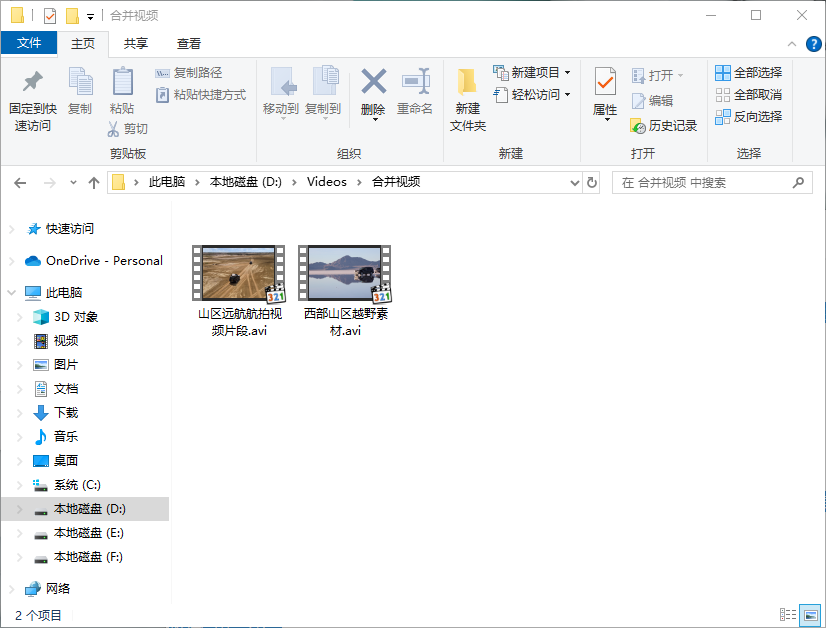
D:\Videos\合并视频\
确保这些视频的编码格式基本一致(如都是 DivX/Xvid 编码),否则可能需要先转换格式再合并。
二、编写合并指令
打开命令行工具(Windows 上是 CMD 或 PowerShell),进入你的视频文件夹路径:
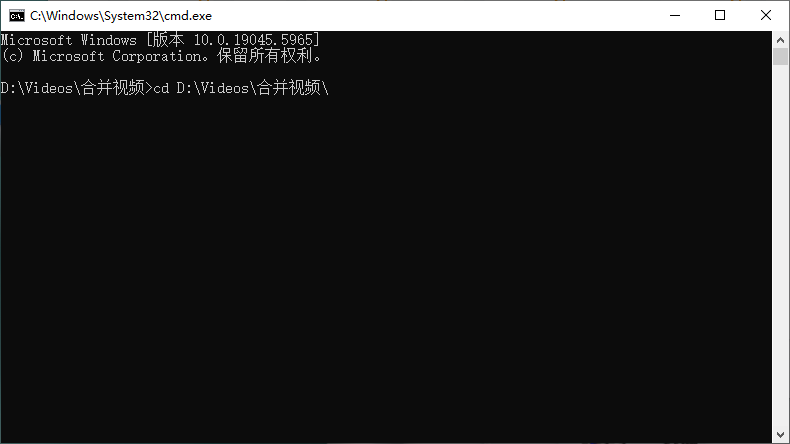
cd D:\Videos\合并视频\
然后输入以下命令:
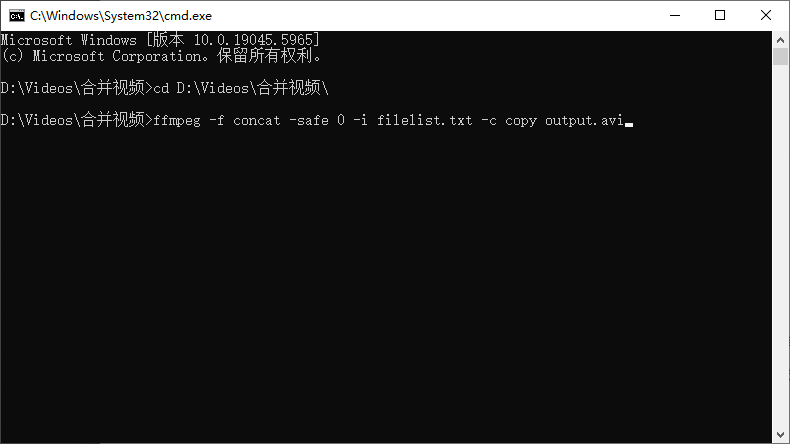
ffmpeg -f concat -safe 0 -i filelist.txt -c copy output.avi
这个命令的意思是:
-f concat:使用 FFmpeg 的拼接模式;
-safe 0:允许使用绝对路径或非安全路径;
-i filelist.txt:指定一个文本文件,里面列出所有要合并的视频;
-c copy:直接复制视频流,不重新编码,速度快;
output.avi:最终输出的合并后的视频文件名。
三、创建 filelist.txt 文件
在同一文件夹下新建一个名为 filelist.txt 的文本文件,内容如下:
file 'video1.avi'
file 'video2.avi'
file 'video3.avi'
注意:每个文件名前都要加上 file ',结尾加 ',并且文件名与 '之间不能有空格。你可以根据自己实际的视频文件名修改上面的内容。
四、执行合并操作
回到命令行界面,按下回车键开始执行合并命令。等待几秒钟到几分钟(取决于视频大小),完成后你会看到一个名为 output.avi 的新文件,这就是合并后的视频啦!
五、总结
通过 FFmpeg,我们可以非常方便地将多个 AVI 视频合并成一个完整的视频文件,而且不需要任何额外软件。整个过程无需编程知识,非常适合普通用户和办公场景使用。













