


使用 VideoProc Converter AI 合并多个 AVI 视频图文教程



在日常使用电脑的过程中,我们经常会遇到多个 AVI 格式的视频片段需要合并成一个完整视频的情况。比如监控录像分段保存、游戏录屏分片导出等。如果你不想使用复杂的命令行工具(如 FFmpeg),又想快速完成合并,那么 VideoProc Converter AI 就是一个非常不错的选择。
它界面简洁、操作简单,支持多种格式,尤其对 AVI 视频兼容性良好,非常适合普通用户或办公族使用。下面我们就来一步步教你如何用 VideoProc Converter AI 合并多个 AVI 视频。
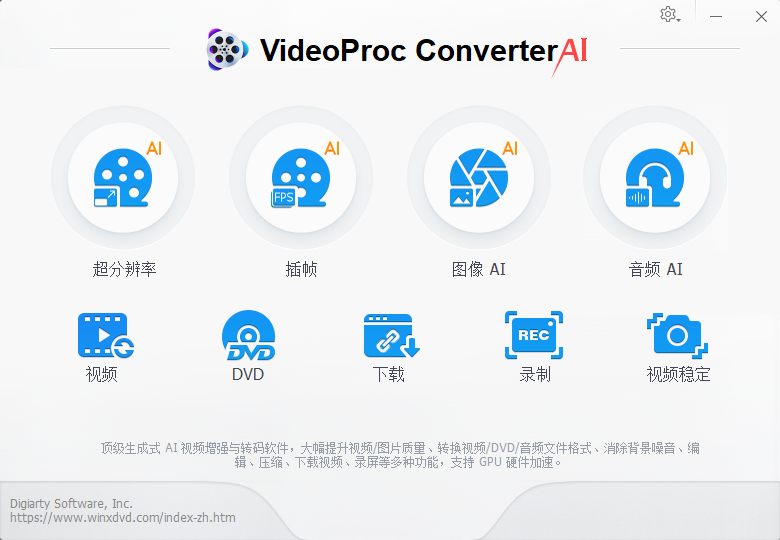
第一步:打开软件并选择“视频”功能
打开 VideoProc Converter AI 软件;在主界面上点击 “视频”按钮,进入视频处理模块。
第二步:添加你要合并的 AVI 视频文件
点击左上角的 “+” 视频添加按钮;浏览你的电脑,选择所有你想合并的 AVI 视频文件;
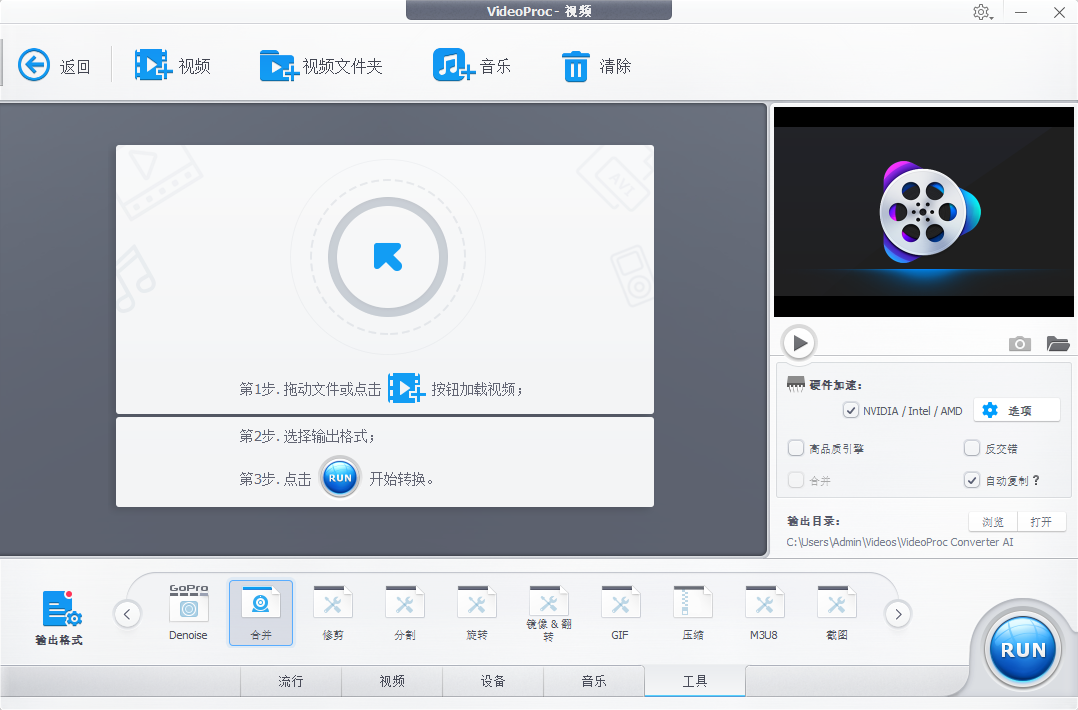
选好后点击 “打开”,这些视频就会被依次添加到列表中。
提示:建议将要合并的视频按顺序选中后再添加,这样它们会按照你选中的顺序排列在列表中。
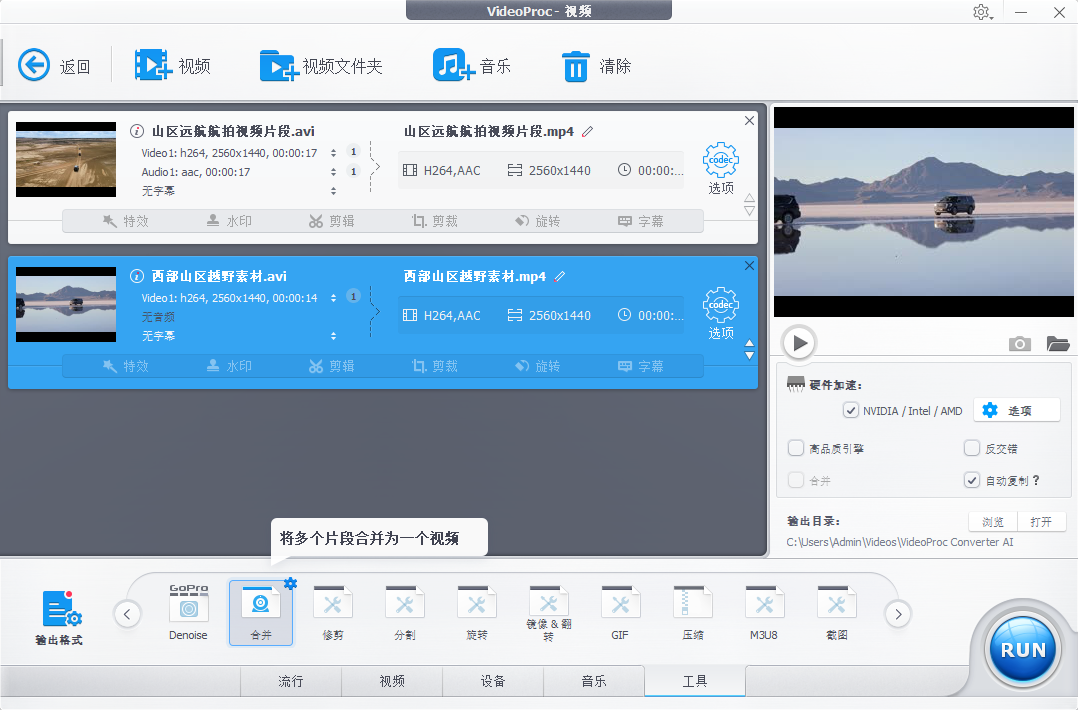
第三步:启用“合并”功能
在软件界面右侧找到 “工具”选项;勾选 “合并”这个选项;此时你会看到提示:“已选中 X 个文件,将合并为一个输出文件”。
第四步:设置输出路径并开始合并
点击右下角的 “RUN” 按钮,开始执行合并任务;如果需要修改输出路径,可以点击“浏览”选择你希望保存合并后视频的位置;
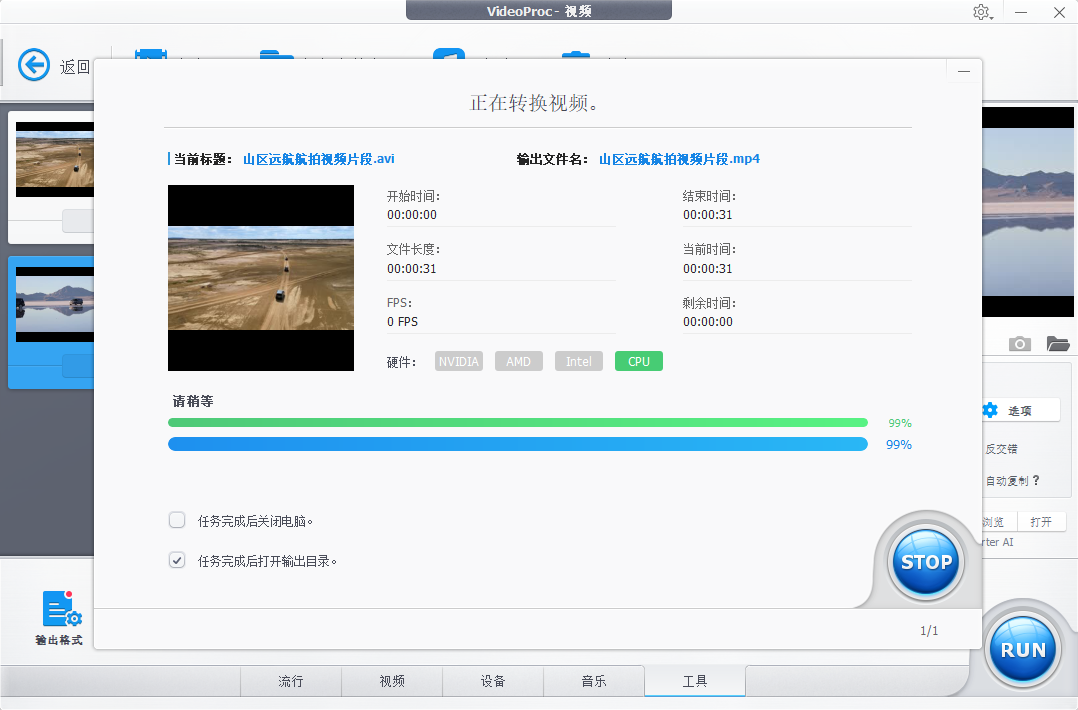
软件会自动开始合并过程,进度条显示当前完成情况。等待完成后,你就可以在指定的文件夹中找到合并好的视频啦!
温馨提示
VideoProc Converter AI 默认不会重新编码视频,所以合并速度很快,且画质无损;若视频之间编码格式差异较大,可能会出现合并失败的情况,建议先统一格式再操作;合并后的文件默认命名会以第一个视频的文件名保存,你可以手动重命名以便管理。













