


FFmpeg多个视频合并一个视频详细操作教程



FFmpeg 是一款强大的开源多媒体处理工具,可以用来完成视频剪辑、格式转换、音频提取等多种任务。如果你需要将多个视频片段合并成一个完整的视频文件,FFmpeg 提供了简单且高效的方法。以下是详细的步骤教程:
方法一:通过重新编码合并视频
如果视频文件的编码格式、分辨率或帧率不一致,可以通过重新编码的方式进行合并。
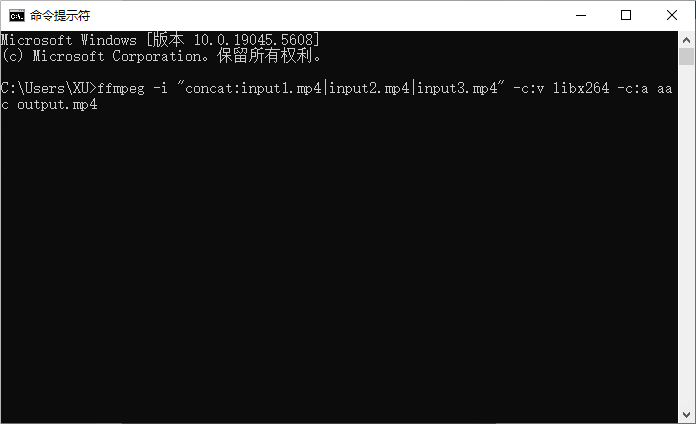
输入以下命令:
ffmpeg -i "concat:input1.mp4|input2.mp4|input3.mp4" -c:v libx264 -c:a aac output.mp4
concat:input1.mp4|input2.mp4|input3.mp4:指定要合并的视频文件,用|分隔。
-c:v libx264:指定视频编码器为H.264。
-c:a aac:指定音频编码器为AAC。
output.mp4:输出的合并后的视频文件名。
由于此方法会重新编码视频,因此处理时间会比直接复制流的方式长一些。
方法二:通过中间容器格式合并
如果视频文件较多,且需要更高的灵活性,可以先将它们转换为一种通用的中间格式,然后再合并。
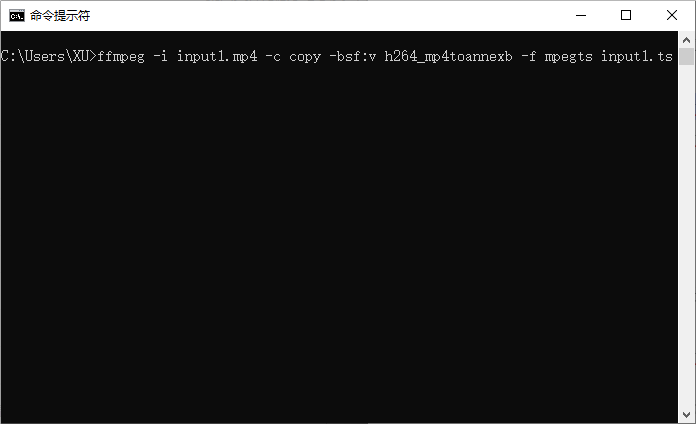
对每个视频文件运行以下命令:
ffmpeg -i input1.mp4 -c copy -bsf:v h264_mp4toannexb -f mpegts input1.ts
ffmpeg -i input2.mp4 -c copy -bsf:v h264_mp4toannexb -f mpegts input2.ts
-bsf:v h264_mp4toannexb:将 H.264 视频流转换为适合 TS 格式的格式。
-f mpegts:指定输出为 MPEG-TS 格式。
运行以下命令将TS文件合并为一个MP4文件:
ffmpeg -i "concat:input1.ts|input2.ts" -c copy output.mp4
注意事项
如果视频文件的编码格式、分辨率或帧率不一致,建议先用FFmpeg进行统一转换。例如:
ffmpeg -i input.mp4 -vf scale=1280:720 -r 30 -c:v libx264 -c:a aac output.mp4
这条命令会将视频分辨率调整为 1280x720,帧率设置为 30fps,并重新编码。如果只需要快速合并而不需要重新编码,尽量使用-c copy选项以提高效率。
通过 FFmpeg 合并多个视频文件是一个灵活且高效的过程。无论是简单的直接合并,还是复杂的重新编码操作,FFmpeg 都能满足你的需求。希望这篇教程能帮助你轻松完成视频合并任务!













