


如何使用简鹿音频格式转换器从FLV视频中提取音频



在很多情况下,我们可能需要从 FLV 格式的视频文件中提取音频。FLV 是一种常用的视频格式,尤其在早期的网络视频流媒体中非常流行。本文将向您介绍如何使用简鹿音频格式转换器来完成这一任务。
步骤一:下载并安装简鹿音频格式转换器
首先,打开浏览器,访问简鹿音频格式转换器的官方网站,下载适用于您操作系统的版本。该软件提供 Windows 和 MacOS 两个版本。下载完成后,双击安装文件,按照屏幕上的指示完成安装过程。
步骤二:打开简鹿音频格式转换器
安装完成后,在您的电脑上找到并打开简鹿音频格式转换器。软件的主界面会出现在您的屏幕上。在简鹿音频格式转换器的主界面上,寻找并点击“视频转音频”的选项。这个选项允许您从视频文件中提取音频。
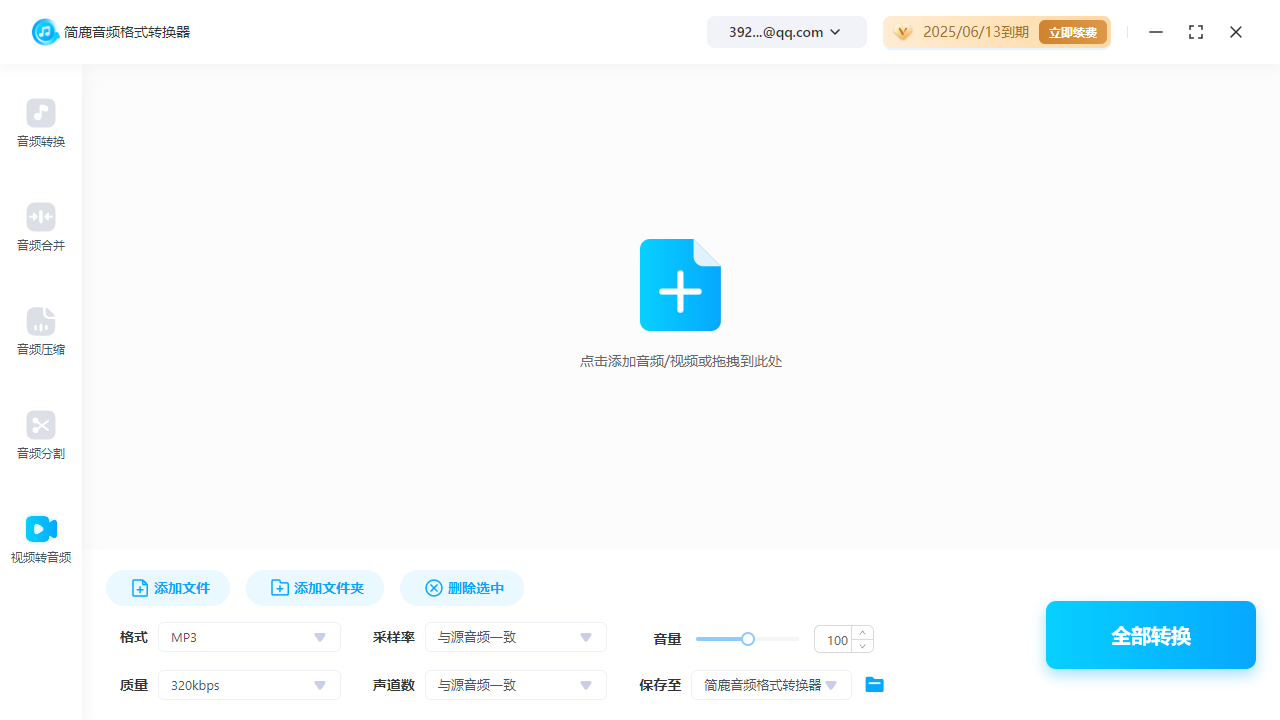
步骤三:添加 FLV 视频文件
点击界面上的“添加文件”按钮,从弹出的文件选择对话框中,浏览到存储 FLV 视频的文件夹,选择您想要提取音频的视频文件。您也可以通过直接拖拽文件到软件界面的方式来添加文件。
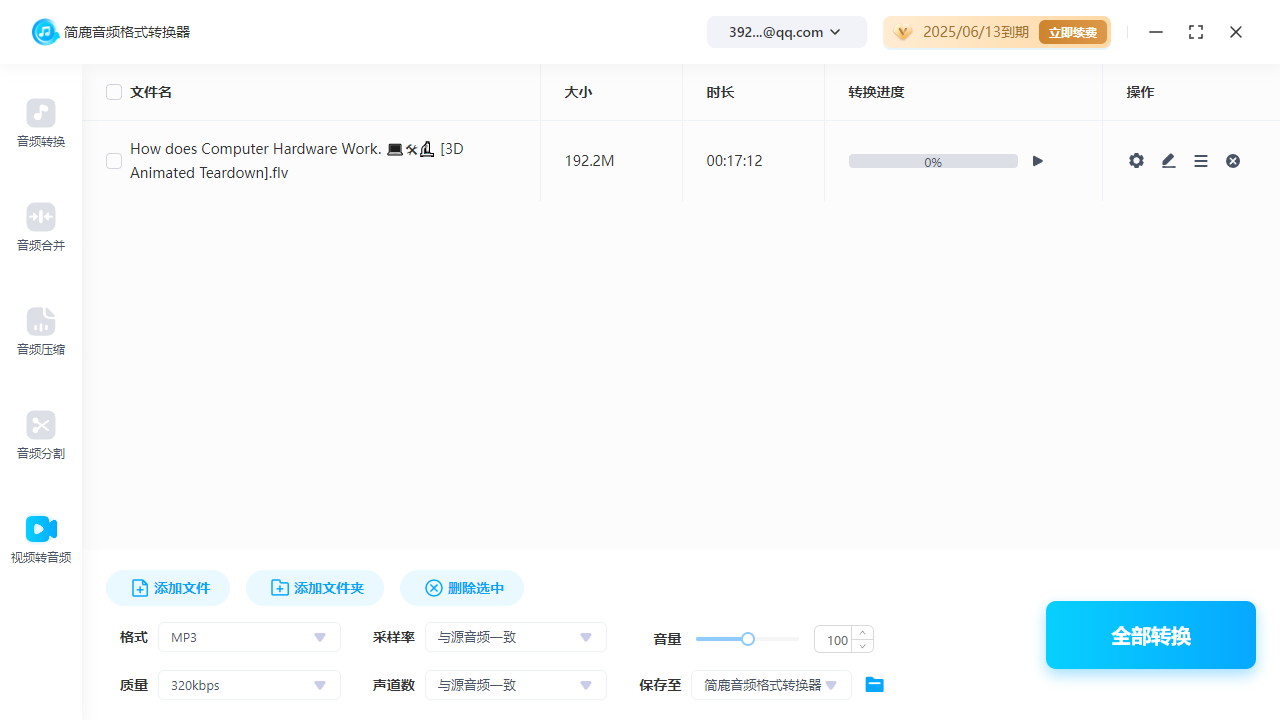
步骤四:设置输出格式和参数
在添加了视频文件之后,您会在界面底部看到“格式”选项。从下拉菜单中选择“MP3”作为输出音频的格式。如果您需要,还可以在“格式”设置旁边找到其他参数调整选项,如音频质量等。通常情况下,保持默认设置即可获得不错的转换效果。
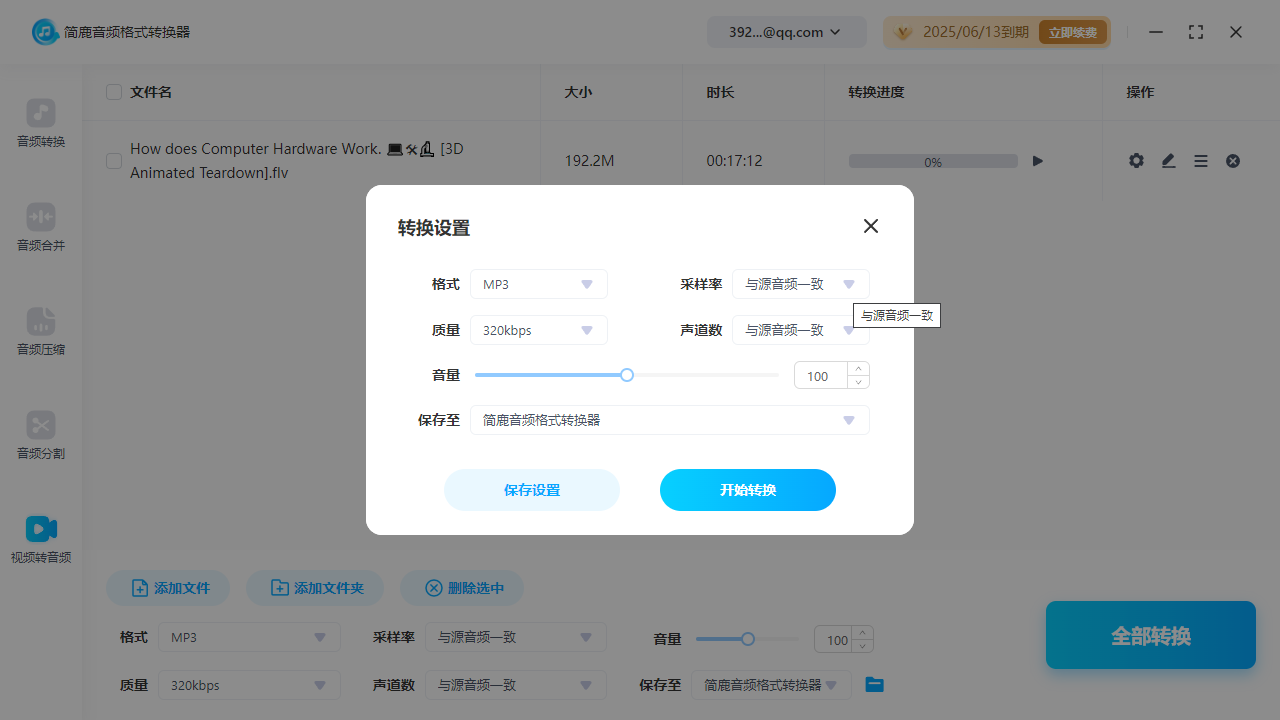
步骤五:开始转换
在确认所有设置无误后,点击界面上的“全部转换”按钮。软件将开始将 FLV 视频中的音频部分提取出来,并转换为 MP3 格式的音频文件。
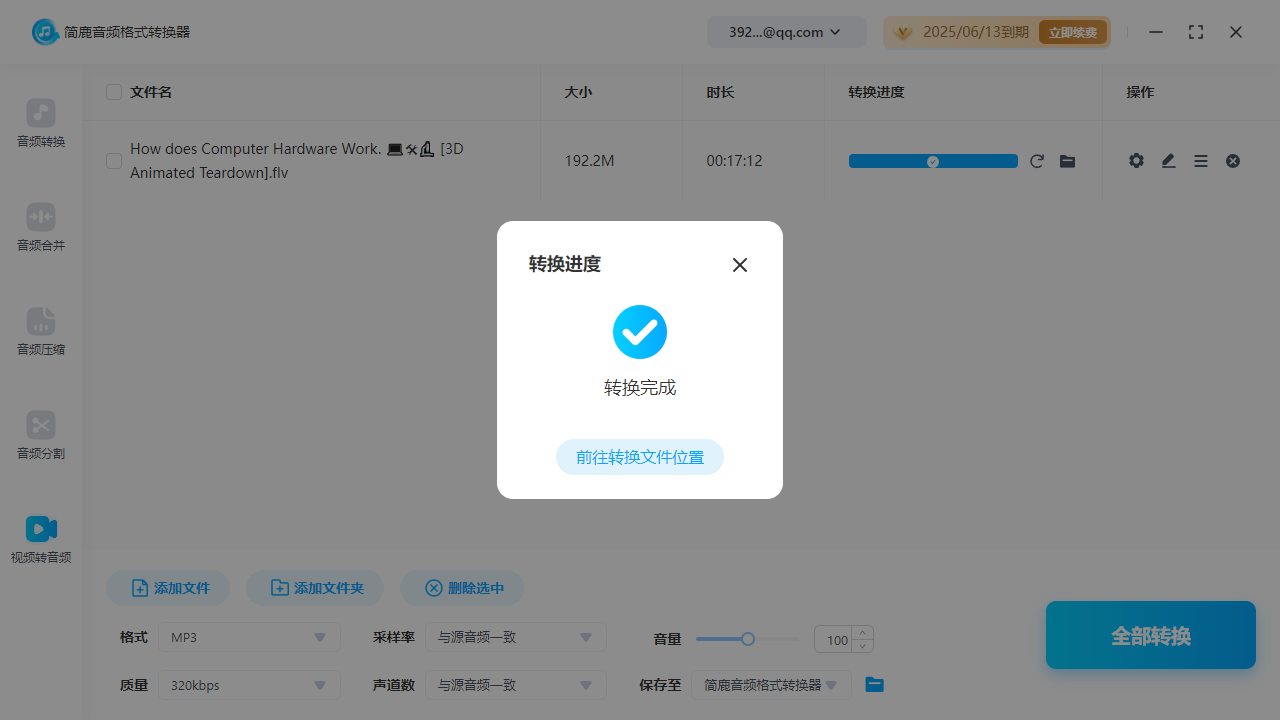
转换过程可能需要一些时间,具体取决于 FLV 视频文件的大小和您的计算机性能。转换完成后,软件会提示您。默认情况下,转换后的音频文件会被保存在您之前设置的输出路径中。您可以在该路径下找到生成的 MP3 文件,并进行后续的使用或管理。
通过以上步骤,您就可以轻松地使用简鹿音频格式转换器从FLV视频中提取音频了。这款软件不仅操作简单,而且功能强大,非常适合需要频繁处理视频和音频文件的用户。如果您还有其他关于视频或音频处理的需求,也可以尝试使用简鹿音频格式转换器的其他功能来满足。













