


使用 Freemake Video Converter 为例将 AMR 格式转换为 MP3 格式



我们可能经常会遇到需要将 AMR 格式文件转换为 MP3 格式的情况。AMR 格式虽然在某些场景中广泛应用,但其兼容性等方面存在一定局限,而 MP3 格式凭借其广泛的设备支持和较高的通用性,成为众多用户播放音频的首选格式。下面,我们将借助 Freemake Video Converter 这款功能强大的软件,为大家详细讲解 AMR 到 MP3 的转换步骤。
一、认识 AMR 音频格式
AMR,即 Adaptive Multi - Rate(自适应多速率),是一种音频编码文件格式,主要用于有效地压缩语音频率。它在移动设备的音频压缩领域应用广泛,具有极高的压缩比,这使得音频文件的体积能够大幅减小,从而节省存储空间和传输带宽。
然而,高压缩比也带来了一定的代价,其音质相对较差,所以 AMR 主要适用于对音质要求不高的语音类音频压缩场景,比如手机通话录音、语音留言等,并不适合用于对音质有较高要求的音乐类音频。
AMR 音频格式有两种常见类型:
AMR - NB(窄带):其语音带宽范围为 300-3400Hz,采用 8KHz 抽样。
AMR - WB(宽带):语音带宽范围为 50-7000Hz,抽样频率提升至 16KHz,相比 AMR - NB 能提供更自然、舒适和易于分辨的话音质量。
二、使用 Freemake Video Converter 进行格式转换
1、打开软件并选择音频选项
打开 Freemake Video Converter 软件。在软件的主界面中,您会看到多个功能选项,选择 “音频” 选项。
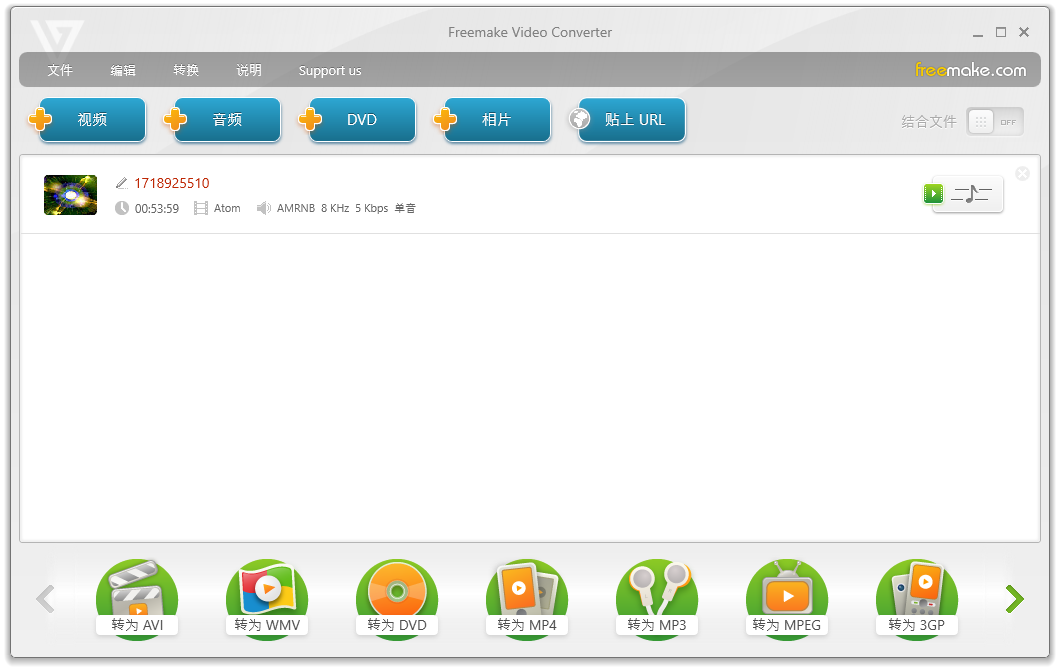
接下来点击 “音频” 选项后,会弹出文件浏览器窗口。在您的电脑存储设备中找到需要转换的 AMR 音频文件,选中它后点击 “打开” 按钮,将 AMR 音频文件添加到软件中。您也可以一次性选中多个 AMR 文件进行批量转换,提高工作效率。
2、选择转换为 MP3 并设置输出参数
添加完 AMR 文件后,在软件界面中找到 “转换为” 的相关设置区域,选择 “MP3” 作为目标输出格式。
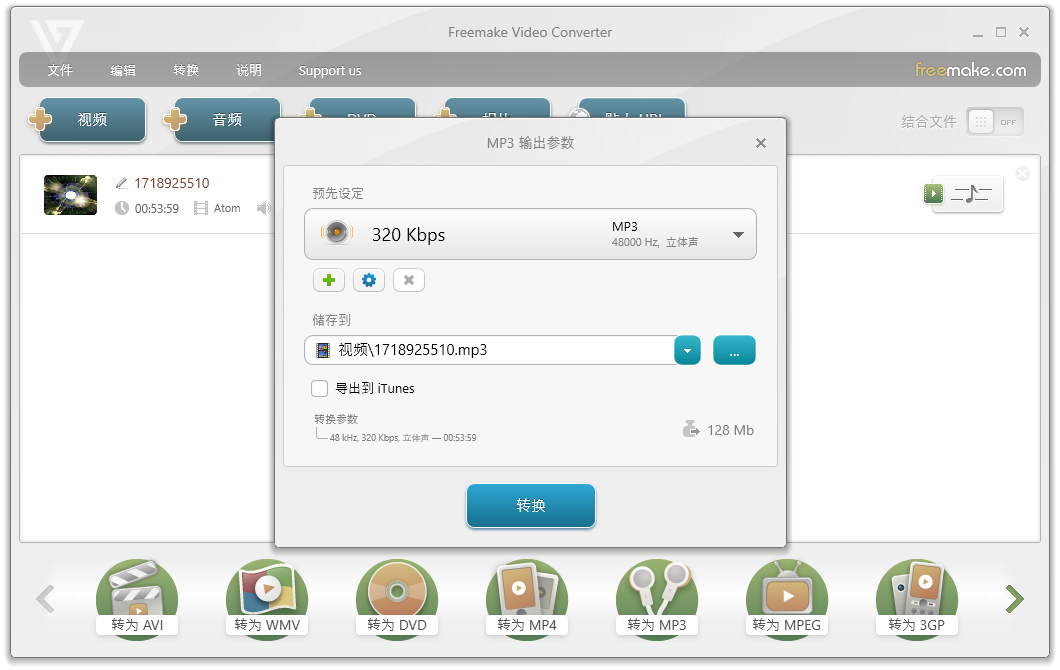
点击 MP3 选项后,通常会有一个 “设置” 按钮(可能显示为齿轮图标),点击它可以对 MP3 输出参数进行详细设置,例如:
音频编码:一般默认选择即可,但如果您对音频编码有特定需求,可根据实际情况更改。
采样率:常见的采样率有 44100Hz、48000Hz 等,采样率越高,音质相对越好,但文件体积也会相应增大。对于一般的语音类 AMR 转换,44100Hz 通常能满足需求。
比特率:比特率同样影响音质和文件大小,较高的比特率能带来更好的音质,如 128kbps、192kbps 等。您可根据转换后音频的使用场景和对文件大小的要求进行选择。
声道:可选择单声道或立体声。如果原 AMR 音频是单声道,且您对声道没有特殊要求,选择单声道即可;若希望转换后的音频有更好的立体声音效,可选择立体声,但文件体积会有所增加。
储存目录:设置转换后的 MP3 文件保存位置。点击 “浏览” 按钮,在弹出的文件夹选择窗口中,指定您希望保存 MP3 文件的文件夹路径。
3、确认并点击转换
完成所有参数设置后,仔细检查一遍,确保设置符合您的需求。确认无误后,点击软件界面右下角的 “转换” 按钮。此时,Freemake Video Converter 将开始将 AMR 音频文件转换为 MP3 格式,转换过程中会显示进度条,您可以实时了解转换的进展情况。
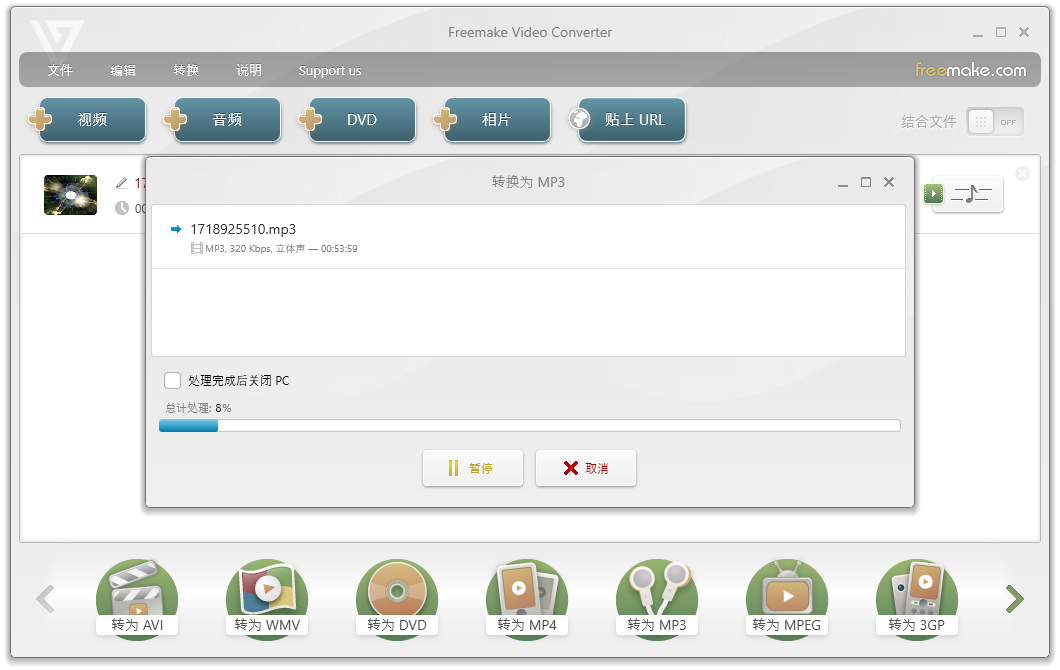
转换所需的时间取决于 AMR 文件的大小、电脑性能等因素,一般来说,较小的文件可能在几秒钟内完成转换,而较大的文件可能需要几分钟时间。
转换完成后,您就可以在之前设置的储存目录中找到转换好的 MP3 文件了。现在,您可以在各种支持 MP3 格式的设备和软件中播放这些音频文件,享受更便捷的音频体验。













