


OPPO手机怎么压缩视频?教你用意想不到的方式搞定视频压缩



很多人会遇到这样的问题:拍摄的视频太大,发不出去、上传不了、存储空间也不够……这时候就需要对视频进行压缩处理。如果你用的是OPPO手机,其实不需要安装专业软件,借助手机上常见的视频编辑工具 —— InShot,就能快速完成视频压缩。
下面我们就来手把手教你在 OPPO手机 上如何利用 InShot APP 轻松压缩视频。
第一步:打开 InShot 应用
首先,在你的 OPPO 手机中找到并打开 InShot 视频编辑器。如果没有安装,也可以前往应用商店搜索“InShot”下载安装。
第二步:选择要压缩的视频
进入 InShot 主界面后,点击“视频”选项,然后从你的相册中选择需要压缩的视频文件。选好之后,系统会自动跳转到视频编辑页面。

第三步:直接点击导出(无需剪辑)
在这个页面中,你不需要对视频做任何剪辑操作。只需要点击右上角的“导出”按钮即可进入压缩设置界面。

第四步:调整分辨率、帧率和格式进行压缩
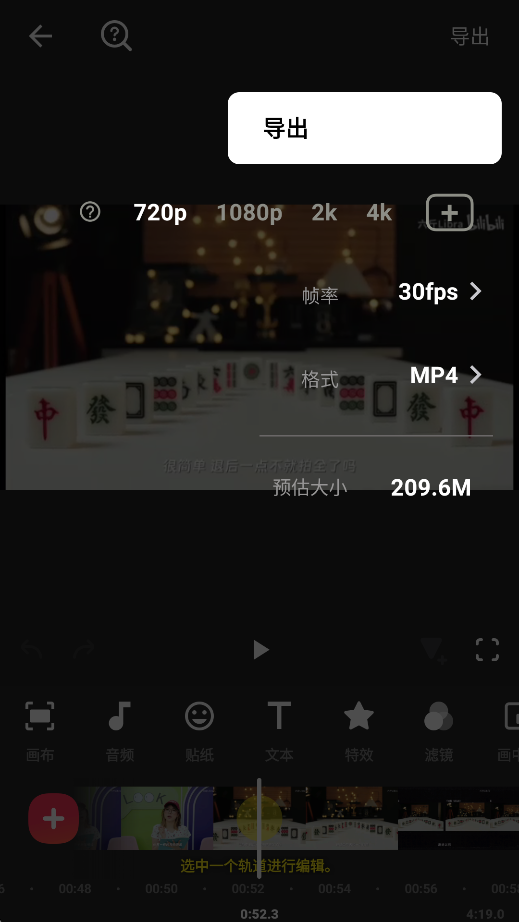
在导出设置界面,你会看到三个主要参数:
分辨率:默认是 1080p
帧率(FPS):默认是 30fps
格式:默认是 MP4
为了实现压缩效果,我们可以适当降低这些参数:
分辨率:建议选择 720P,既能保持不错的画质,又能显著减小文件体积;
帧率:可以选择 25fps 或更低,如果视频内容不是高速运动场景,影响不大;
格式:保持为 MP4 即可,这是最通用的格式,兼容性最好。
设置完成后,点击“导出”按钮开始压缩。
第五步:查看压缩后的视频
等待几秒钟或几分钟(取决于视频长度),导出完成后,你可以在 InShot 的“导出视频”栏目中查看压缩后的视频文件。你会发现,视频的清晰度变化不大,但文件大小明显变小了。
电脑上怎么压缩视频
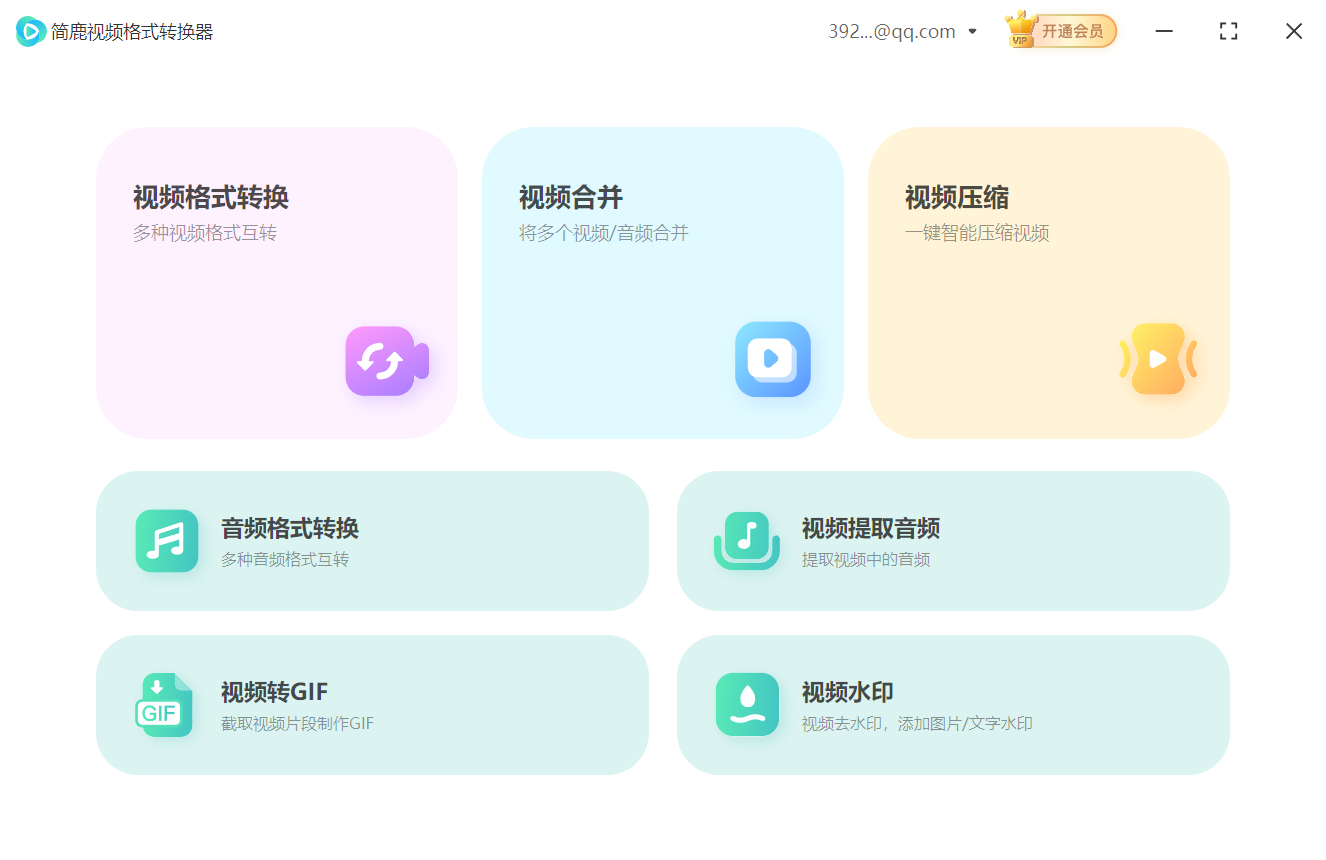
在电脑上压缩视频就会更简单快速,你可以通过使用简鹿视频格式转换器,它是一款支持 Windows 和 Mac 系统的视频处理工具,它提供了超多的视频编辑处理功能。你可以选择“视频压缩”功能来压缩视频。
总结
使用 OPPO 手机自带的 InShot 视频编辑器,我们可以通过调整分辨率、帧率和格式的方式,轻松实现视频压缩。整个过程操作简单,不需要额外安装软件,非常适合普通用户快速处理大体积视频。
下次再遇到视频太大传不出去的问题,别急着找电脑,拿出手机,打开 InShot,轻轻一点,马上搞定!













