


一次性重命名多个文件,ReNamer 原来可以这么简单!



办公、学习或整理电脑资料时,我们经常会遇到这样一个问题:文件太多太乱,文件名五花八门,根本找不到自己想要的那一个。
这时候,如果你还在一个一个手动修改文件名,那就真的太费时间了!其实,只需一款实用工具 —— ReNamer,就能轻松实现一次性批量重命名多个文件,让你的文件瞬间变得井井有条。
一、认识 ReNamer:强大又免费的批量重命名神器
ReNamer 是一款专为 Windows 系统设计的免费文件批量重命名工具,界面简洁、功能强大,支持多种灵活的重命名规则,非常适合需要高效管理大量文件的用户。
它不仅支持常见的重命名操作,还提供了高级功能,如正则表达式、日期格式转换、大小写转换等,是替代手动改名的最佳选择。
二、使用 ReNamer 重命名多个文件的步骤详解
下面我们就以“如何一次性重命名多个文件”为例,带你一步步操作:
步骤一:打开软件并添加文件
下载安装 ReNamer 后,运行程序。在主界面中点击【添加文件】按钮。浏览你的电脑文件夹,选中你想要重命名的一批文件(可多选),点击【打开】完成添加。
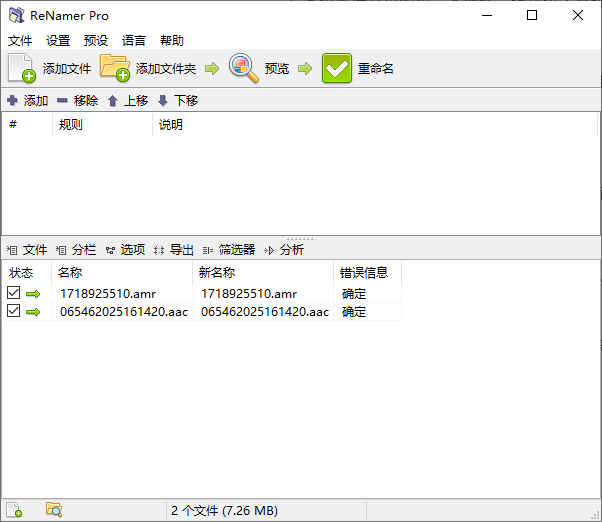
提示:你可以一次添加几十甚至上百个文件进行统一处理!
步骤二:添加重命名规则
点击添加文件按钮下方的【添加】按钮,系统会弹出一个规则设置窗口,里面提供了丰富的重命名方式:
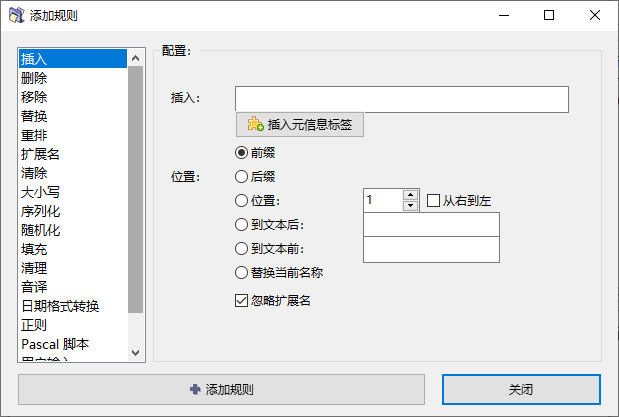
规则类型和功能说明
插入:在文件名特定位置插入文字或符号
删除:删除文件名中指定位置的内容
替换:将文件名中的某些字符替换成其他内容
移除:移除文件名前缀或后缀
大小写:修改文件名英文字母的大小写格式
序列化:给文件名自动添加递增编号(如 001、002…)
随机化:生成随机文件名
扩展名:修改文件的扩展名(如将 .txt 改为 .doc)
正则表达式:使用高级语法进行复杂匹配和替换(适合进阶用户)
日期格式转换:将文件创建/修改时间插入到文件名中
用户输入:自定义输入固定前缀或后缀
你可以根据自己的需求选择一个或多个规则进行组合设置,实现更精准的重命名效果。
步骤三:预览与确认
设置完规则后,ReNamer 会在左侧列表中实时显示新旧文件名对比预览,你可以清楚地看到每个文件将被重命名为什么样子。
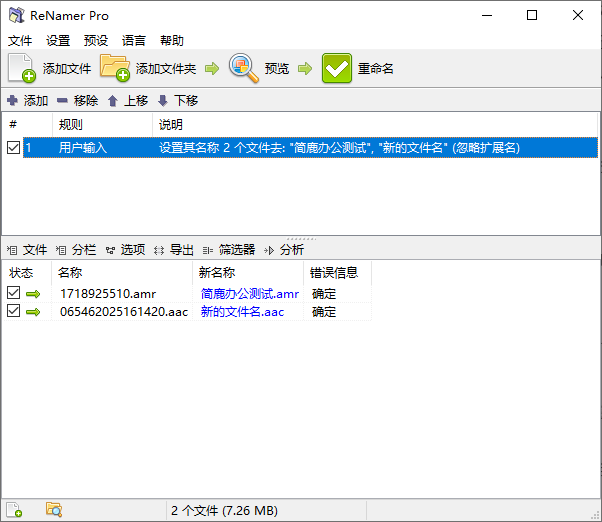
这一步非常重要!确保没有错误后再执行下一步。
步骤四:开始批量重命名
确认无误后,点击顶部工具栏的【重命名】按钮,软件就会按照你设定的规则,一次性帮你把所有文件都重命名完毕!
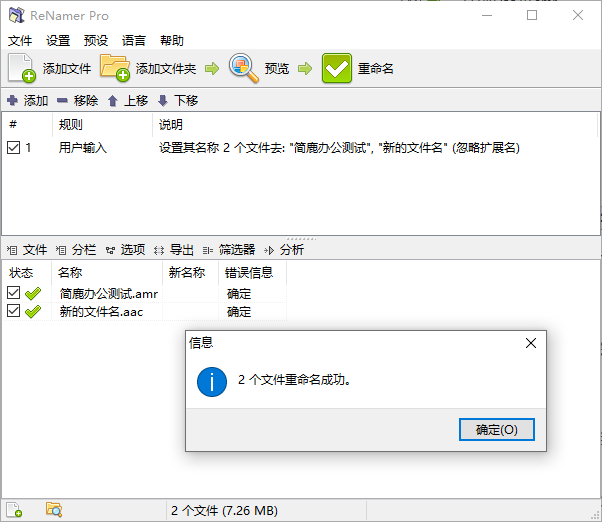
整个过程非常快速,几秒钟内就可以完成上百个文件的重命名任务。
无论是学生、教师、设计师还是普通上班族,只要你经常面对大量文件,ReNamer 都能帮你节省大量时间,提升效率。当然,目前该软件仅适用于 Windows 系统,如果你想在 Mac 系统上也进行批量重命名,那么推荐你尝试使用简鹿文件批量重命名。












