


livp 转 JPG/MP4 怎么做?盘点 5 款实用的实况照片转换工具



如果你曾将 iPhone 拍摄的照片导出到电脑,或者从百度网盘、iCloud 等云端下载过苹果设备的照片,很可能会遇到一种后缀为 .livp 的文件。双击打开时,系统却提示无法识别或没有合适的打开方式。那么,LIVP 到底是什么格式?它和普通照片有什么区别?又该如何在 Windows、安卓等非苹果设备上打开或转换呢?本文将为你详细解答。
一、LIVP 是什么格式?
LIVP(全称 Live Photo Package)是苹果设备(iPhone、iPad)特有的实况照片(Live Photos)打包格式,最早随 iPhone 6s 系列一同推出。
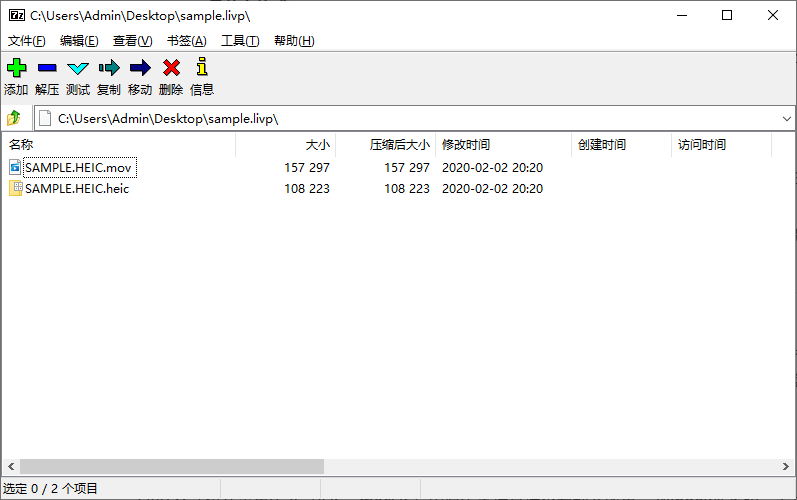
它的本质是一个 ZIP 压缩包,内部包含以下两个核心文件:
一张静态图片:通常为 HEIC 格式(高效图像格式),部分兼容模式下也可能是 JPEG 格式。HEIC 采用 HEVC(H.265)编码,支持 10-bit 色深,同等画质下体积比 JPEG 减少约 47%~60%。
一段动态视频:MOV 格式,记录按下快门前 1.5 秒和后 1.5 秒的动态画面(总时长约 3 秒),帧率为 15fps,并包含拍摄时的环境声音。
此外,LIVP 文件还存储了拍摄时间、地点、设备信息等元数据。苹果系统通过 assetIdentifier 元数据将静态图与视频进行关联,从而实现长按播放的动态效果。
需要特别说明的是,LIVP 并非 iPhone 设备相册内的原生存储形态。在 iPhone 内部,实况照片是以 HEIC 静态图 + MOV 短视频的组合形式分开存储的;LIVP 格式主要出现在从 iPhone/iPad 导出、通过网盘备份(如百度网盘、一刻相册)或第三方工具处理的场景中。
由于同时包含图片和视频,LIVP 文件的体积通常是普通静态照片的两倍左右。
二、为什么 Windows/安卓打不开 LIVP?
LIVP 格式仅在苹果生态(iOS、macOS)内原生支持直接查看动态效果。 Windows 系统、安卓手机以及大多数非苹果看图软件,由于缺乏对应的容器识别能力和 HEIC 解码器,无法直接打开该格式。
这也是为什么很多用户将 iPhone 照片传到电脑或发给安卓朋友时,会发现文件"打不开"或"显示为问号"的原因。
三、如何在电脑上打开 LIVP 文件?
以下是几种实用的打开和转换方法,从简单到进阶依次介绍:
方法一:修改后缀名解压(最简单,无需安装额外软件)
LIVP 本质是 ZIP 压缩包,因此可以直接通过修改后缀名来解压:
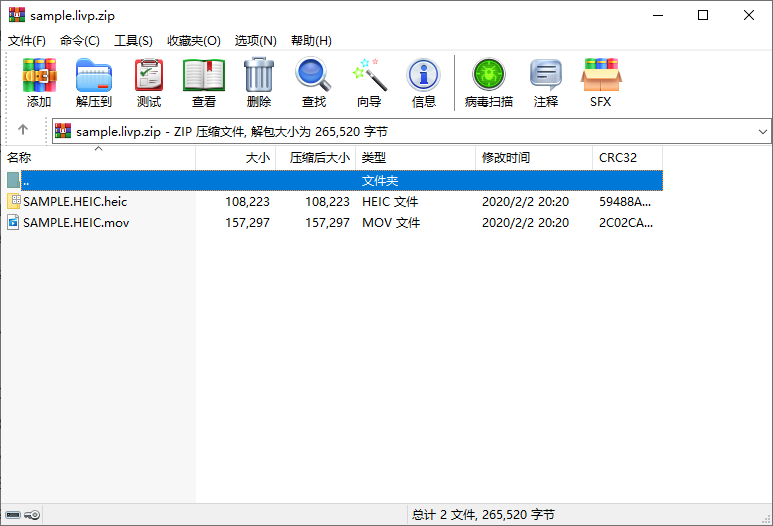
找到 LIVP 文件,右键选择"重命名"。
将文件后缀从 .livp 改为 .zip(例如 IMG_001.livp → IMG_001.zip)。
双击 zip 文件,即可看到内部的 .heic 图片文件和 .mov 视频文件。
HEIC 图片可使用支持该格式的查看器打开(Windows 10/11 的"照片"应用已支持 HEIC),MOV 视频可用 VLC、QuickTime 等播放器播放。
注意:直接修改后缀为 .jpg 是无效的,必须通过解压或专业工具提取。
方法二:使用压缩软件直接打开
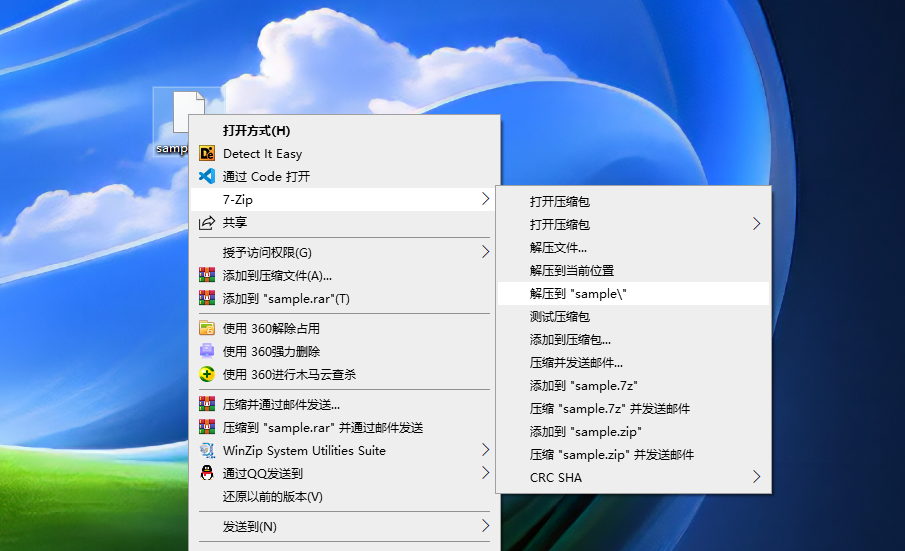
如果你电脑上安装了 WinRAR、7-Zip、Bandizip 等压缩软件,也可以直接右键点击 LIVP 文件,选择"用 WinRAR 打开"或"解压到当前文件夹",无需手动改后缀。
方法三:批量解压(适合大量文件处理)
如果文件夹中有大量 LIVP 文件需要处理,可以新建一个 .txt 文件,输入以下命令:
ren *.livp *.zip
保存后将 .txt 后缀改为 .bat,双击运行即可批量将所有 LIVP 文件转换为 ZIP 格式,再统一解压。
进阶用户还可以使用 Python 脚本调用 zipfile 库自动解压,并结合 PIL 库将 HEIC 转为 JPG,实现全自动批量处理。
方法四:使用专业转换工具
如果你希望直接将 LIVP 转换为通用的 JPG、PNG、MP4 等格式,可以使用以下工具:
桌面软件:LIVP to JPG Converter 等,支持批量转换,操作简单。
在线工具:Convertio、CloudConvert、Zamzar、livp.toolooz.com 等,无需安装软件,在浏览器中即可完成转换。部分工具(如 livp.toolooz.com)在浏览器本地完成处理,文件不上传服务器,隐私更有保障。
开源工具:GIMP 等免费图像编辑软件也支持导入 LIVP 文件并导出为 JPG 或 PNG。
方法五:网盘预览
将 LIVP 文件上传至百度网盘,可以在网页端直接预览其中的图片和视频,无需下载和转换。 阿里云盘等云存储服务也已支持 LIVP 格式的在线预览。
四、安卓设备如何查看实况照片?
安卓设备原生不支持 Live Photo 动态播放,但近年来各大厂商也在逐步推进跨生态兼容:
小米澎湃 HyperOS 2:支持通过"小米互传"与 iPhone/iPad 无缝传输 Live Photo 并保持动态效果。
OPPO、vivo 等品牌:通过"O+互联"或"vivo互传"等专用 App 可实现跨生态传输并保留动态效果。
普通传输:如需通过微信、邮件等方式发送,建议先将 Live Photo 转换为 MP4 视频(保留声音)或 GIF 动图(无声音但兼容性更好)。
五、如何将静态图+视频重新打包为 LIVP?
如果你需要将 HEIC 图片和 MOV 视频重新打包回 LIVP 格式(例如导入百度网盘或一刻相册后恢复为可播放的实况照片),需要注意以下要点:
不能简单地用常规压缩方式打包,必须使用 zip 命令添加 -0 参数(只打包不压缩,保持原始字节)和 -X 参数(不保存 Unix 文件属性)。
还需要使用 -z 参数为 zip 文件添加特定的注释内容,这样网盘或第三方相册才能正确识别为 Live Photo。
目前市面上能稳定实现这一反向打包的方案较少,建议使用专门的工具或脚本进行处理。
六、总结
LIVP 是苹果实况照片的专用打包格式,本质为包含 HEIC 图片和 MOV 视频的 ZIP 压缩包。它在苹果生态内体验出色,但跨平台使用时需要借助解压或转换工具。对于普通用户来说,修改后缀名为 .zip 后解压是最快捷的打开方式;对于需要批量处理或格式转换的场景,专业转换工具和在线平台则更加高效。
随着安卓厂商逐步推进跨生态兼容,未来实况照片的跨平台分享体验有望进一步改善。但在当下,掌握 LIVP 的打开和转换方法,仍然是苹果用户跨平台分享照片的必备技能。













