


简鹿分享最简单的电脑录屏方法,教你轻松搞定电脑录屏


 Win下载
Win下载

工作、学习或日常娱乐中,我们经常需要录制电脑屏幕:可能是为了制作软件操作教程、保存线上会议内容、记录游戏精彩瞬间,或是向朋友演示某个功能。很多人一听到录屏,就以为必须下载复杂的专业软件,其实最简单的方法往往就在你眼前!
本文将为你介绍两种真正无门槛的电脑录屏方案:
第一种:完全免费,无需安装用系统自带功能
第二种:一键操作,功能更强用简鹿电脑录屏大师
无论你是 Windows 用户还是对电脑不太熟悉的初学者,都能轻松掌握!
一、方法一:用系统自带功能录屏
适用人群:Windows 10 / 11 用户,偶尔录屏、注重隐私安全者
微软从 Windows 10 开始,就内置了一个强大的录屏工具 Xbox Game Bar(虽然名字带“游戏”,但能录任何窗口)。
操作步骤(3步搞定):
打开要录制的窗口,比如浏览器、PPT、微信、Excel 等(注意:不能录桌面或文件资源管理器)。按快捷键 Win + G 呼出控制栏。首次使用会提示“这是游戏吗?”,勾选“是”即可启用录屏功能。
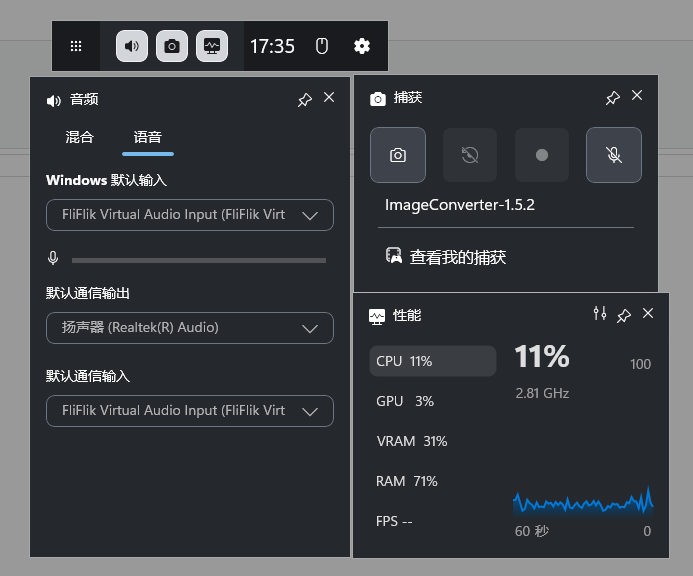
点击录制按钮或按 Win + Alt + R,屏幕右下角会出现红色计时器,表示开始录制;再按一次 Win + Alt + R 即可停止;视频自动保存为 MP4 格式,位置:此电脑 > 视频 > Captures。
二、方法二:用简鹿电脑录屏大师录制更方便
如果你觉得系统自带功能不够用,又不想折腾 OBS、Camtasia 等专业软件,那么推荐一款国产轻量级录屏工具:简鹿电脑录屏大师。它专为普通用户设计,界面清爽、操作直观,且完全免费(基础功能),非常适合老师、学生、上班族日常使用。
使用教程(超简单):
下载并安装简鹿电脑录屏大师,安装过程不到1分钟,无插件、无弹窗。
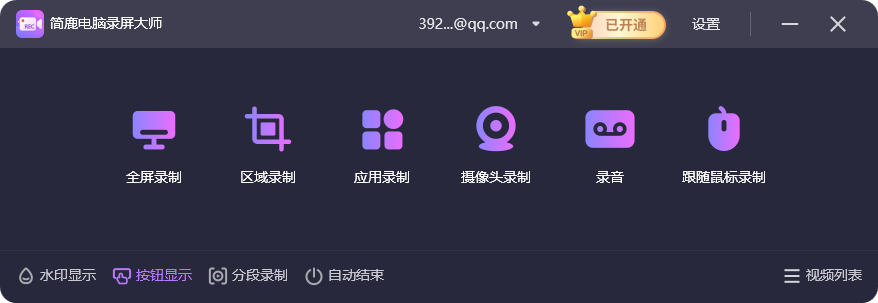
打开软件,选择录制模式
全屏录制
区域录制(拖动鼠标框选任意范围)
摄像头录制(适合网课讲解)
应用录制(自动识别游戏或应用窗口)
录音
点击【开始录制】→ 操作你的电脑 → 点击【停止】,视频自动保存,还可一键预览、剪辑或分享。
无论是用 Windows 自带的 Xbox Game Bar,还是借助像 简鹿电脑录屏大师 这样简洁好用的国产工具,今天的电脑录屏早已不再是技术难题。关键不是工具多高级,而是选对适合自己的方式。













