


产品帮助中心
欢迎来到简鹿技术支持中心,我们可以为您提供哪些帮助?
视频去水印怎么操作?手把手教你轻松去除视频水印
时间:2025-08-20
来源:简鹿办公



在日常观看或分享视频时,经常会遇到带有平台Logo、作者标志或角标水印的视频,影响观感或二次使用。那么,有没有简单有效的方法可以去除这些烦人的水印?答案是肯定的!
今天就来教大家使用 简鹿视频格式转换器 的“视频水印”功能,无需专业剪辑基础,几步就能智能去除视频水印,操作简单、效果清晰。
四步去除视频水印详细操作步骤
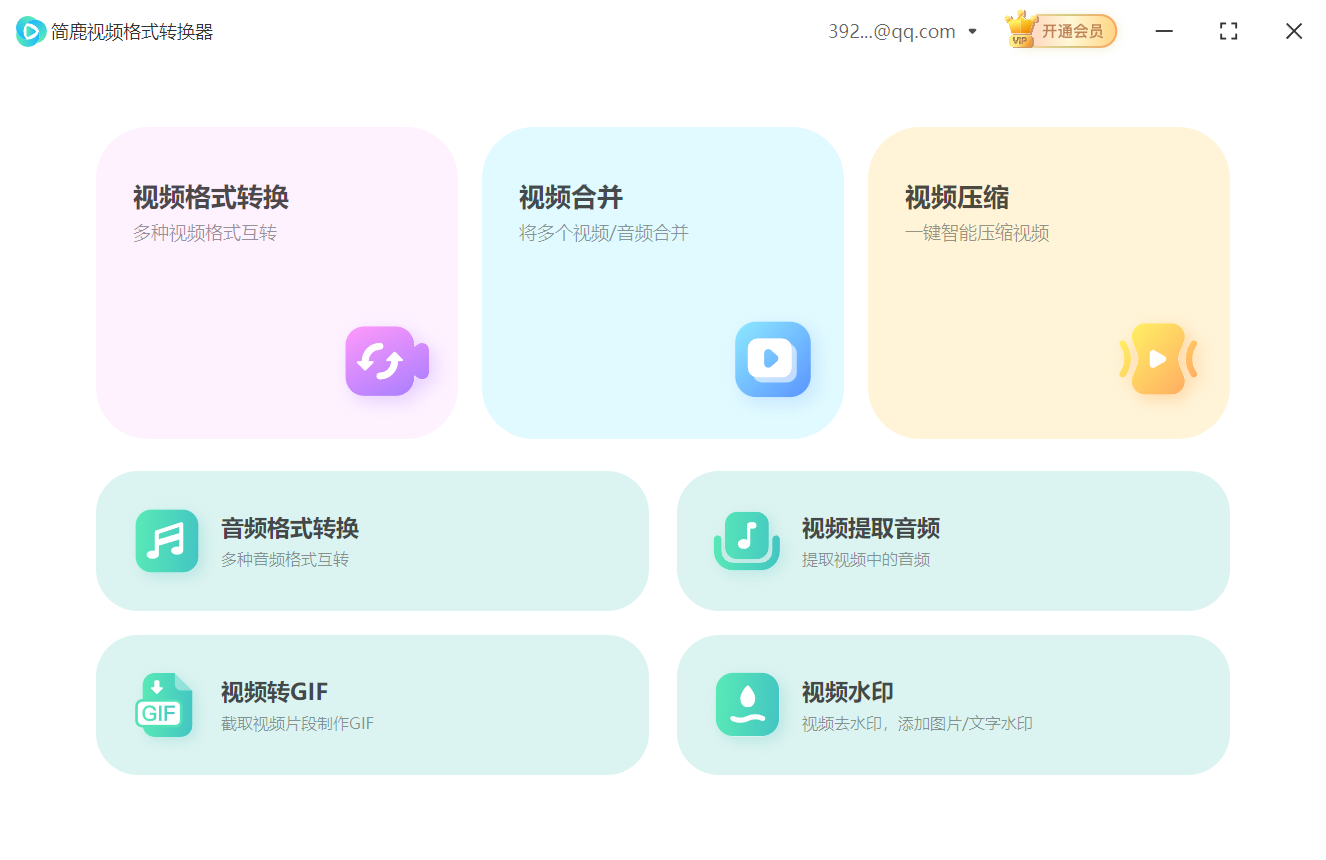
第一步:打开软件并进入去水印功能
启动 简鹿视频格式转换器,在主界面中找到并点击 “视频水印” 功能模块。
第二步:添加需要去水印的视频
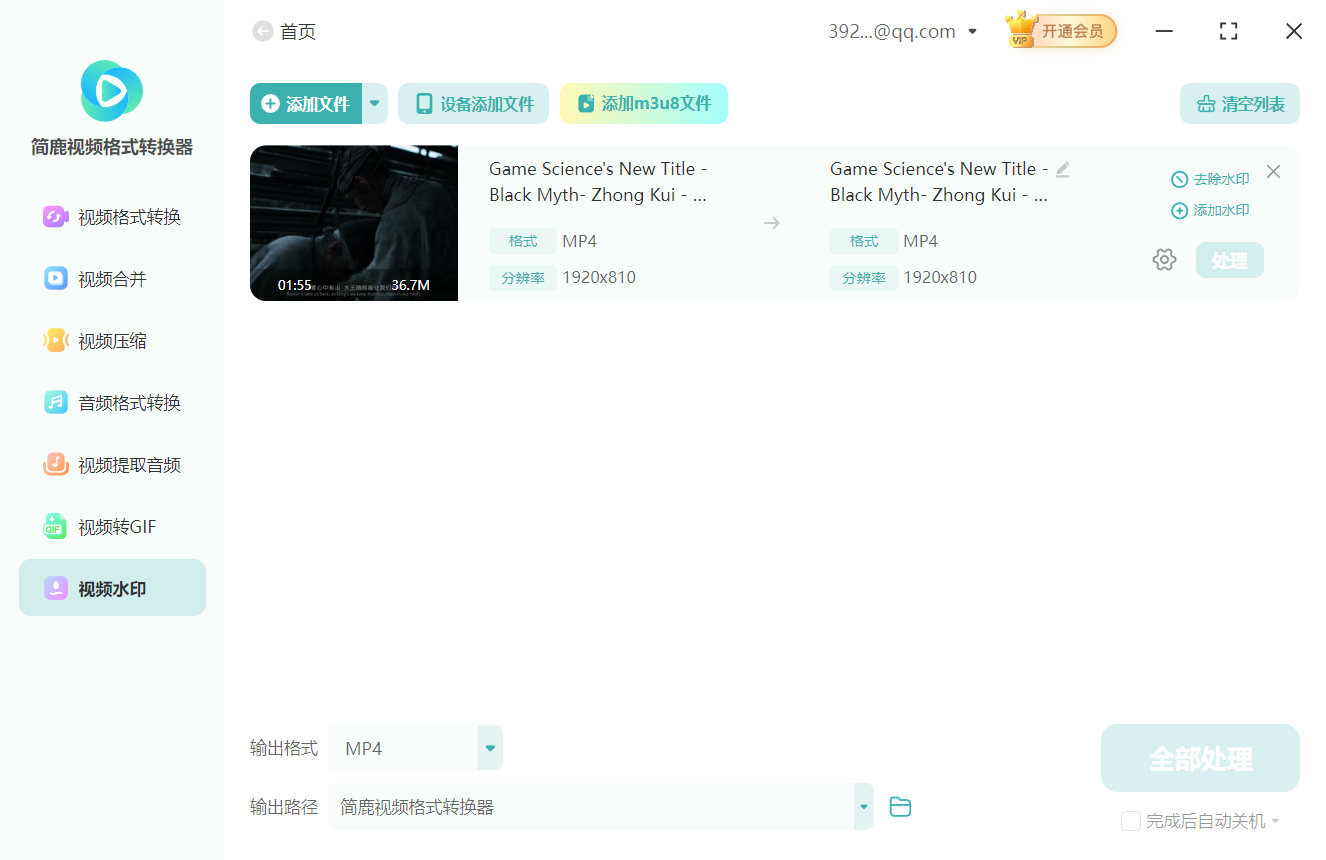
点击“添加文件”按钮,或直接将视频拖入列表区域,视频导入后,点击列表中的“去除水印”功能按钮。
第三步:设置去水印区域和时间
在弹出的编辑界面中,点击 “添加去除水印区域”,使用鼠标在预览画面中框选水印所在区域(如右上角Logo、底部字幕条等)。可拖动边框调整大小和位置,支持添加多个区域(例如同时去除角标和字幕)。
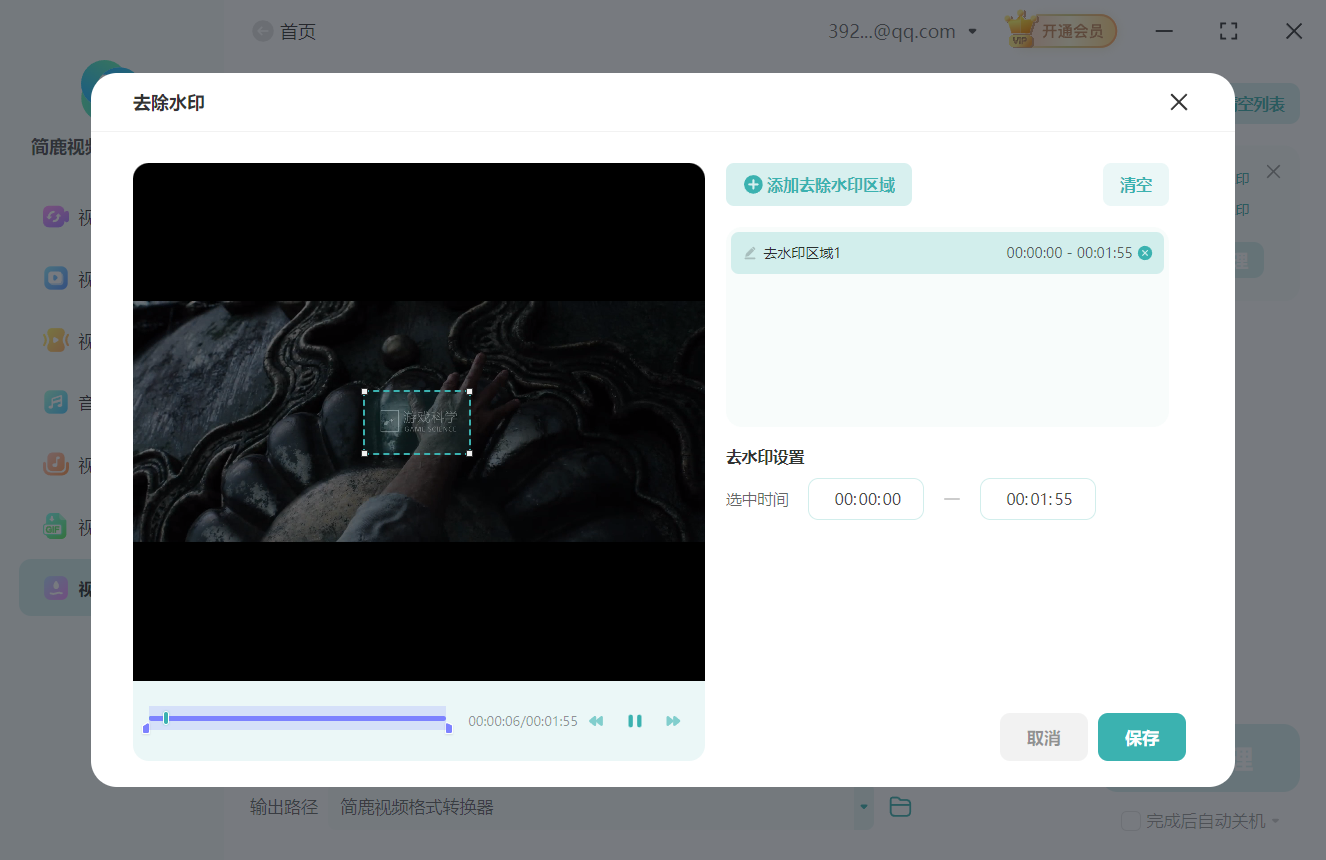
拖动时间轴,设置该水印区域的 开始时间 和 结束时间
例如:水印只出现在视频前10秒,就只需设置 0:00–0:10;比如前半段有平台水印,后半段有字幕水印,可分别添加处理。
第四步:保存设置并开始处理
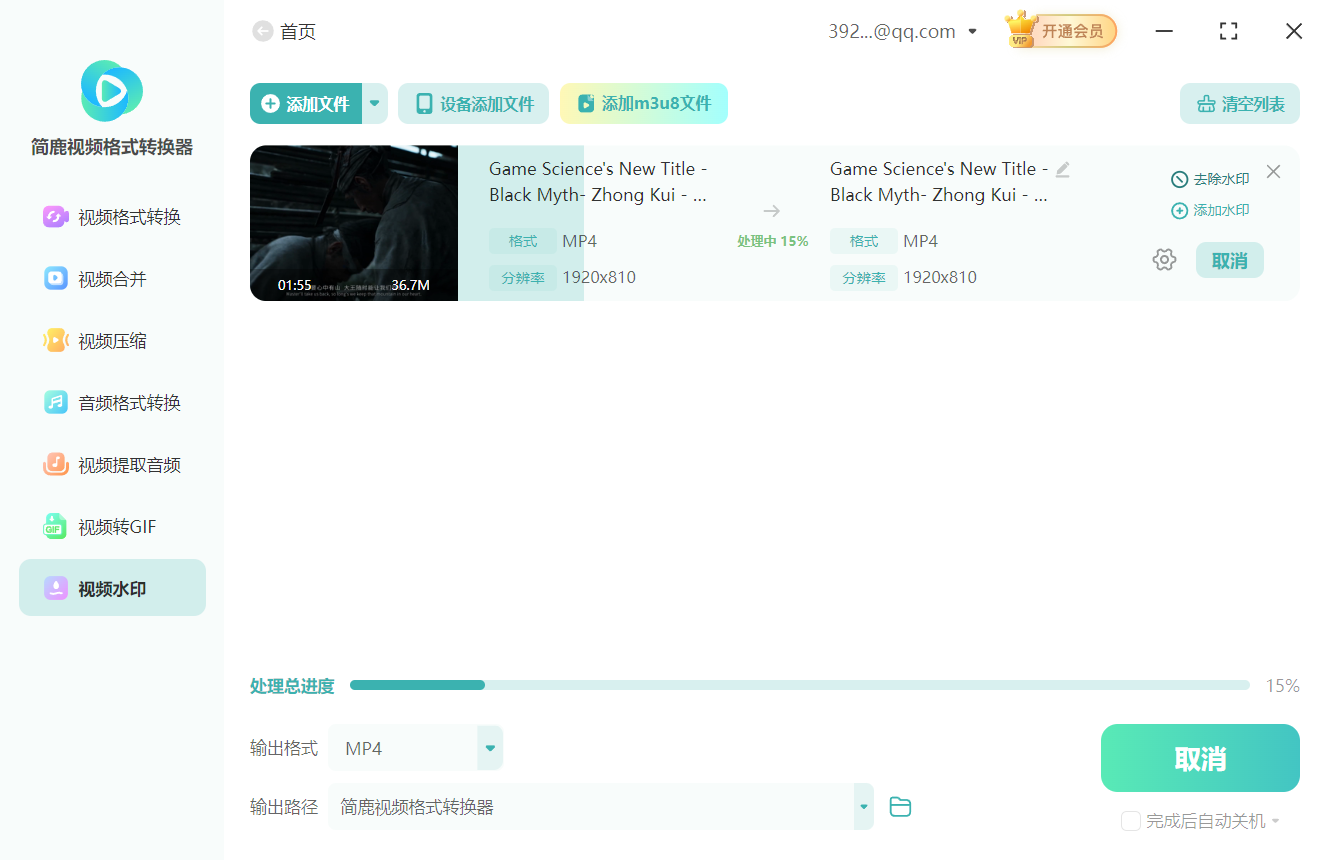
完成所有去水印区域设置后,点击 “保存”,返回主界面,设置输出格式(如MP4、AVI等,保持与原视频一致即可)
点击 “全部处理”,软件将自动开始去除水印并导出新视频。
使用注意事项
水印面积不宜过大:如果水印覆盖了视频主体(如大面积半透明Logo),去除后可能出现模糊或填充痕迹,效果可能不理想。
使用 简鹿视频格式转换器 去除视频水印,只需五步。对于复杂水印或高要求场景,建议使用专业视频编辑软件(如Premiere、DaVinci Resolve)进行更精细的修复处理。


猜你喜欢











