


如何使用 FastStone Capture 录制电脑屏幕详细操作教程



我们经常需要录制电脑屏幕,比如制作教学视频、记录操作步骤、分享软件使用过程等。FastStone Capture 是一款功能强大且操作简便的截图与屏幕录制工具,非常适合普通用户和专业人士使用。
今天简鹿办公将详细介绍如何使用 FastStone Capture 进行屏幕录制,帮助你轻松掌握这一实用技能。
一、下载与安装 FastStone Capture
FastStone Capture 是一款 Windows 平台下的软件,可以免费下载试用版本。安装过程非常简单,按照提示一步步操作即可完成。
安装完成后,打开软件,你会看到一个简洁直观的主界面,其中包含截图、滚动截图、屏幕录像等多种功能按钮。
二、打开屏幕录像功能
在 FastStone Capture 的主界面中,找到工具栏上的 “屏幕录像机”(Screen Recorder)按钮。该按钮通常显示为一个小摄像机图标。

点击该按钮后,将弹出一个窗口,提供多种录制模式供你选择。
三、选择录制区域
FastStone Capture 提供了以下几种录制区域的方式,用户可以根据自己的需求灵活选择:
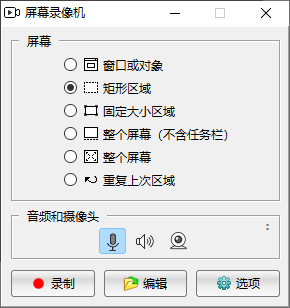
1. 窗口或对象
选择该模式后,你可以录制特定的窗口或控件,例如浏览器窗口、软件界面、弹出对话框等。系统会自动识别窗口边界,录制过程更加精准。
2. 矩形区域
选择该模式后,你可以手动拖动鼠标,在屏幕上框选一个任意大小的矩形区域进行录制。适用于需要录制特定内容但不需要全屏的场景。
3. 固定大小区域
此模式允许你设置一个固定大小的录制区域,例如 800x600 像素。适合需要重复录制相同尺寸画面的用户,比如录制演示视频或操作教程。
4. 整个屏幕
选择此模式将录制整个屏幕的内容,适用于需要展示全局操作的场景,如游戏录制、全屏演示等。
四、开始录制
选择好录制区域后,点击 “录制” 按钮(或按快捷键 F9),软件将进入录制状态。
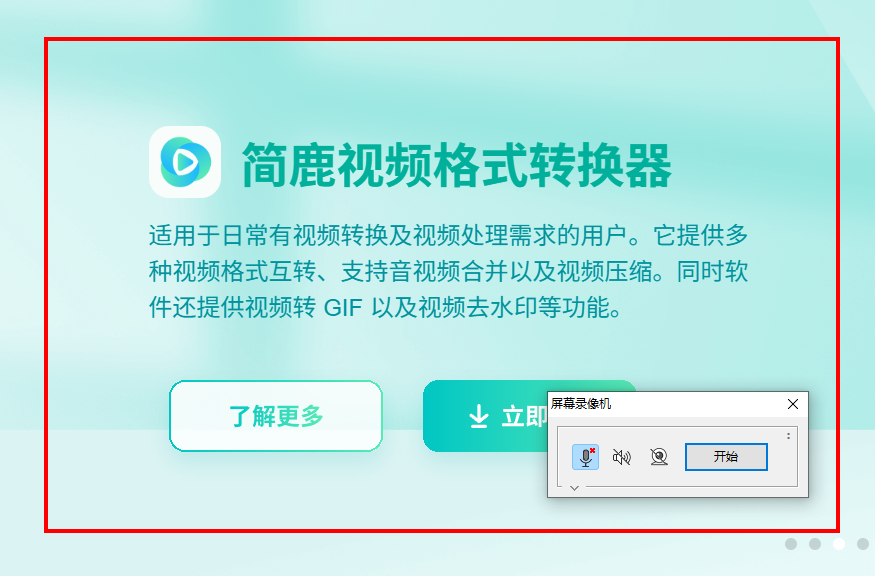
在录制过程中,你可以:
使用麦克风录制音频(可选)、使用鼠标高亮功能突出显示操作区域、实时查看录制区域。录制过程中,FastStone Capture 会显示一个浮动工具栏,方便你随时暂停或停止录制。
五、停止录制与保存视频
录制完成后,点击浮动工具栏中的 “停止” 按钮(或按 Esc 键),系统将自动跳转到保存界面。
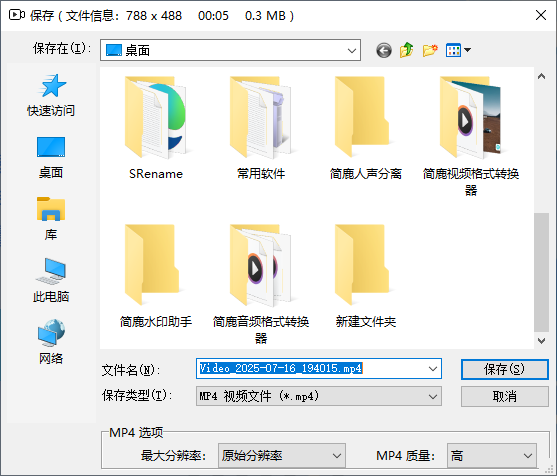
在保存界面中,你可以:
设置视频格式:支持 WMV 和 MP4 两种格式;选择好保存路径和格式后,点击 “保存”,即可将视频保存到本地电脑。
六、其他实用功能
除了基础的屏幕录制功能外,FastStone Capture 还提供了许多实用工具,包括:
截图功能:支持全屏截图、窗口截图、滚动截图等
图像编辑器:可对截图进行标注、裁剪、添加文字等操作
自动保存与命名规则:方便批量处理截图和视频文件
快捷键支持:提升操作效率,例如 F9 开始录制、F10 暂停、Esc 停止
虽然 FastStone Capture 支持基本的视频保存,如需剪辑、添加字幕等高级功能,建议使用专业视频编辑软件进一步处理。
FastStone Capture 是一款小巧但功能强大的屏幕录制工具,不仅操作简单,而且支持多种录制模式和视频格式导出,非常适合制作教学视频、操作演示、远程协作等场景。通过本文的介绍,相信你已经掌握了如何使用它进行屏幕录制的完整流程。
如果你正在寻找一款免费、高效、易用的录屏工具,FastStone Capture 无疑是一个非常不错的选择。













