


手把手教你如何用 VideoProc Converter AI 录制桌面视频


 Win下载
Win下载

在进行在线教学、游戏直播、软件操作演示或会议记录时,一款高效、易用的录屏工具至关重要。VideoProc Converter AI 不仅是一款强大的音视频转换工具,其内置的录屏功能同样表现出色,支持全屏录制、自定义区域录制、画中画模式以及系统声音和麦克风录音。本文将详细介绍如何使用它来录制您的桌面视频。
VideoProc Converter AI 录屏详细操作步骤
1、启动软件并进入录屏功能
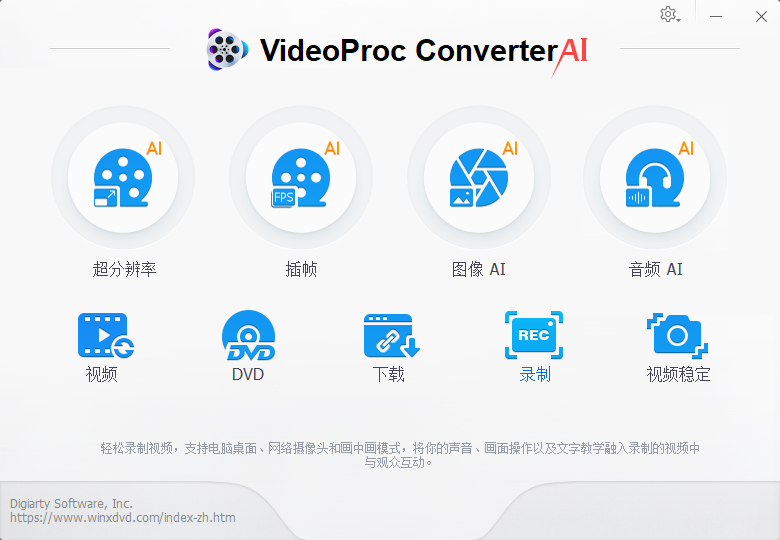
在您的电脑上打开 VideoProc Converter AI。在软件主界面,找到并点击顶部的 “录制”功能模块。这将进入录屏设置界面。
2、选择录制模式
进入“录制”页面后,您会看到几个选项:桌面、网络摄像头、画中画 和 录音。由于我们要录制桌面,因此点击选择 “桌面” 模式。
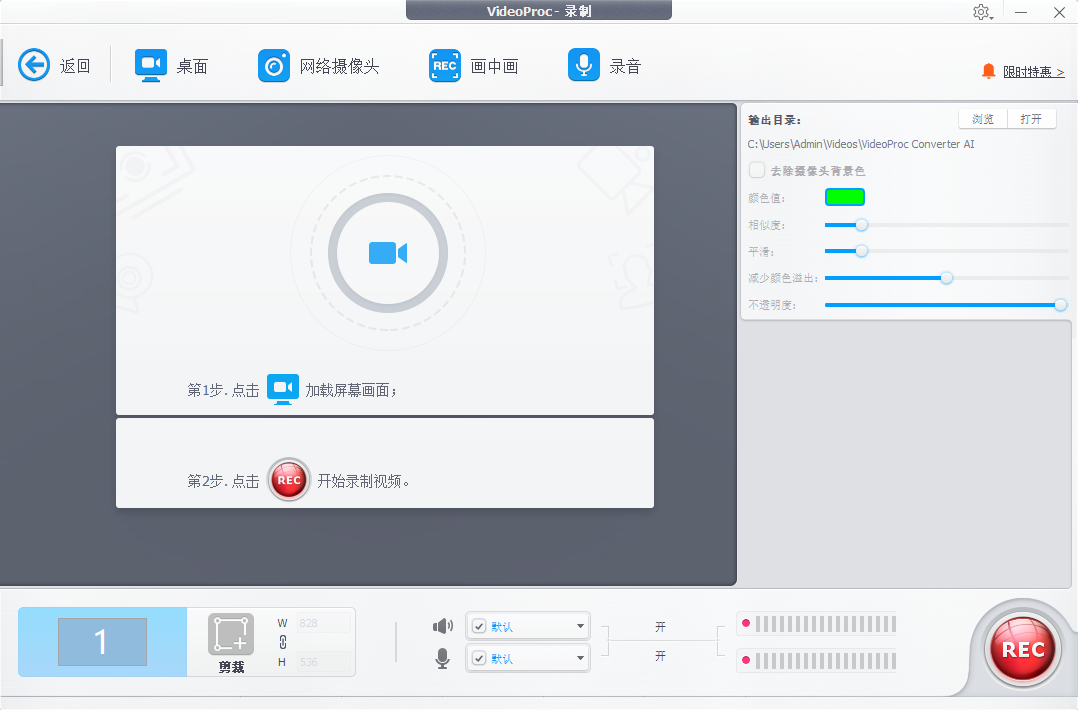
如果您需要同时录制自己的讲解画面,可以选择“画中画”模式,然后勾选“桌面”和“网络摄像头”。
3、设置录制区域
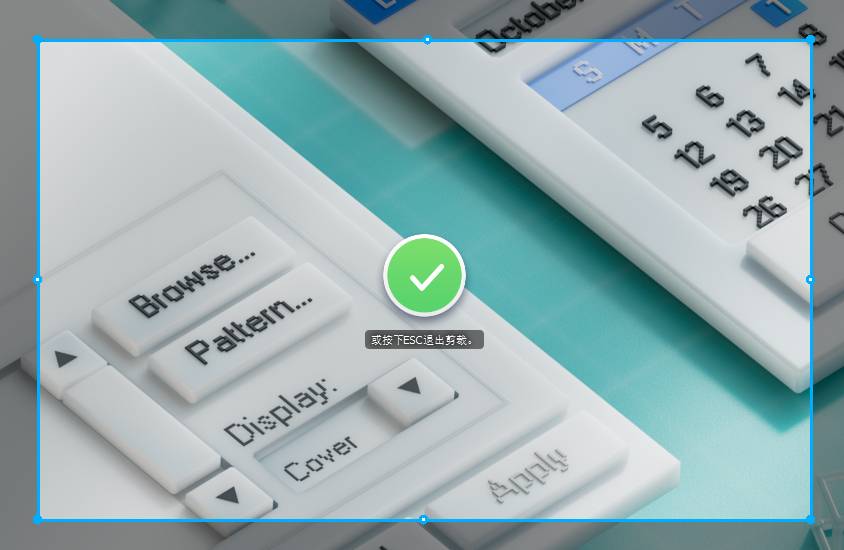
选择“桌面”后,默认会录制整个屏幕。如果您只想录制屏幕的某一部分(例如,特定的软件窗口或网页区域),可以使用“剪裁”功能。
点击界面中的 “剪裁” (Crop) 按钮。屏幕上会出现一个可调整的选框。您可以:
拖动选框的边缘或角落来手动绘制您想要录制的区域。
在输入框中直接输入精确的宽度和高度(如 1920x1080)。
设置完成后,点击“确定”或按 Enter 键确认。
在录制设置区域,您会看到音频选项。
系统声音:勾选“系统声音”以录制电脑内部播放的所有声音,如视频、音乐、游戏音效等。
麦克风:勾选“麦克风”以录制您的解说或环境声音。您可以点击旁边的麦克风图标进行音量测试和调整。
4、开始录制
确认所有设置(录制区域、音频、帧率等)都符合您的要求。点击界面中央醒目的 红色“REC” 按钮。
软件会有一个短暂的倒计时(通常是3秒),然后正式开始录制。此时,REC按钮会变为“暂停”或“停止”状态。
录制开始后,您可以通过以下两种方式停止:
快捷键:按下键盘上的 Ctrl + Shift + Alt + R 组合键,录制将立即停止。
系统托盘图标:在电脑屏幕右下角的系统托盘区(通知区域),找到 VideoProc Converter AI 的图标(通常是一个红色的圆点或REC标志)。在弹出的菜单中选择 “停止录制”。
停止录制后,软件会自动进入视频预览和编辑界面(如果需要),或者直接保存文件。
最后
使用 VideoProc Converter AI 录制桌面视频非常简单,无论是录制在线课程、演示软件操作,还是捕捉精彩游戏瞬间,VideoProc Converter AI 都能为您提供稳定、高清的录制体验。快去试试吧!
如果你没有这款软件,你也可以通过使用 Windows 系统自带的屏幕录制功能进行简单的录屏。好了,更多关于电脑日常办公方面的教程或使用小技巧可以持续关注简鹿办公。













