


如何使用 NewFileTime 修改 TXT 文件的修改日期



在 Windows 操作系统中,文件的修改日期是一个重要的元数据,记录了文件最后一次被修改的时间。有时候,出于备份、归档或测试等目的,我们需要手动修改文件的修改日期。
NewFileTime 是一款非常实用的工具,可以帮助您轻松地修改文件的创建时间、最后访问时间和最后修改时间。本文中简鹿办公将详细介绍如何使用 NewFileTime 修改 TXT 文件的修改日期。
NewFileTime 简介
NewFileTime 是一款免费的文件时间戳修改工具,支持 Windows 操作系统。它提供了图形用户界面,使得修改文件时间变得简单直观。NewFileTime 支持批量修改,适用于需要处理多个文件的场景。
操作步骤
01、打开 NewFileTime
双击 NewFileTime.exe 启动软件。将需要修改时间的 TXT 文件拖放到 NewFileTime 的文件列表中,或者点击“添导入”按钮,从文件浏览器中选择文件。
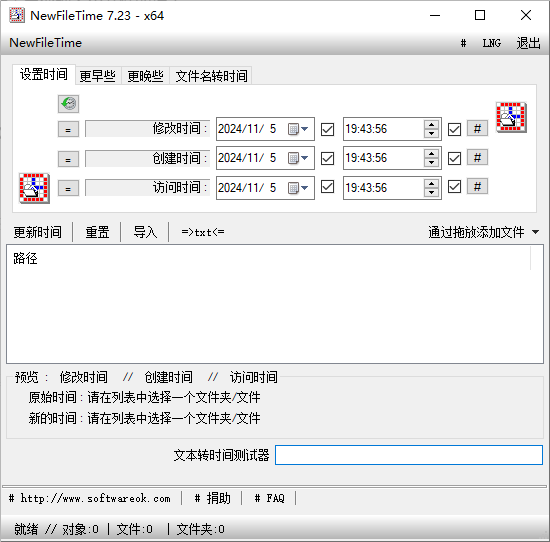
如果需要批量修改多个文件,可以一次选择多个文件或整个文件夹。
02、设置时间
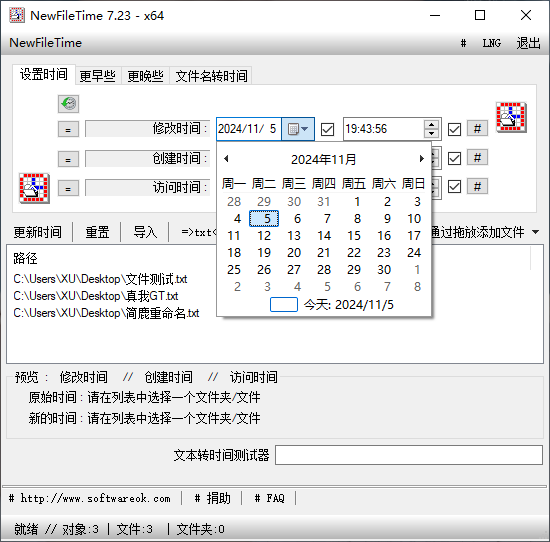
在文件列表中选择一个或多个文件。切换到“设置时间”选项卡。在“设置时间”选项卡中,选择“修改时间”选项。在“日期”和“时间”输入框中,输入您想要设置的新日期和时间。您也可以使用“现在”按钮将时间设置为当前系统时间。
03、更新时间
确认所有设置无误后,点击“更新时间”按钮。NewFileTime 将立即应用新的修改时间到选定的文件。
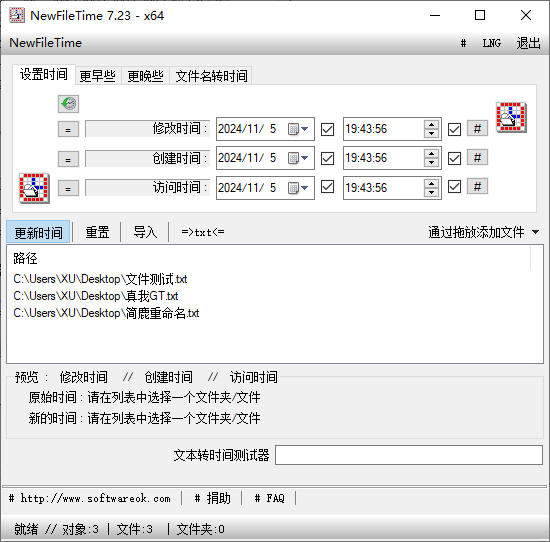
更新时间后,您可以在文件资源管理器中右键点击文件,选择“属性”,在“常规”选项卡中查看修改后的日期和时间,确保修改成功。
注意事项
权限问题:某些文件可能受到系统保护或需要管理员权限才能修改时间。如果遇到权限问题,可以尝试以管理员身份运行 NewFileTime。
备份文件:在修改文件时间之前,建议备份原始文件,以防意外情况发生。
批量修改:NewFileTime 支持批量修改文件时间,非常适合处理大量文件的场景。
通过以上步骤,您可以轻松地使用 NewFileTime 修改 TXT 文件的修改日期。希望本教程对您有所帮助!












